

Factorio: puente de discordia abierto
Open Discord Bridge (ODB) transmite eventos de chat y servidor entre su servidor Factorio y un canal de texto de Discord. Los mensajes del juego aparecen en Discord; Los mensajes de Discord aparecen en el juego como [Discord] username: message.
Necesita un servidor Factorio en AleForge y un servidor Discord donde pueda agregar un bot.
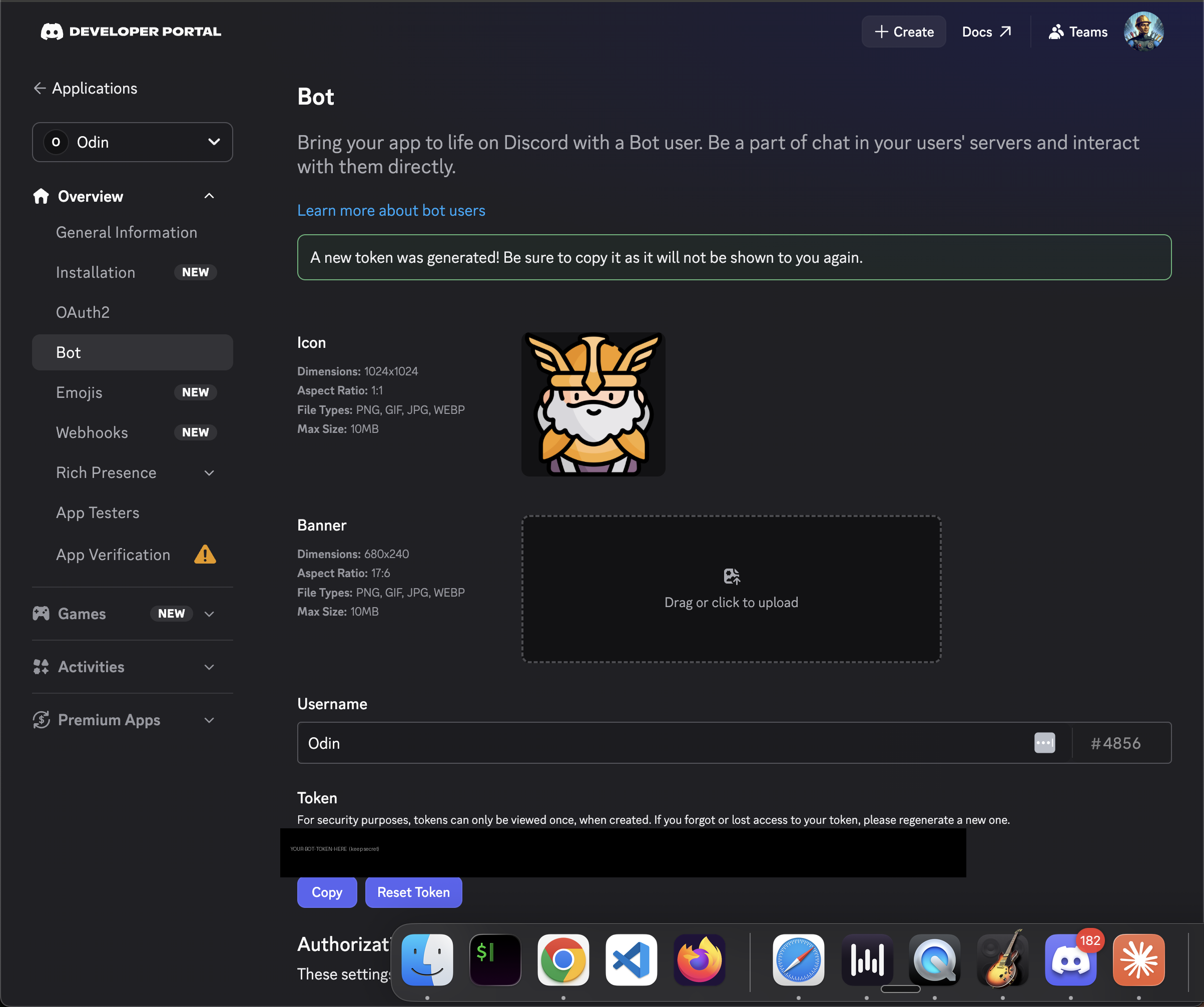
Mantenga privado su token de bot de Discord. No lo publiques en el chat, no lo envíes a git ni lo compartas en capturas de pantalla. Si se filtra, abra la página del bot en el Portal para desarrolladores de Discord y haga clic en Reset Token.
Agrega el mod open-discord-bridge
Sección titulada «Agrega el mod open-discord-bridge»El mod debe instalarse en el servidor, no sólo en tu juego local.
- Ir al AleForge Panel
- Agregue el mod
open-discord-bridgea través del administrador de mods, o cargue el mod.zipdesde Factorio mod portal a la carpetamods/del servidor enFile Manager
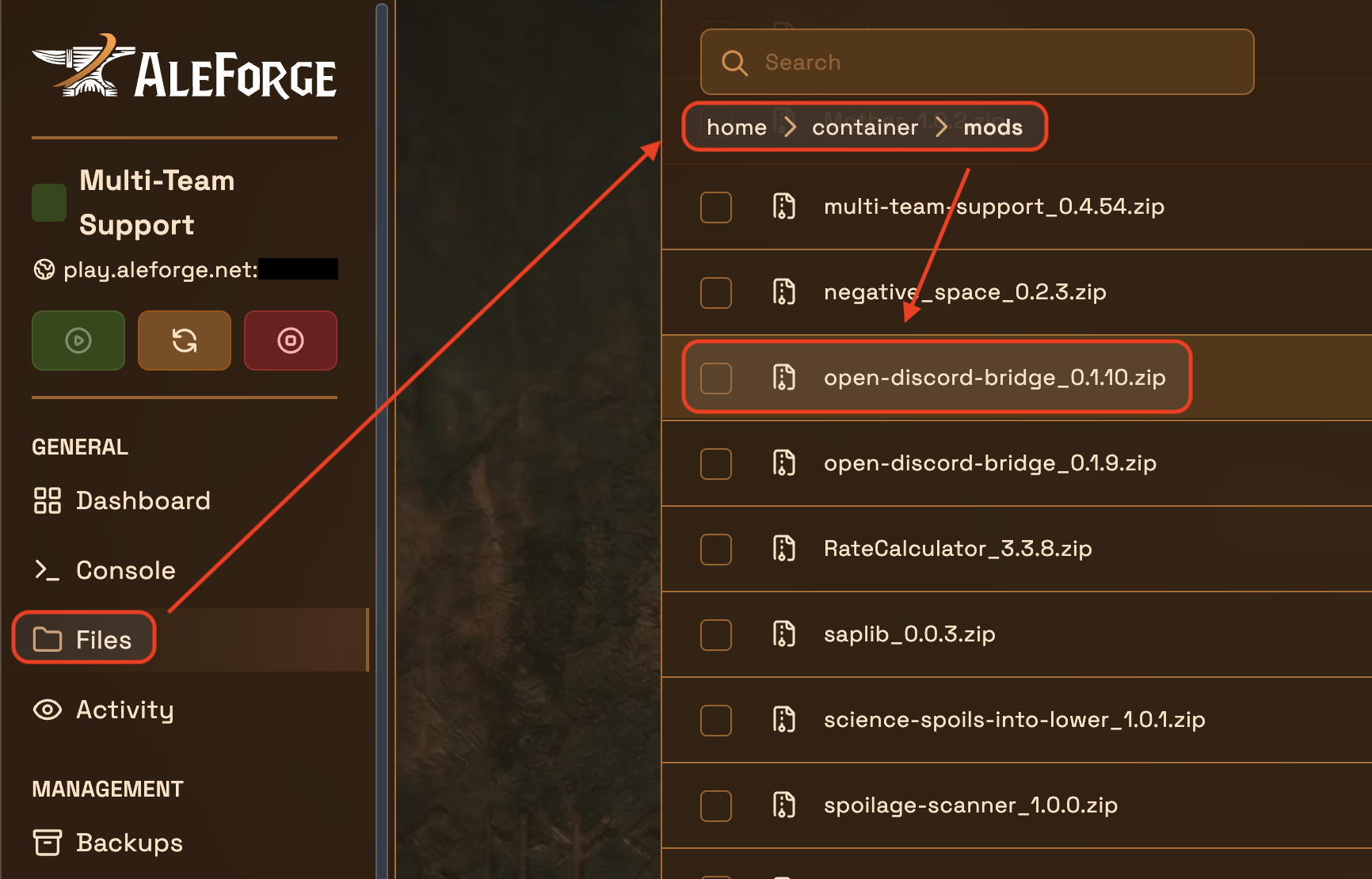
No se requieren otras modificaciones. Los eventos de modificaciones como el soporte multiequipo se transmiten automáticamente.
Crea un robot de Discord
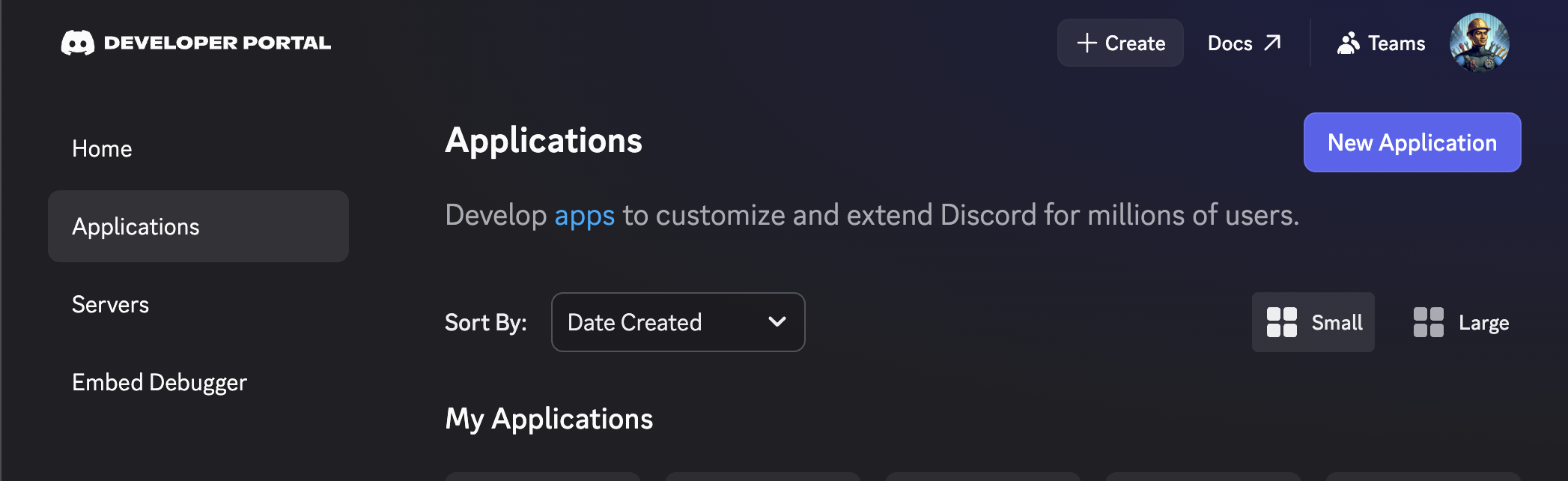
Sección titulada «Crea un robot de Discord»- Vaya al Discord Developer Portal e inicie sesión
- Haga clic en
New Application
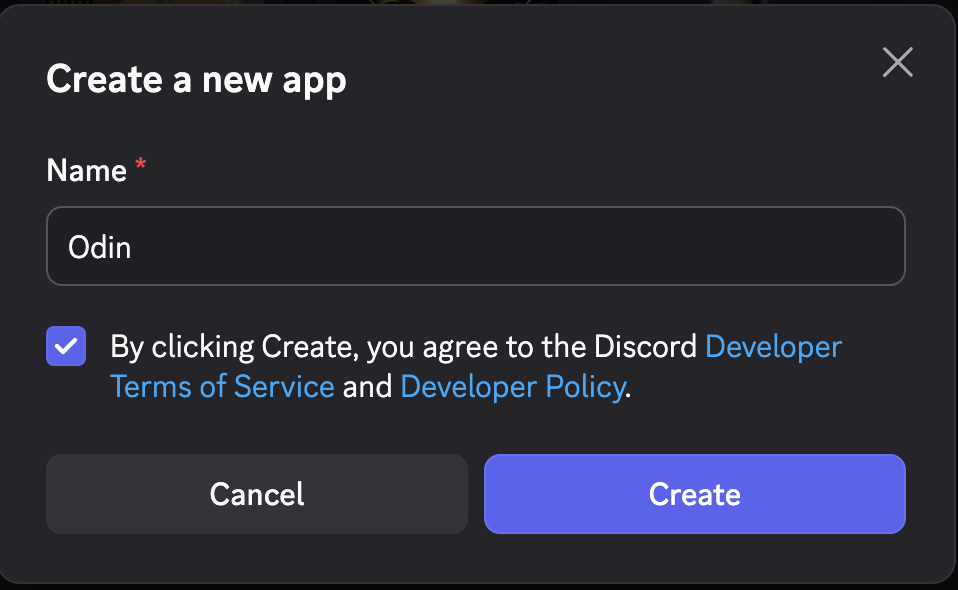
- Ingrese un nombre y haga clic en
Create
- Abra la pestaña
Bot. Puedes configurar el nombre de usuario y el avatar del bot aquí si lo deseas.
Copia el token del bot
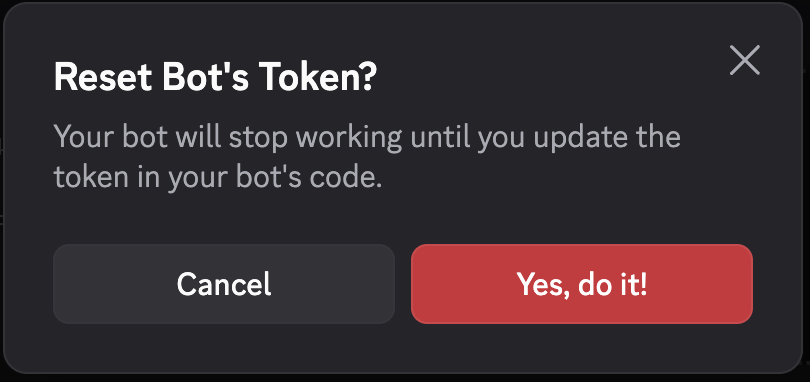
Sección titulada «Copia el token del bot»- En la pestaña
Bot, busqueTokeny haga clic enReset Token - Confirme y luego copie el token. Discord solo lo muestra una vez. Guárdelo para el paso de Inicio a continuación.
Habilitar la intención del contenido del mensaje
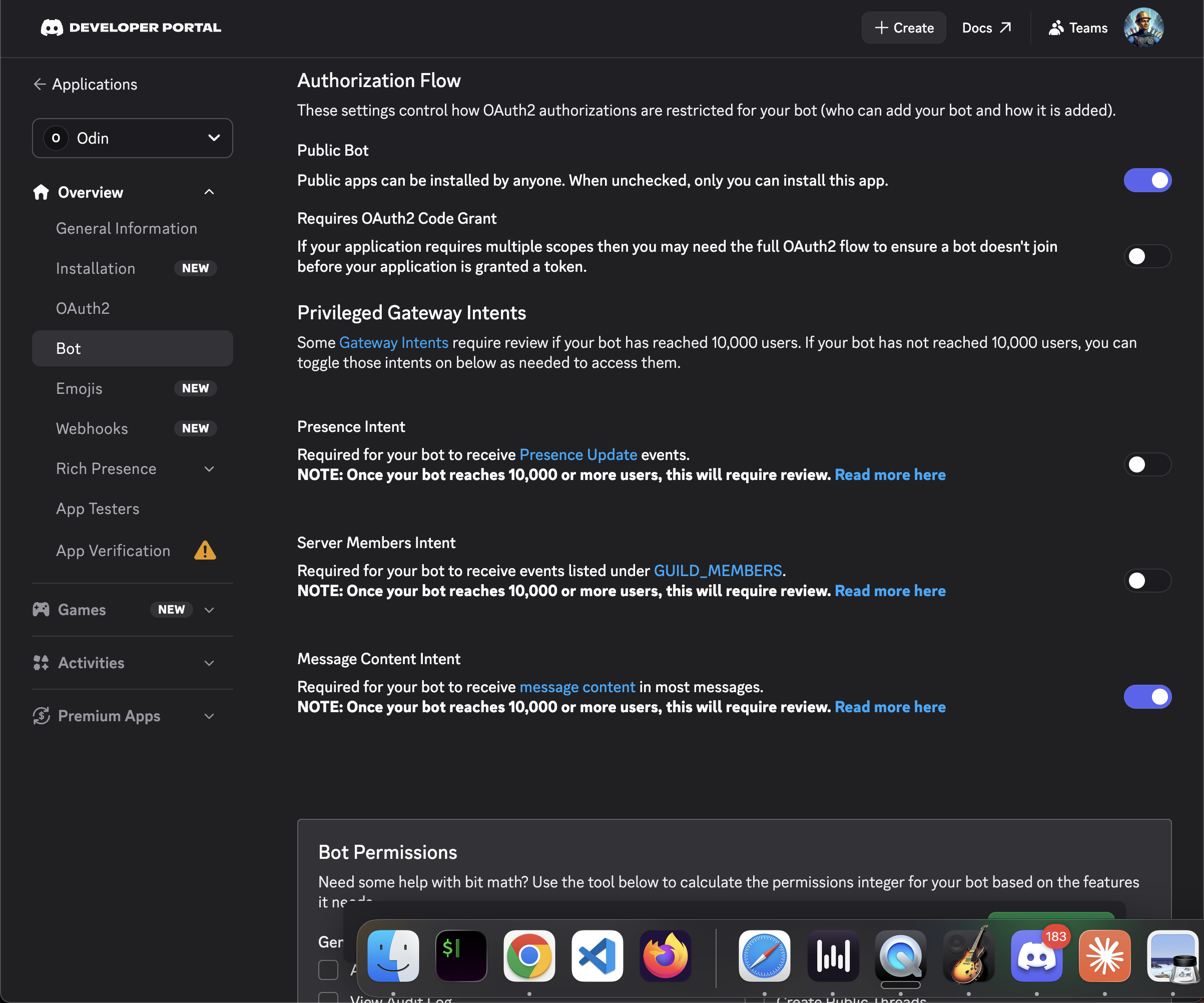
Sección titulada «Habilitar la intención del contenido del mensaje»En la pestaña Bot, desplácese hasta Privileged Gateway Intents y active Message Content Intent, luego haga clic en Save Changes.
Sin esto, los mensajes de Discord no llegarán al juego. El chat de Game-to-Discord aún puede funcionar, lo que hace que sea fácil pasarlo por alto. Deje Presence Intent y Server Members Intent desactivados.
Invita al bot a tu servidor de Discord
Sección titulada «Invita al bot a tu servidor de Discord»Elija el alcance del bot
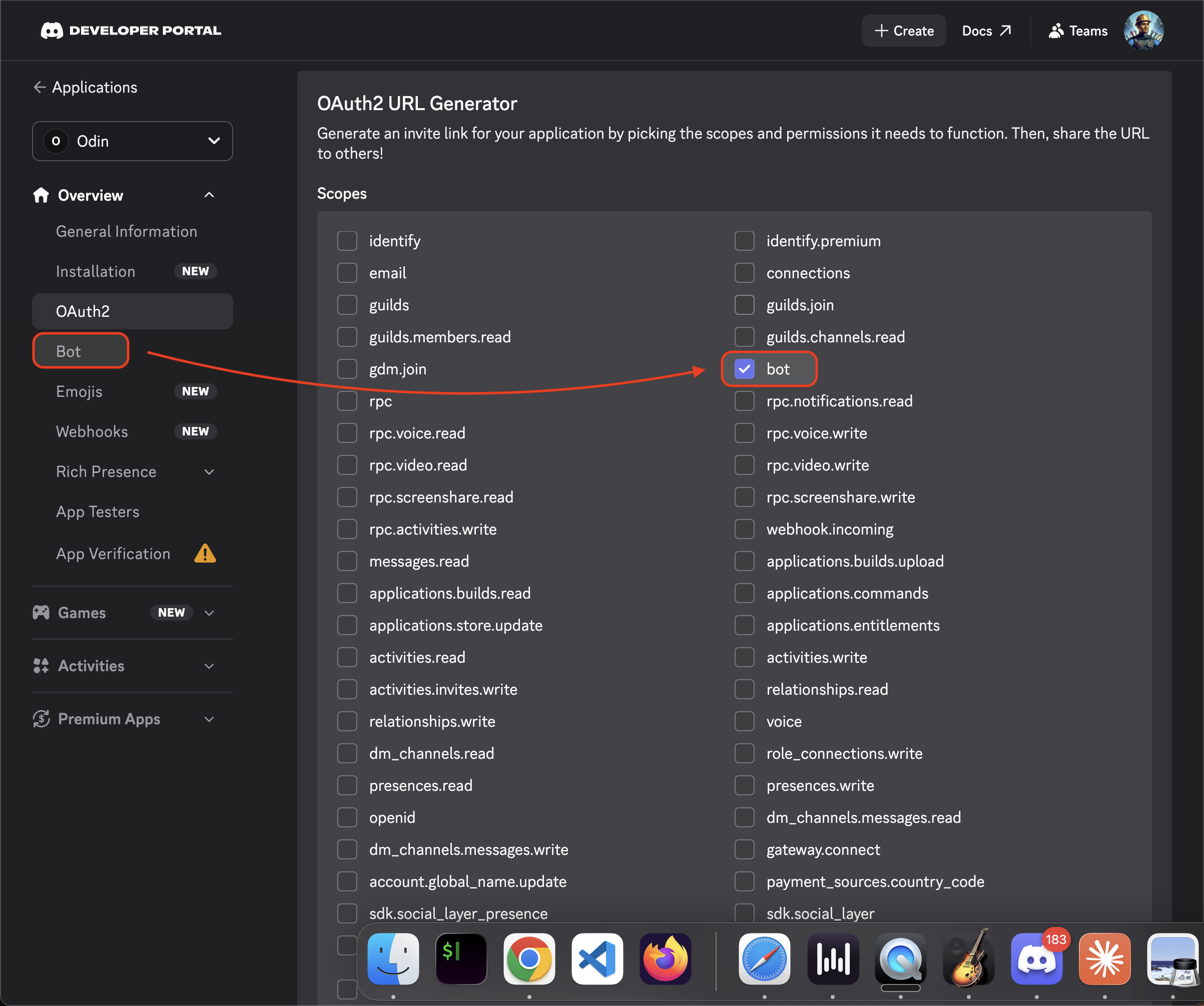
Sección titulada «Elija el alcance del bot»- Abra
OAuth2en la barra lateral izquierda - Desplácese hasta
OAuth2 URL Generator - En
Scopes, marquebot - Opcionalmente, marque
applications.commandssi desea comandos de barra diagonal como/players
Elija permisos de bot
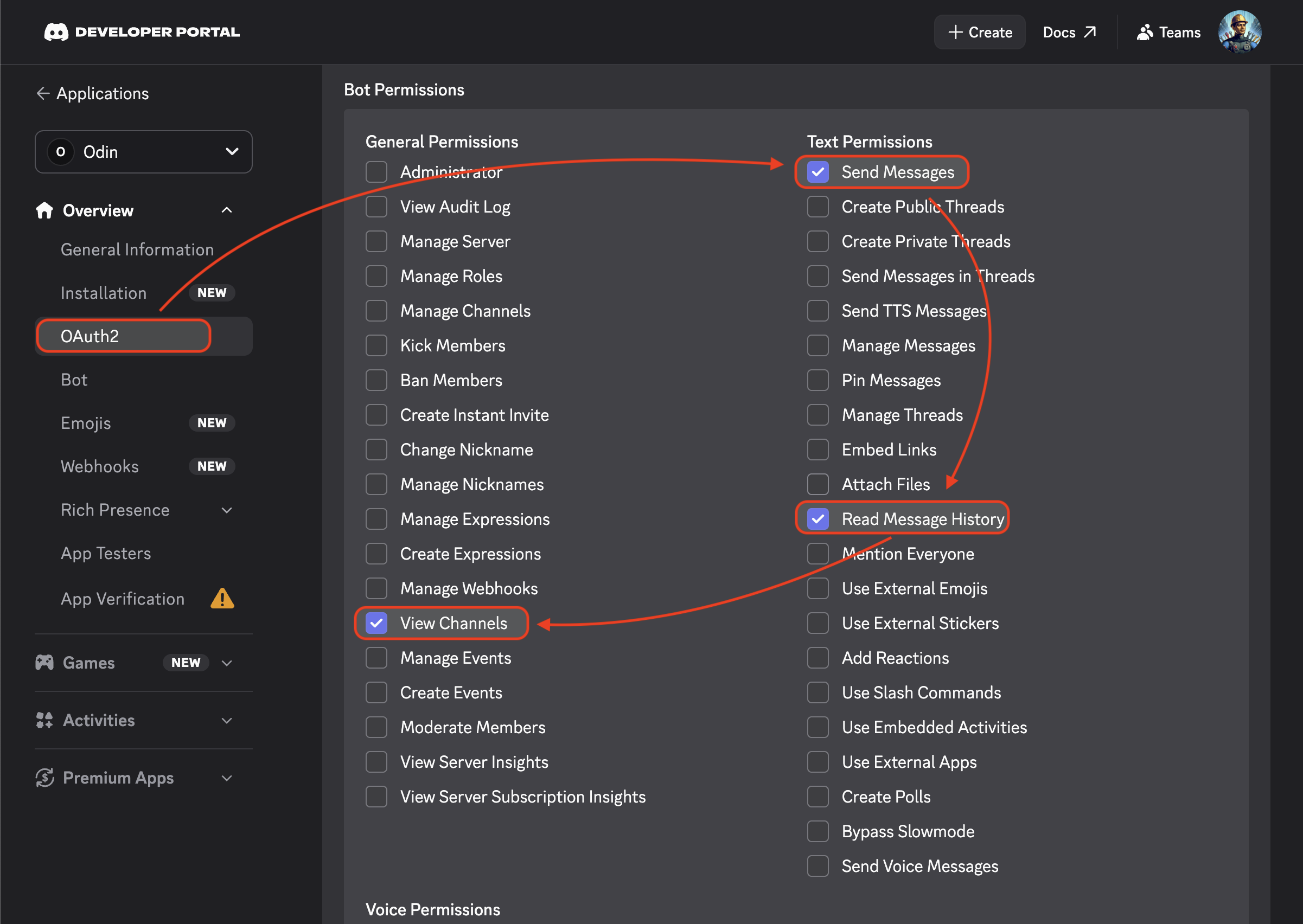
Sección titulada «Elija permisos de bot»En Bot Permissions, marque:
View ChannelsSend MessagesRead Message History
Autorizar el bot
Sección titulada «Autorizar el bot»- Copie el
Generated URLal final de la página.
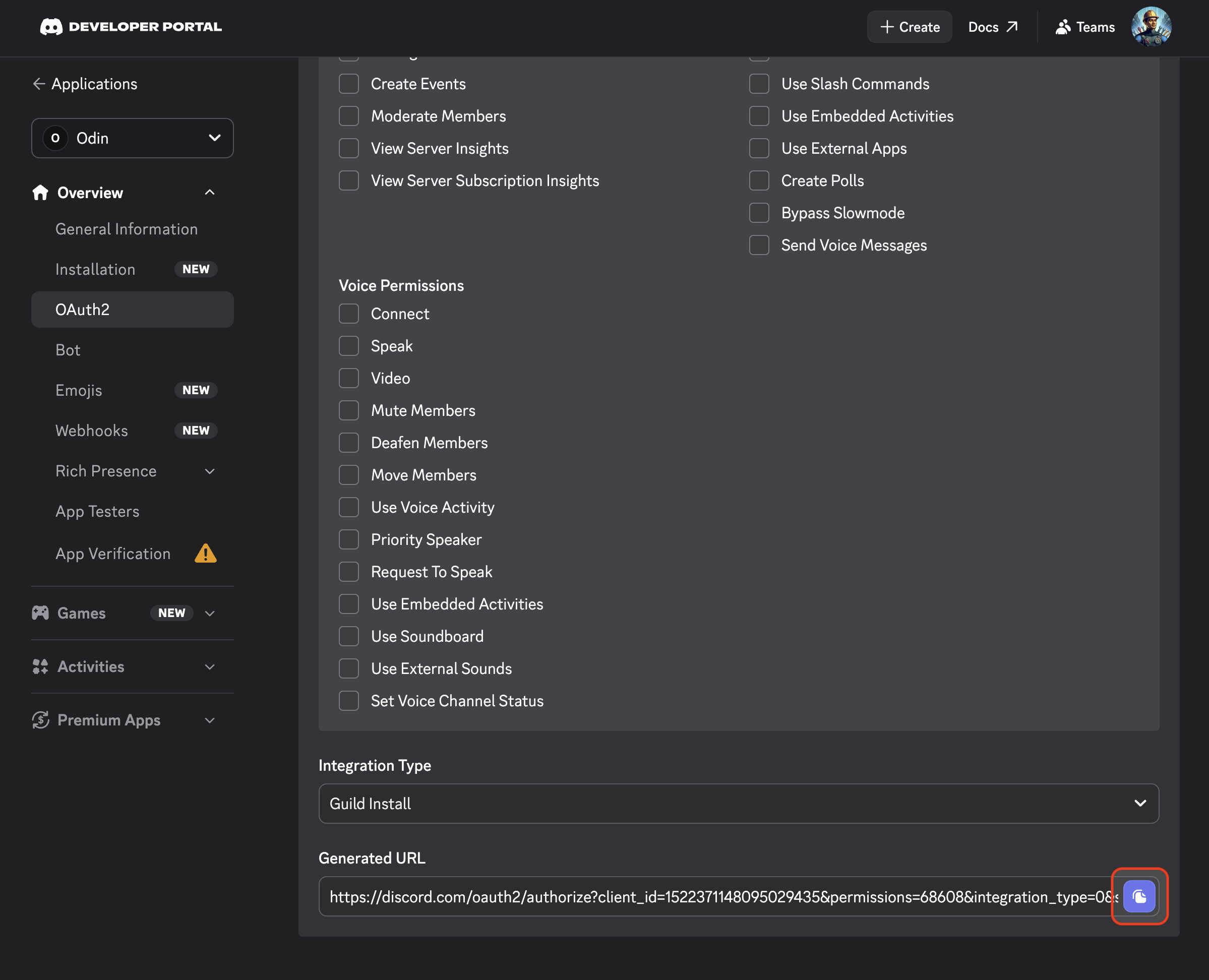
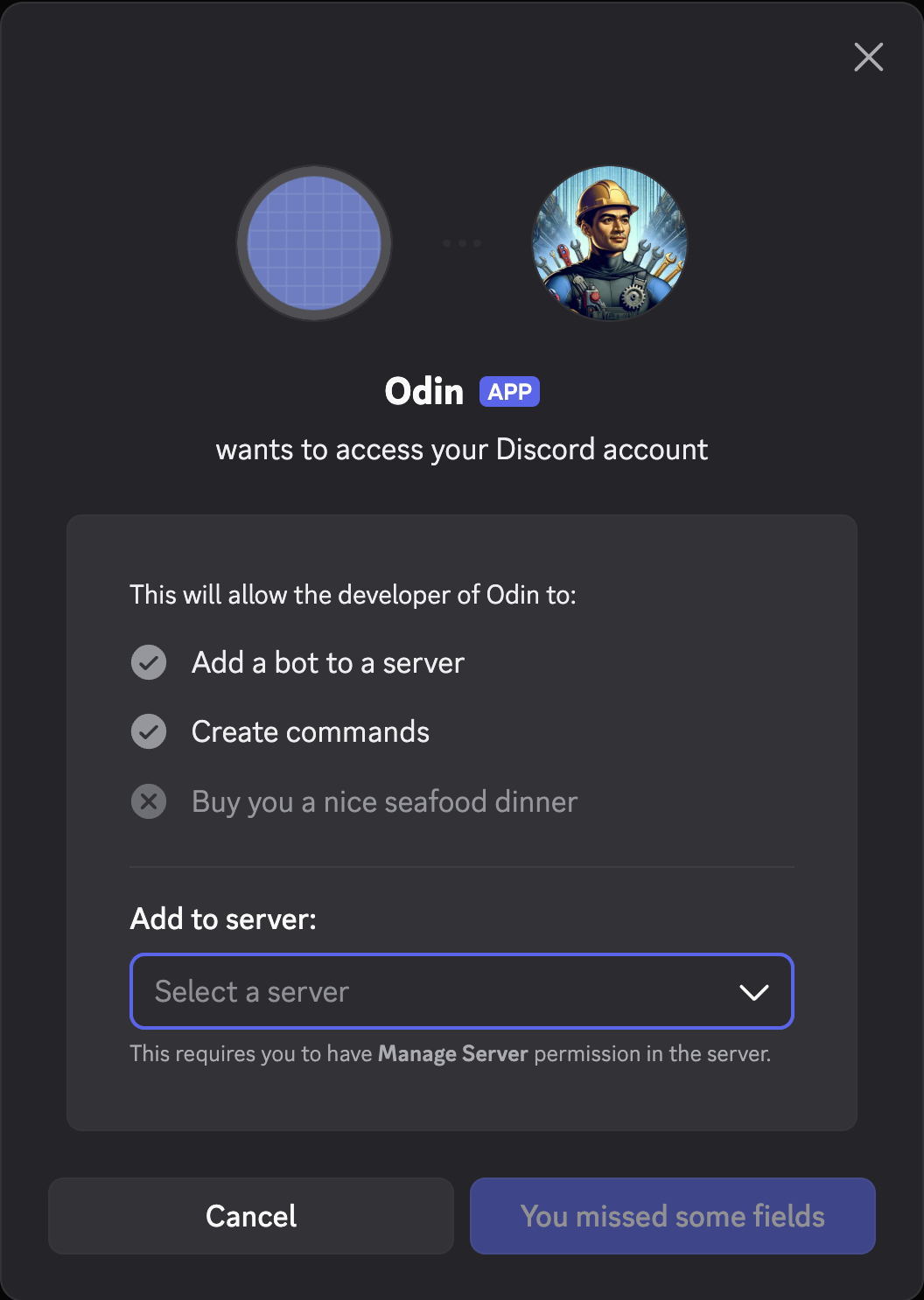
- Abra la URL en su navegador
- Seleccione su servidor de
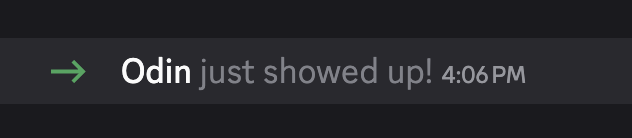
Add to server, haga clic enAuthorizey complete el captcha
Crea un canal y copia su ID.
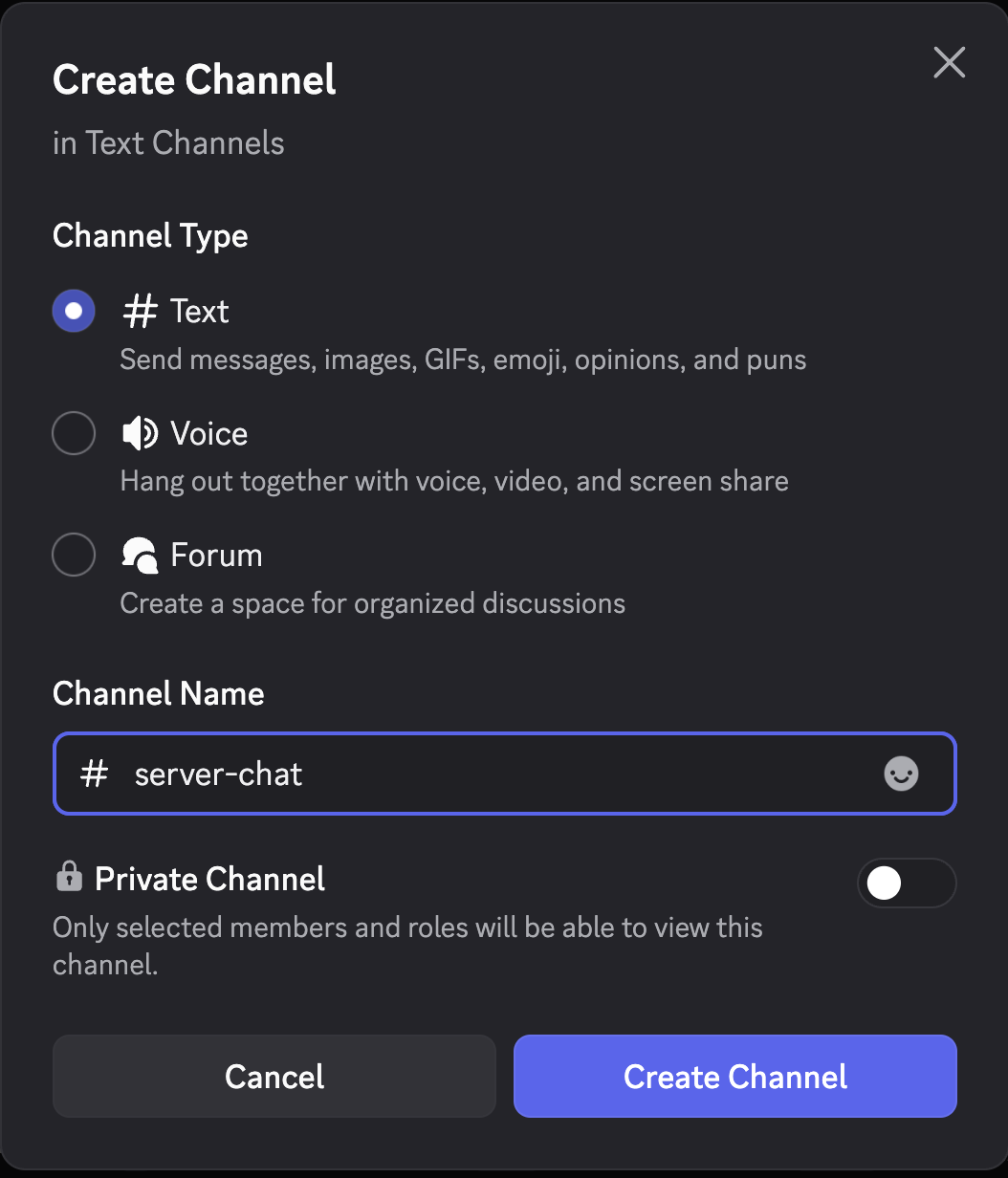
Sección titulada «Crea un canal y copia su ID.»- Cree o elija un canal de texto para chat puente, como
#server-chat - Si el canal es privado, dale acceso al bot.
- En Discord, vaya a
User Settings→Advancedy activeDeveloper Mode
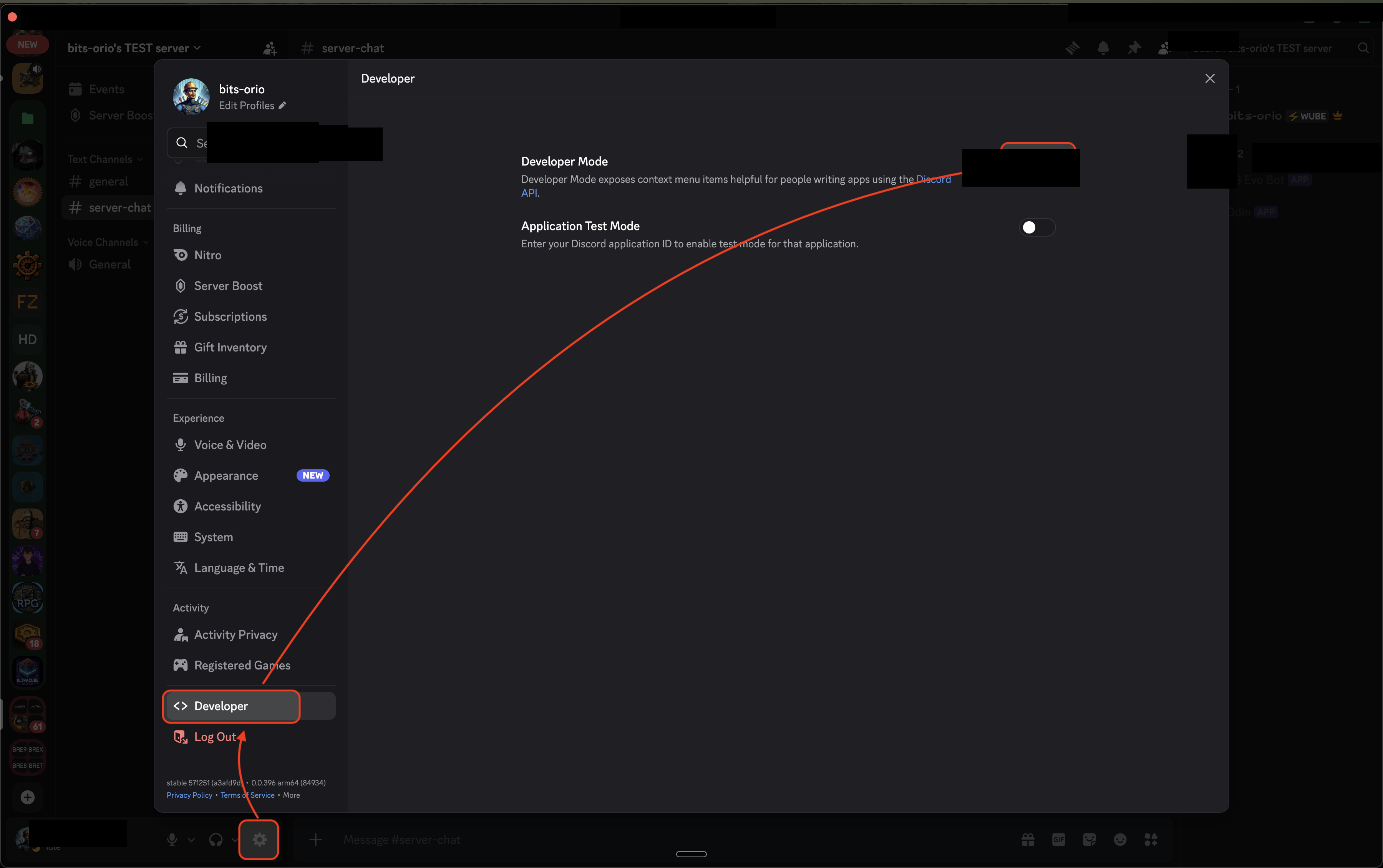
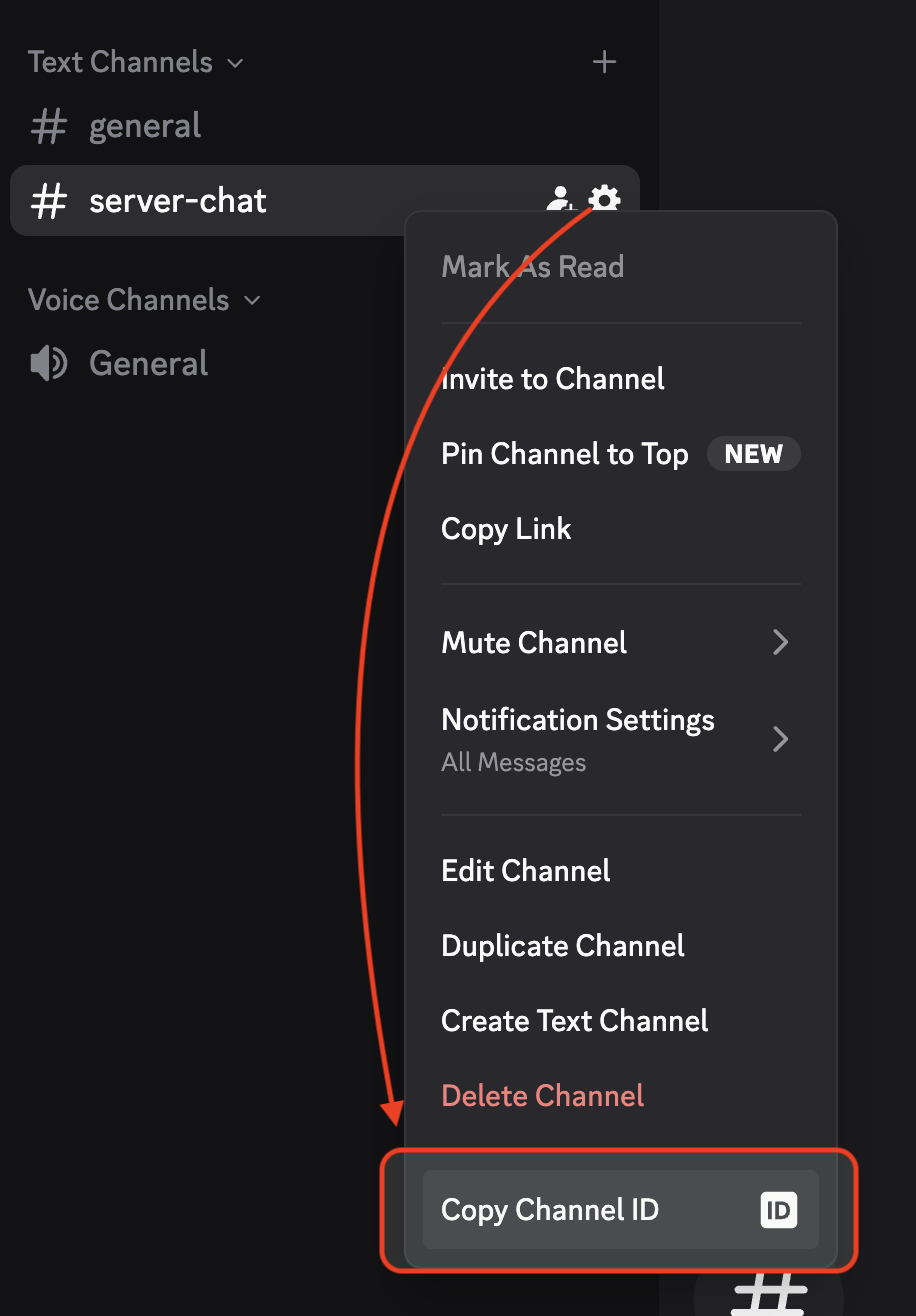
- Haga clic derecho en el canal y seleccione
Copy Channel ID
Configurar el Inicio en el Panel AleForge
Sección titulada «Configurar el Inicio en el Panel AleForge»- Ir al AleForge Panel
- Abra
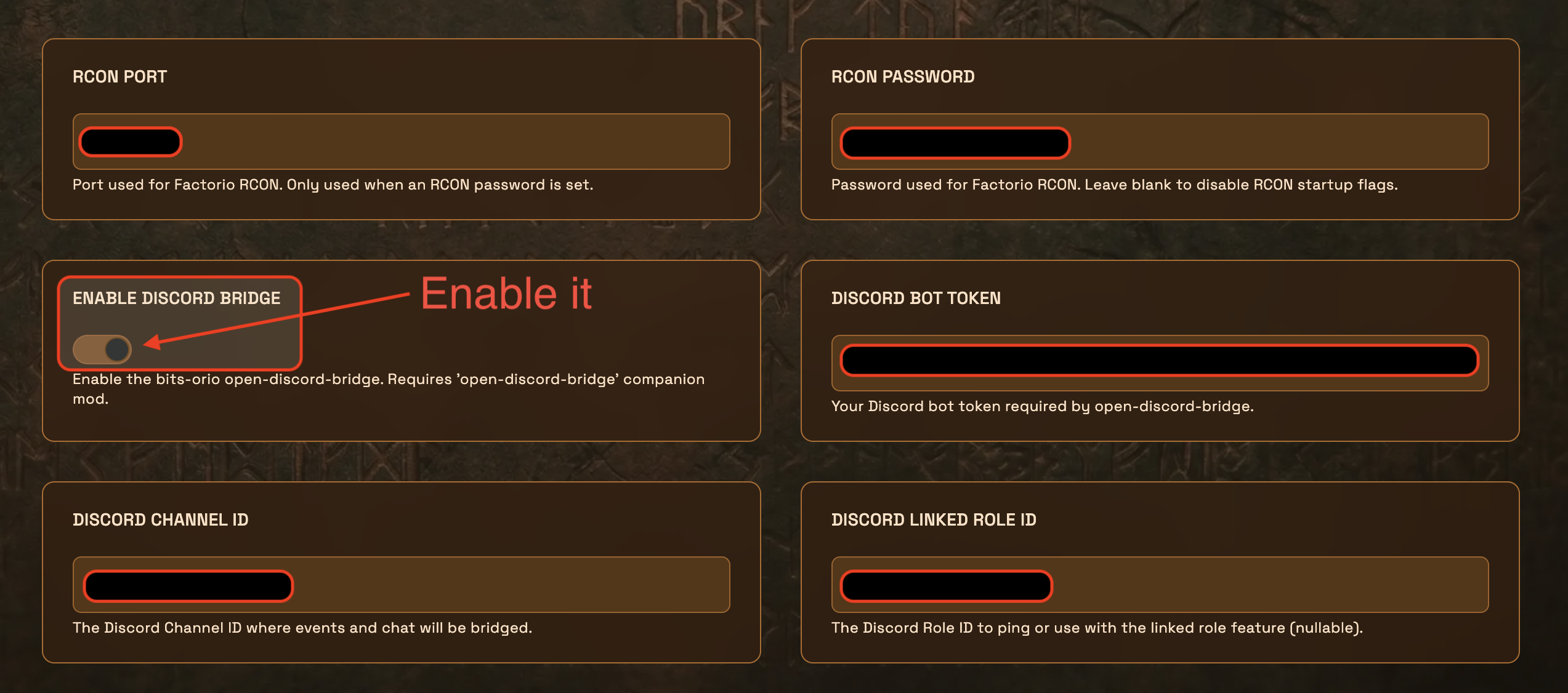
Startupy configure:
| Campo | Valor |
|---|---|
RCON Port |
Deje el valor predeterminado a menos que lo haya cambiado en otro lugar |
RCON Password |
Establece una contraseña. RCON debe estar habilitado para el chat de Discord al juego |
Enable Discord Bridge |
En |
Discord Bot Token |
La ficha desde arriba |
Discord Channel ID |
El ID del canal que copiaste |
Discord Linked Role ID |
Déjelo en blanco a menos que configure roles vinculados a continuación |
- Guarde la configuración de inicio
Reinstale el servidor
Sección titulada «Reinstale el servidor»AleForge instala el puente durante una reinstalación.
- Detenga el servidor y espere hasta que esté fuera de línea.
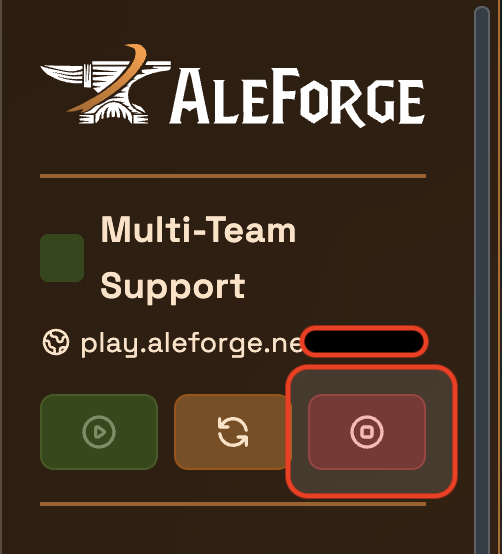
- Vaya a
Settings→Reinstall Servery confirme
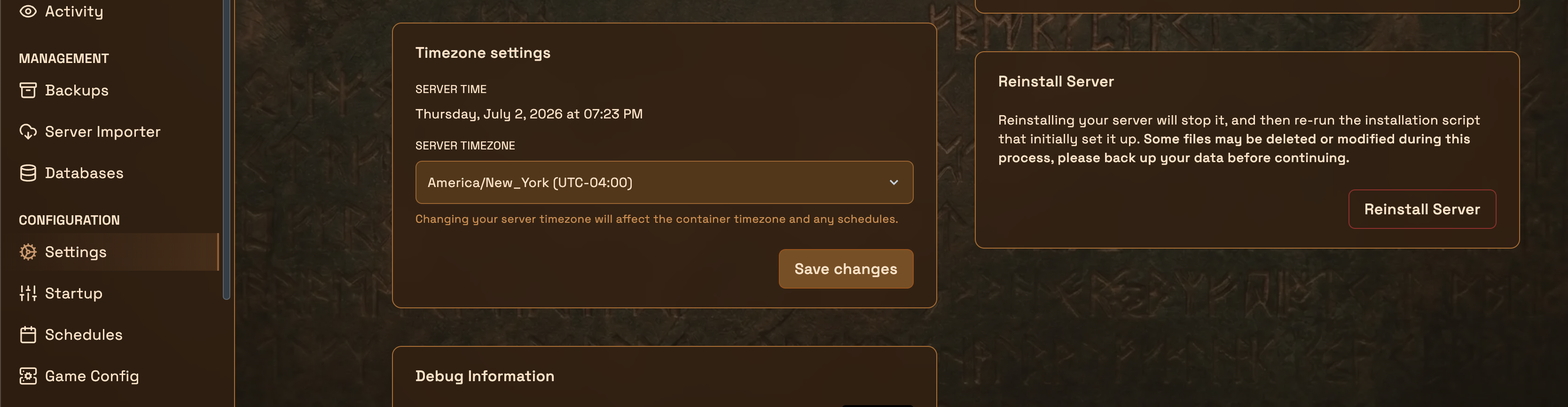
La reinstalación vuelve a ejecutar el script de instalación. Las partidas guardadas y modificadas se conservan, pero primero haz una copia de seguridad si así lo deseas.
- Inicie el servidor después de que finalice la reinstalación.
prueba el puente
Sección titulada «prueba el puente»Juego en Discord: Únete al servidor o usa el panel Console y envía un mensaje de chat. Debería aparecer en tu canal de Discord en unos segundos.
Discord al juego: Envía un mensaje en el canal. Debería aparecer en el juego como [Discord] yourname: message.
![Discord al juego: Envía un mensaje en el canal. Debería aparecer en el juego como [Discord] yourname: message.](/assets/images/docs/factorio-odb/18-verify-game-to-discord.png)
![Discord al juego: Envía un mensaje en el canal. Debería aparecer en el juego como [Discord] yourname: message.](/assets/images/docs/factorio-odb/19-verify-discord-to-game.png)
Solución de problemas
Sección titulada «Solución de problemas»Los mensajes de Discord no aparecen en el juego.
Sección titulada «Los mensajes de Discord no aparecen en el juego.»Verifique que Message Content Intent esté habilitado en el bot y que RCON Password esté configurado en Inicio. Reinicie el servidor después de cambiar cualquiera de los dos.
No aparece nada en Discord
Sección titulada «No aparece nada en Discord»Verifique que Enable Discord Bridge esté activado, que la ID del canal sea correcta, que el bot esté en ese servidor y que el bot pueda ver y enviar mensajes en el canal.
Otros temas
Sección titulada «Otros temas»Al iniciarse, el puente escribe bridge.effective.yaml en su directorio de trabajo. Enumera qué configuraciones se encontraron (SET o MISSING) y cualquier advertencia. El puente también publica una advertencia en el canal si los permisos son incorrectos.
Roles vinculados (opcional)
Sección titulada «Roles vinculados (opcional)»ODB puede asignar un rol de Discord a los jugadores que vinculen sus cuentas Factorio y Discord.
- Dale al bot
Manage RolesyManage Nicknames, luego vuelve a invitarlo o actualiza sus permisos de función. - En
Server Settings→Roles, mueva el rol del bot por encima del rol que debería asignar - Haga clic derecho en el rol y seleccione
Copy Role ID - Pegue la ID en
Discord Linked Role IDen Inicio, luego reinstale o reinicie
Los jugadores ejecutan /odb-link en el juego para obtener un código y luego completan el enlace en Discord.
Referencia del campo del panel
Sección titulada «Referencia del campo del panel»| AleForge campo | Variable puente |
|---|---|
| Puerto RCON + Contraseña RCON | ODB_RCON_ADDRESS (127.0.0.1:<port>) + FACTORIO_RCON_PASSWORD |
| Ficha de robot de discordia | DISCORD_BOT_TOKEN |
| ID del canal de Discord | ODB_DISCORD_CHANNEL_ID |
| ID de rol vinculado a Discord | ODB_LINKED_ROLE_ID |
Más detalles: open-discord-bridge on GitHub