

Minecraft: Asigne más RAM
Java cuenta con una enorme biblioteca de mods que te permiten jugar de formas inimaginables. Estos mods aumentan la RAM que necesita Java, especialmente si tienes muchos instalados. Esta guía te muestra cómo aumentar la RAM de Java en los lanzadores más populares.
Nota: Esta guía trata sobre la RAM que usa tu juego en tu ordenador. No trata sobre la RAM de un servidor Minecraft. Para obtener información sobre la RAM del servidor, consulta nuestra guía sobre cuánta RAM necesita un servidor Minecraft.
¿Por qué necesito asignar más RAM?
Sección titulada «¿Por qué necesito asignar más RAM?»Quedarse sin RAM puede provocar retrasos y otros problemas de rendimiento, porque Minecraft tiene que seguir liberando memoria y arreglándoselas con la poca que se le ha asignado.
Tanto si utilizas el lanzador original como uno modificado como CurseForge, añadir memoria adicional puede ayudar a solucionar estos problemas.
La importancia de la RAM
Sección titulada «La importancia de la RAM»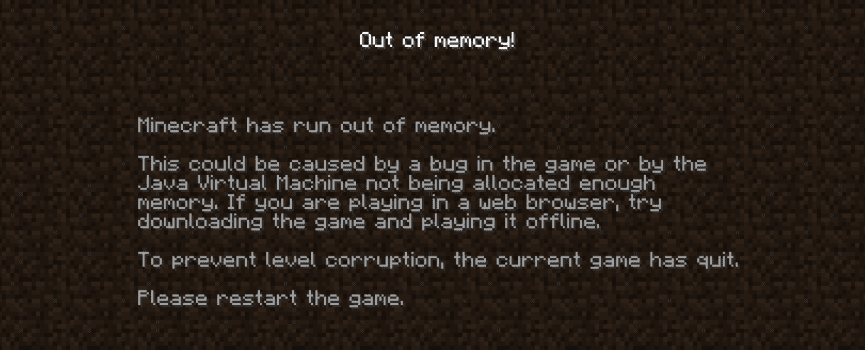
No disponer de suficiente memoria para el lanzador puede provocar diversos problemas de rendimiento, desde una baja tasa de fotogramas por segundo (FPS) hasta que el juego se cierre inesperadamente durante la partida. Evitar estos problemas es fundamental para disfrutar del juego y de los paquetes de mods.
Por ejemplo, un paquete de mods grande que se ejecute con muy poca RAM tendrá una velocidad de fotogramas terrible y probablemente será injugable debido a los fallos del sistema.
Elige tu lanzador
Sección titulada «Elige tu lanzador»Agregar memoria a tu lanzador favorito de Minecraft es sencillo, pero cada lanzador lo hace de manera un poco diferente. Ve al tuyo:
- Lanzador predeterminado (vainilla)
- Aplicación CurseForge
- Aplicación FTB
- Lanzador técnico
- ATLauncher
- Ira del Vacío
Antes de comenzar
Sección titulada «Antes de comenzar»Comprueba cuánta RAM tiene tu ordenador
Sección titulada «Comprueba cuánta RAM tiene tu ordenador»Solo puedes asignar memoria Minecraft a tu ordenador. Para comprobarlo en Windows:
- Pulsa Ctrl + Shift + Esc para abrir el Administrador de tareas.
- Haz clic en la pestaña Rendimiento.
- Haz clic en Memoria. Tu RAM total se muestra en la parte superior derecha, por ejemplo
16.0 GB.
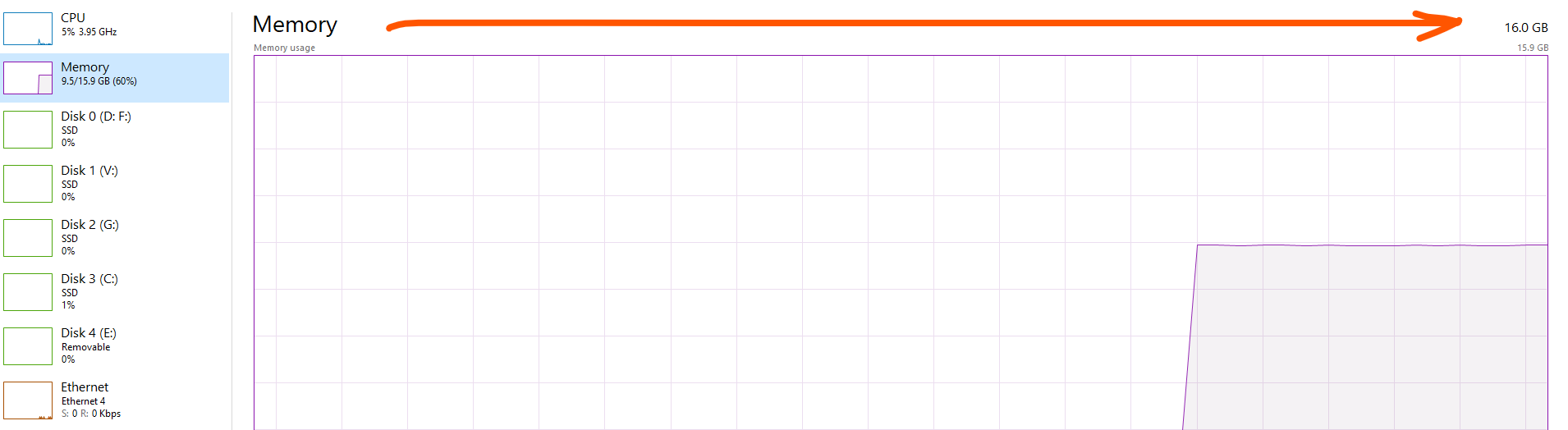
Entienda GB y MB
Sección titulada «Entienda GB y MB»Los lanzadores utilizan unidades diferentes. Algunos piden gigabytes (GB, por ejemplo, 4 GB) y otros megabytes (MB, por ejemplo, 4096 MB). Por regla general, 1 GB equivale a 1024 MB, por lo que 4 GB son 4096 MB. En el lanzador estándar, G significa gigabytes y M significa megabytes.
¿Cuánta RAM debo asignar?
Sección titulada «¿Cuánta RAM debo asignar?»La cantidad adecuada depende de a qué juegues. Estos son puntos de partida generales:
| A qué estás jugando | Memoria RAM recomendada para asignar |
|---|---|
| Vainilla Minecraft | 2 a 4GB |
| Versión básica con algunas modificaciones ligeras o de rendimiento | 4 GB |
| Paquetes de mods pequeños a medianos (entre 50 y 100 mods aproximadamente) | De 4 a 6 GB |
| Paquetes de mods grandes (150 o más mods) | De 6 a 8 GB |
| Paquetes de mods muy grandes o pesados | 8 GB o más, como recomienda el paquete de mods |
Ten en cuenta estos consejos:
- No le asignes toda tu RAM a Minecraft. Tu computadora y otros programas también necesitan memoria. Una buena regla general es dejar al menos unos pocos GB libres para tu sistema.
- Más no siempre es mejor. Darle al juego mucha más RAM de la que necesita puede causar picos de latencia más prolongados, porque Java tarda más en liberar una gran cantidad de memoria.
- Consulta la página del paquete de mods. Muchos paquetes de mods indican la cantidad de RAM recomendada. Úsala como guía.
- Cámbialo poco a poco. Aumenta la cantidad gradualmente, por ejemplo, de 2 GB a 4 GB, y comprueba cómo funciona el juego.
Lanzador predeterminado/vainilla:
Sección titulada «Lanzador predeterminado/vainilla:»-
Abra el Minecraft Launcher y luego abra la página Instalaciones.
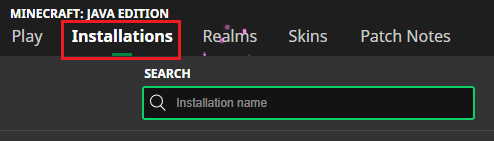
-
Localiza el perfil con el que estás jugando y haz clic en los tres puntos que aparecen a su derecha.
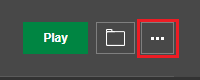
-
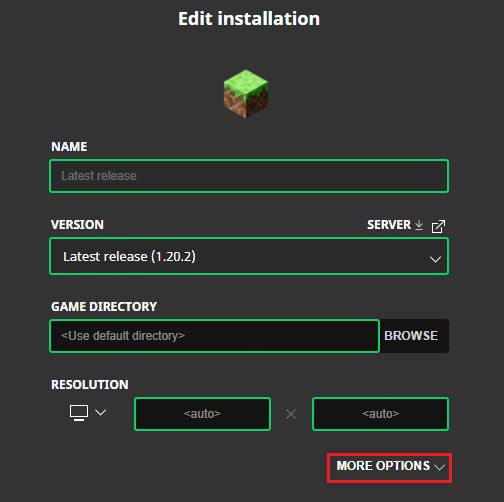
En la página de opciones, haga clic en Más opciones, que se encuentra debajo de Resolución.
-
Desplácese hacia abajo hasta que vea Argumentos de JVM y busque el parámetro
-Xmx2G.
-
Cambia
2Gpor4Go por cualquier otro valor que admita tu ordenador. Este valor representa la cantidad máxima de memoria asignada al juego, que por defecto es de 2 GB.
-Xmx4G- Haz clic en Guardar en la parte inferior derecha para aplicar el cambio.
Consejo: El cuadro de argumentos de la JVM también puede contener otros valores de settings. Modifique únicamente el número que aparece después de
-Xmxy deje todo lo demás como está. Si también ve un valor de-Xms, este representa la cantidad de memoria con la que se inicia el juego y no debe ser superior a su valor de-Xmx.
Aplicación CurseForge:
Sección titulada «Aplicación CurseForge:»-
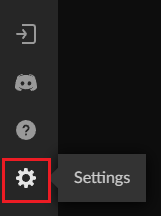
Inicie la aplicación CurseForge y haga clic en el botón Settings en la parte inferior izquierda.
-
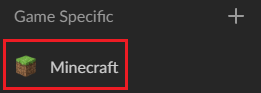
En la siguiente pantalla, seleccione Minecraft en la sección Específico del juego.
-
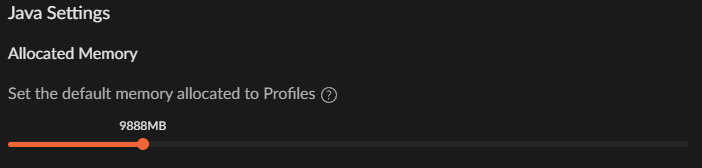
Desplázate hacia abajo hasta que veas la categoría Java Settings.
-
Ajusta el control deslizante en el área Memoria asignada para aumentar la RAM.
-
Cuando hayas terminado, haz clic en el botón X para guardar los cambios.
Aplicación FTB:
Sección titulada «Aplicación FTB:»-
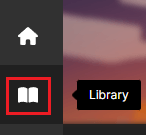
Abre la FTB App y haz clic en Biblioteca en la esquina superior.
-
Busca en la lista la instancia del paquete de mods a la que deseas agregar más RAM.
-
Después de seleccionar tu paquete de mods, haz clic en Settings a la derecha del botón de reproducción.

-
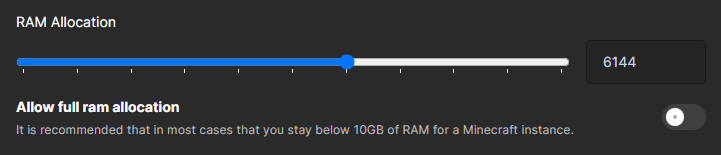
En esta página, ajusta el control deslizante Asignación de RAM para asignar más RAM a tu paquete de mods.
-
Cuando hayas terminado, haz clic en la flecha hacia atrás para guardar los cambios.
Lanzador técnico:
Sección titulada «Lanzador técnico:»-
Inicie el Lanzador técnico.
-
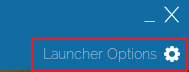
Haz clic en Opciones del lanzador en la esquina superior derecha.
-
Seleccione la pestaña Java Settings.

-
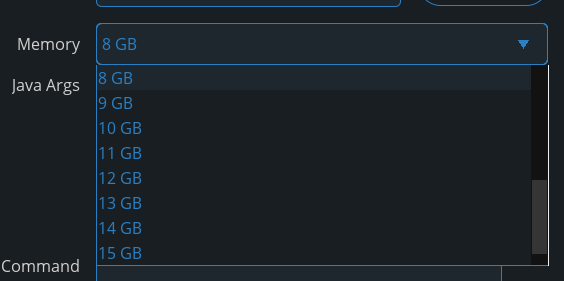
Seleccione la memoria RAM asignada en el menú desplegable Memoria.
-
Haz clic en la X para cerrar el menú y guardar los cambios.
ATLauncher:
Sección titulada «ATLauncher:»-
Iniciar ATLauncher.
-
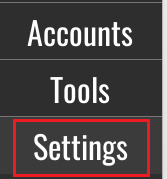
Una vez que se inicie, haga clic en Settings en la parte inferior derecha.
-
Seleccione la pestaña Java/Minecraft.

-
Cambia Memoria/RAM máxima a la cantidad que desees.

-
Haz clic en Guardar en la parte inferior para aplicar el cambio.
Ira del Vacío:
Sección titulada «Ira del Vacío:»-
Abre el Lanzador del Vacío.
-
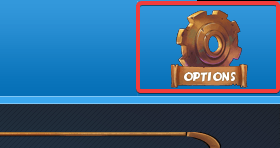
Haz clic en Opciones en la parte superior derecha.
-
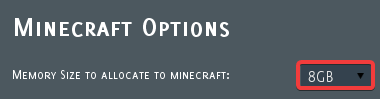
Seleccione la cantidad de RAM que desee en el menú desplegable Minecraft Options.
Comprueba que el cambio se haya realizado correctamente.
Sección titulada «Comprueba que el cambio se haya realizado correctamente.»- Inicia Minecraft y únete a un mundo.
- Pulse F3 para abrir la pantalla de depuración.
- Fíjate en la línea Mem que aparece a la derecha de la pantalla. Indica cuánta memoria está usando el juego, y la línea Allocated muestra la memoria total disponible.
Si la cantidad asignada coincide con la que usted configuró, el cambio se realizó correctamente.
Otras formas de mejorar el rendimiento
Sección titulada «Otras formas de mejorar el rendimiento»Agregar RAM no es la única forma de mejorar el rendimiento de Minecraft. También puedes:
- Cierra otros programas, como navegadores con muchas pestañas, antes de jugar.
- Reduce tu distancia de renderizado y otros parámetros de vídeo settings
- Instala un mod de rendimiento, como aquellos que mejoran los FPS.
- Mantén actualizados tus controladores de gráficos y Java.
Solución de problemas
Sección titulada «Solución de problemas»| Problema | Qué intentar |
|---|---|
| El juego sigue presentando retrasos después de agregar RAM | Cierra otros programas, reduce la distancia de renderizado y el valor de vídeo settings, y comprueba que se haya guardado la nueva cantidad. |
| El juego no se inicia después de cambiar la configuración | Es posible que le hayas asignado más RAM de la que tu ordenador tiene libre. Reduce la cantidad e inténtalo de nuevo. |
| La configuración no se guardó | Asegúrate de haber utilizado el paso de guardado correcto para tu lanzador, como Guardar, el botón X o la flecha hacia atrás. |
| F3 muestra la cantidad anterior | Cierra completamente el juego y el lanzador, luego vuelve a iniciarlo. Comprueba que hayas cambiado el perfil o paquete de mods correcto. |
| Los picos de latencia empeoraron después de agregar más RAM | Es posible que hayas asignado demasiada. Intenta reducir un poco la cantidad. |
| Aún no puedes jugar con un paquete de mods grande | Comprueba la RAM recomendada para el paquete de mods y asegúrate de que tu ordenador tenga suficiente memoria para ello. |
| Falta una opción del lanzador | Los menús del lanzador cambian entre versions. Busque una sección Settings, Opciones o Java. |
Preguntas frecuentes
Sección titulada «Preguntas frecuentes»¿Añadir más RAM aumenta mis FPS?
Sección titulada «¿Añadir más RAM aumenta mis FPS?»No siempre. La RAM adicional ayuda cuando el juego se queda sin memoria, lo que provoca tirones y bloqueos. Si tu juego ya tiene suficiente RAM, una tarjeta gráfica o un procesador más rápido mejorarán aún más los FPS.
¿Es esto lo mismo que la RAM del servidor?
Sección titulada «¿Es esto lo mismo que la RAM del servidor?»No. Esta guía solo modifica la memoria que usa tu propio juego en tu ordenador. No modifica la RAM de un servidor Minecraft.
¿Funcionará esto con la edición Bedrock?
Sección titulada «¿Funcionará esto con la edición Bedrock?»No. Estos pasos son para Minecraft Java Edition. Bedrock Edition gestiona su memoria automáticamente.
¿Puedo usar cantidades diferentes para diferentes paquetes de mods?
Sección titulada «¿Puedo usar cantidades diferentes para diferentes paquetes de mods?»Sí. En la mayoría de los lanzadores, la configuración es por perfil o por paquete de mods, por lo que puedes darle a cada uno la cantidad que necesita.