

Minecraft: Cómo agregar plugins a tu servidor
Cómo instalar plugins con el panel AleForge
Sección titulada «Cómo instalar plugins con el panel AleForge»Diseñamos el panel AleForge para que configurar tus servidores sea lo más sencillo posible. Nuestro instalador de plugins te permite encontrar e instalar plugins con solo unos clics, sin necesidad de subir archivos. Esta guía te muestra cómo usarlo.
Antes de comenzar
Sección titulada «Antes de comenzar»- Acceso al panel AleForge
- Un servidor Minecraft que admite complementos, como Paper, Spigot o Bukkit.
- El nombre del complemento que desea instalar
Consejo: Los plugins solo funcionan en servidores basados en plugins. Si prefieres usar mods, consulta nuestra guía sobre la diferencia entre mods, plugins y paquetes de datos.
Instrucciones paso a paso
Sección titulada «Instrucciones paso a paso»-
Ve al panel AleForge y selecciona tu servidor Minecraft.
-
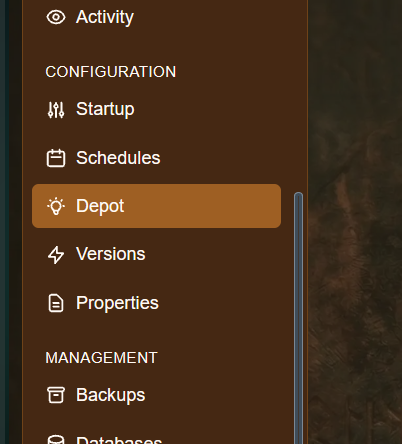
En el menú de la izquierda, debajo de Configuración, haz clic en Depósito. Aquí podrás buscar e instalar plugins, mods, paquetes de mods y mucho más.
-
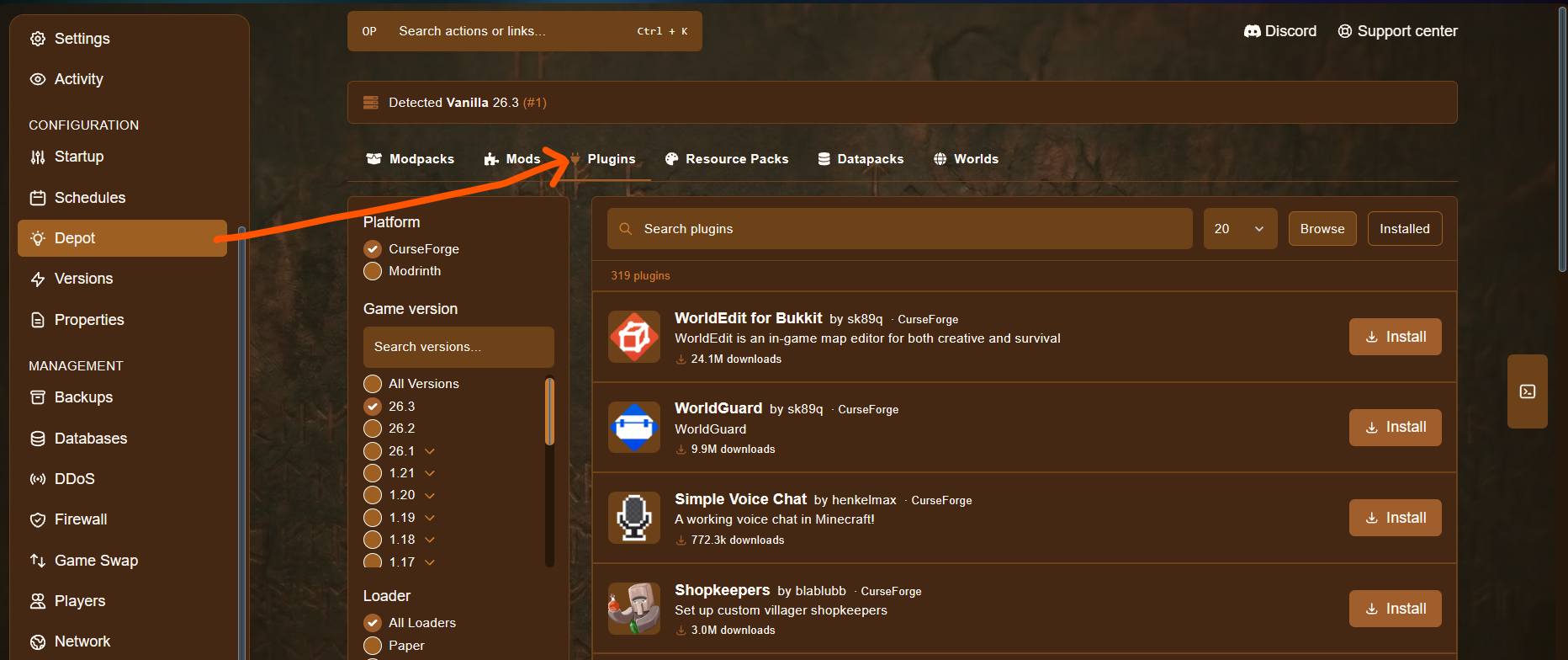
En la parte superior de la página, asegúrese de que la pestaña Plugins esté seleccionada. A continuación, utilice los filtros de la izquierda para elegir la versión de Minecraft que desea instalar. También puede seleccionar la fuente de los plugins, como CurseForge o Modrinth.
-
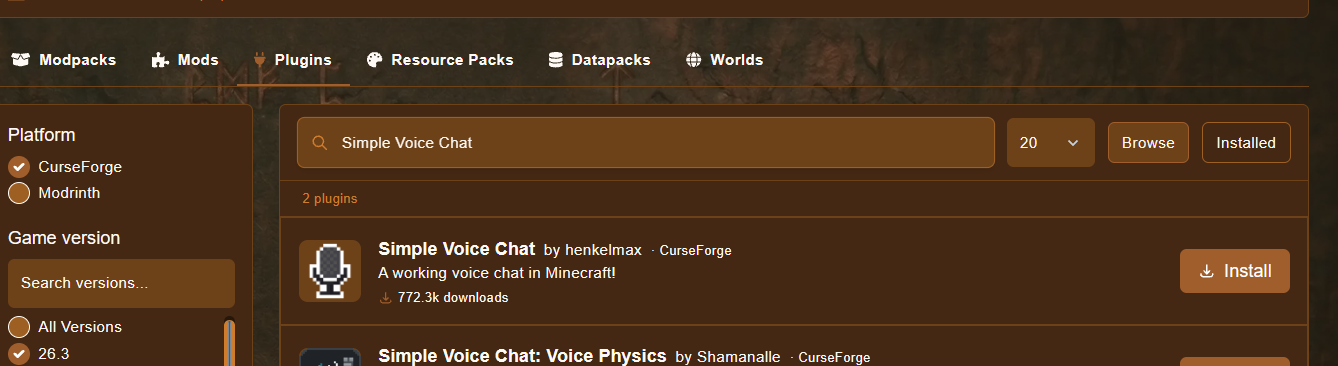
Busca el plugin que deseas escribiendo su nombre en la barra de búsqueda. Los resultados muestran el nombre del plugin, su autor, su fuente y cuántas veces se ha descargado.
-
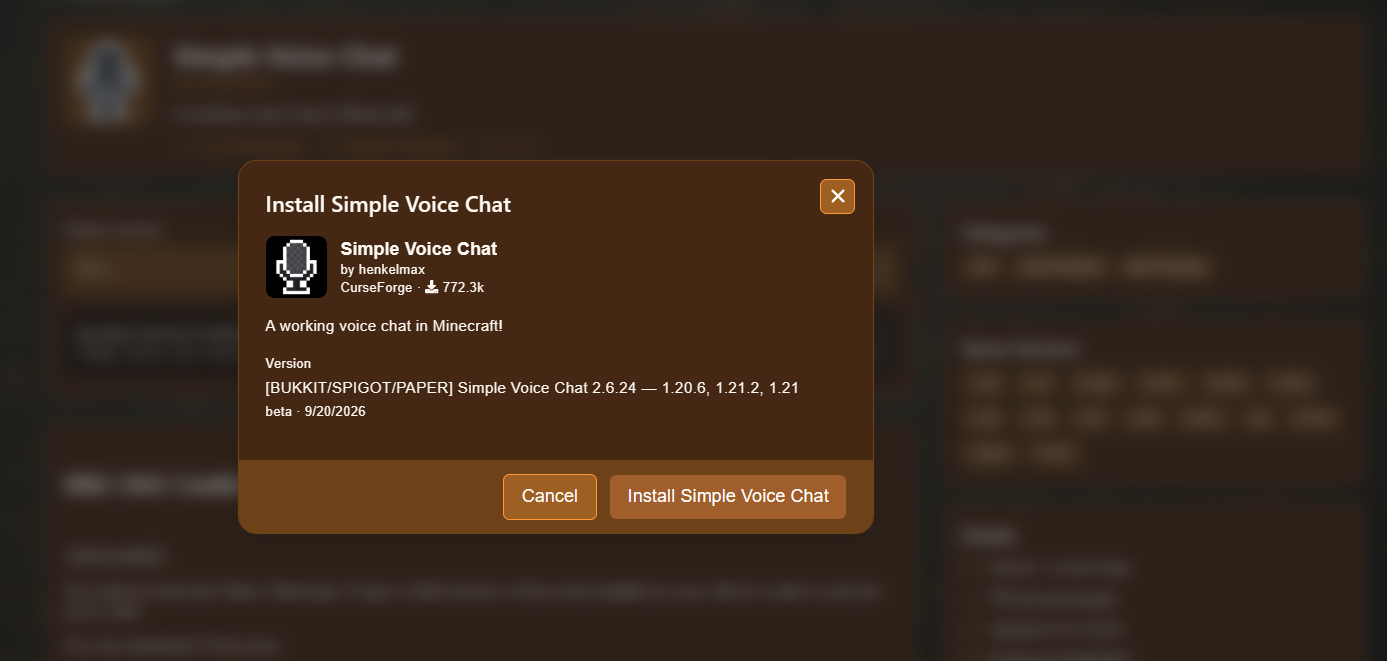
Haz clic en el botón Instalar junto al plugin. Se abrirá una ventana que muestra el plugin y la versión que se instalará. Comprueba que la versión sea compatible con tu versión de Minecraft y, a continuación, haz clic de nuevo en Instalar para confirmar. El plugin se instalará automáticamente en tu servidor.
-
Reinicia el servidor para que se cargue el plugin.
Comprender la página del depósito
Sección titulada «Comprender la página del depósito»| Parte de la página | Qué hace |
|---|---|
| Pestañas (Paquetes de mods, Mods, Complementos, Paquetes de recursos, Paquetes de datos, Mundos) | Cambia entre los tipos de contenido que puedes instalar. Elige Complementos para esta guía. |
| Barra de búsqueda | Busca un plugin por nombre. |
| Filtro de plataforma | Mostrar complementos de CurseForge, Modrinth o ambos. |
| Filtro de versión del juego | Mostrar solo los complementos que admiten la versión Minecraft que seleccione. |
| Explorar / Instalados | Explorar muestra los plugins que puedes instalar. Instalados muestra los que ya están en tu servidor. |
| Botón de instalación | Instala el plugin en tu servidor. |
Cómo elegir la versión correcta del plugin
Sección titulada «Cómo elegir la versión correcta del plugin»Al hacer clic en Instalar, la ventana de confirmación muestra la versión del complemento que se instalará, junto con los tipos de Minecraft y versions que admite y su tipo de lanzamiento (por ejemplo, lanzamiento, beta o alfa). Verifique esta información antes de confirmar.
- Elija una versión del plugin que coincida con su versión de Minecraft.
- Asegúrate de que el plugin sea compatible con tu software de servidor, como Bukkit, Spigot o Paper.
- Las versiones beta y alfa de versions pueden ser menos estables que las versiones finales.
Después de la instalación
Sección titulada «Después de la instalación»- Reinicie su servidor para que se cargue el complemento.
- Abra el Console y compruebe si hay errores mientras se inicia el servidor.
- Comprueba que el plugin funciona correctamente dentro del juego.
- Muchos complementos crean un archivo de configuración en la carpeta
pluginsdespués del primer inicio. Puedes editarlo en el Administrador de archivos.
Solución de problemas
Sección titulada «Solución de problemas»| Problema | Qué intentar |
|---|---|
| No encuentras el plugin | Comprueba la ortografía, intenta una búsqueda más corta o cambia el filtro de plataforma entre CurseForge y Modrinth. |
| El plugin no aparece para tu versión | Cambia o elimina el filtro de versión del juego y, a continuación, comprueba la página del plugin para ver si admite versions. |
| El plugin no funciona después de la instalación | Reinicia el servidor y comprueba Console si hay errores. Asegúrate de que el plugin sea compatible con tu versión y el software del servidor. |
| Quieres ver qué está ya instalado | Haz clic en Instalado junto a la barra de búsqueda. |
| El servidor no se inicia después de la instalación | Elimine el complemento más reciente e inténtelo de nuevo. Compruebe el Console para conocer la causa. |