

Terraria: versiones antiguas de tModloader
Instalación de una versión anterior de tModloader
Sección titulada «Instalación de una versión anterior de tModloader»Para instalar una versión antigua de tModloader, deberá configurar el servidor para que utilice la versión correcta. Puedes hacer esto yendo a “Inicio” e ingresando la versión que desees.
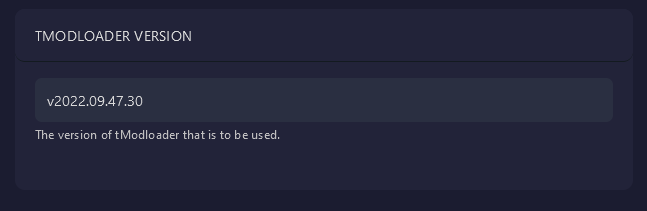
La versión debe estar en este formato específico. vXXXX.XX.XX.XX para que el servidor obtenga la versión correcta.
Instalación de modificaciones
Sección titulada «Instalación de modificaciones»- Busque la carpeta del taller para tModloader, que es una carpeta llamada 1281930. Por lo general, está en su carpeta Steam en la unidad en la que se encuentra tModloader. Por ejemplo, si tuviera tModloader instalado en mi unidad C, estaría en esta ruta C:\Program Files (x86)\Steam\steamapps\workshop\content\1281930
- Dentro de esta carpeta, verá un montón de carpetas cuyos nombres son números. Cada una de estas carpetas es un mod.
- Vaya a cada carpeta. Encontrarás un conjunto de carpetas con nombres como “2022.9” o “2023.6”. En la mayoría de los casos, querrás hacer doble clic en la carpeta que tiene la misma versión que tu instalación de tModloader. En nuestro caso sería 2022.9.
- Cargue la versión correcta de su archivo tModloader en la carpeta
modsdel servidor.
Habilitando modificaciones
Sección titulada «Habilitando modificaciones»Después de cargar las modificaciones, deberá habilitarlas para su uso en el servidor. Esto se logra usando un archivo enabled.json en la carpeta /mods.
Si la carpeta que contiene las modificaciones no tiene un archivo ‘enabled.json’ cuando se inicia el servidor por primera vez, tModLoader creará el archivo y agregará todas las modificaciones que pueda cargar en el archivo.
A continuación se muestran instrucciones sobre cómo crear manualmente el archivo ‘enabled.json’ o editar el archivo si desea agregar más modificaciones más adelante.
- Navegue al siguiente directorio en su servidor:
/mods - Una vez que esté en la carpeta
mods, haga clic en el botón “crear archivo” encima de la ventana del administrador de archivos. Si simplemente desea editar un archivo existente, seleccione “enabled.json” y haga clic en el botón “editar” en el administrador de archivos. - La información del archivo debe estar en el formato de una matriz JSON, de los nombres de los mods que deseas utilizar. El archivo debe comenzar y terminar entre corchetes. Cada mod debe tener su nombre entre comillas, y si tiene más de una línea en el archivo, debe tener una coma al final de cada línea (excepto la última línea). Al editar un archivo en formato .json, el panel le avisará si lo que ha escrito no coincide con la sintaxis adecuada. Corrija el archivo hasta que desaparezcan las alertas rojas.
A continuación se muestra un archivo .json de ejemplo para “enabled.json”:
[“CalamidadMod”, “chadsfurn”, “torio” ]
- Estos nombres de mod deben reflejar el nombre de los archivos
.tmodque subiste. Linux distingue entre mayúsculas y minúsculas, así que asegúrese de que el nombre del archivo coincida exactamente (es decir, “tremor” no es lo mismo que “Tremor” en Linux) - Cuando haya terminado de editar el archivo, debe darle un título en el cuadro azul directamente encima de la ventana del administrador de archivos (si está creando un archivo nuevo). En este caso, querrás usar
enabled.json.