

Minecraft Bedrock: Agregar un paquete de recursos
Los paquetes de recursos le permiten personalizar texturas, estilos de fuente, sonidos, modelos, interfaz y otras cosas para Minecraft. Esto también es posible con servidores para que todos los que se unan a su servidor puedan utilizar su paquete de recursos personalizado.
Puede crear su paquete de recursos o utilizar los disponibles compartidos en sitios Minecraft como Planet Minecraft y Minecraft Forum.
Instalación de un paquete de recursos
Sección titulada «Instalación de un paquete de recursos»Hay dos métodos para instalar un paquete de recursos, una forma menos técnica en la que lo instalas en un mundo para un solo jugador y lo subes a tu servidor, y otra más técnica, en la que lo instalas directamente en tu servidor.
Instalar un paquete de recursos en tu mundo
Sección titulada «Instalar un paquete de recursos en tu mundo»- Una vez que tenga el paquete de recursos que desea descargar en su computadora, haga doble clic en el archivo y se instalará automáticamente en su edición Bedrock de Minecraft.
- Abrir Minecraft Bedrock
- Debajo de tu mundo, presiona el ícono de lápiz para editar tu mundo.
- Desplácese hacia abajo y seleccione
Resource Packs

- Haga clic en
Available. Aquí verás todos los paquetes de recursos actualmente instalados que puedes agregar a tu mundo.
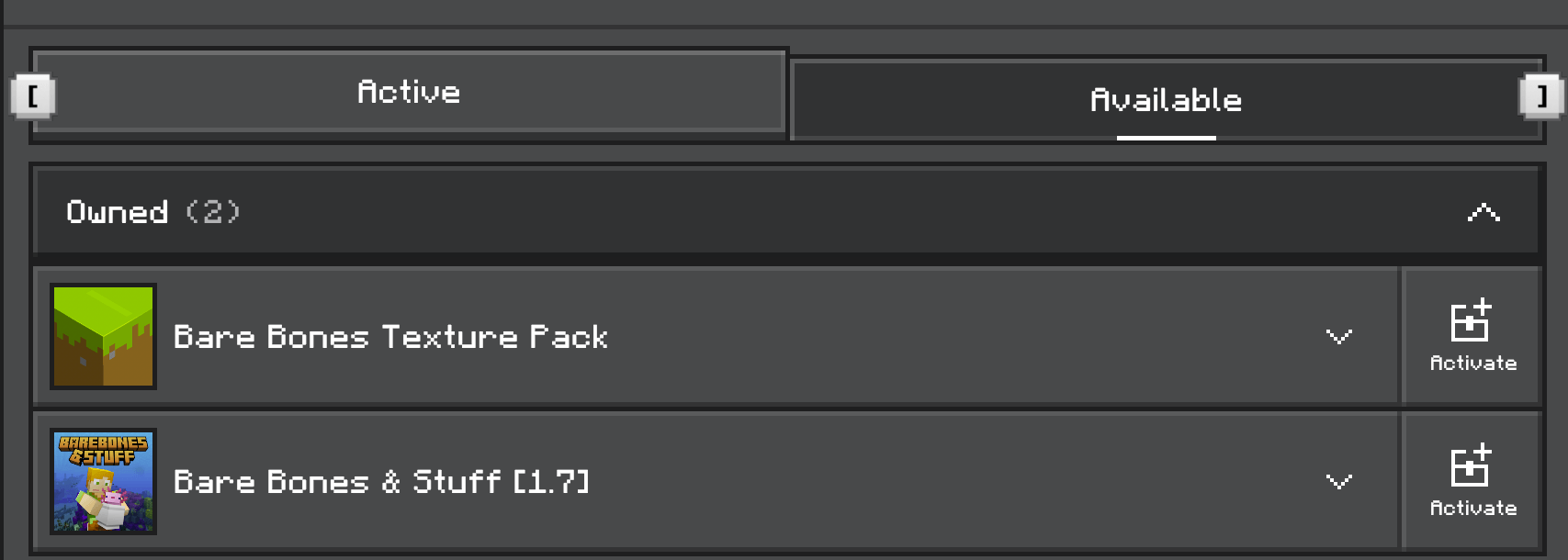
- Active los paquetes que le gustaría usar y regrese a
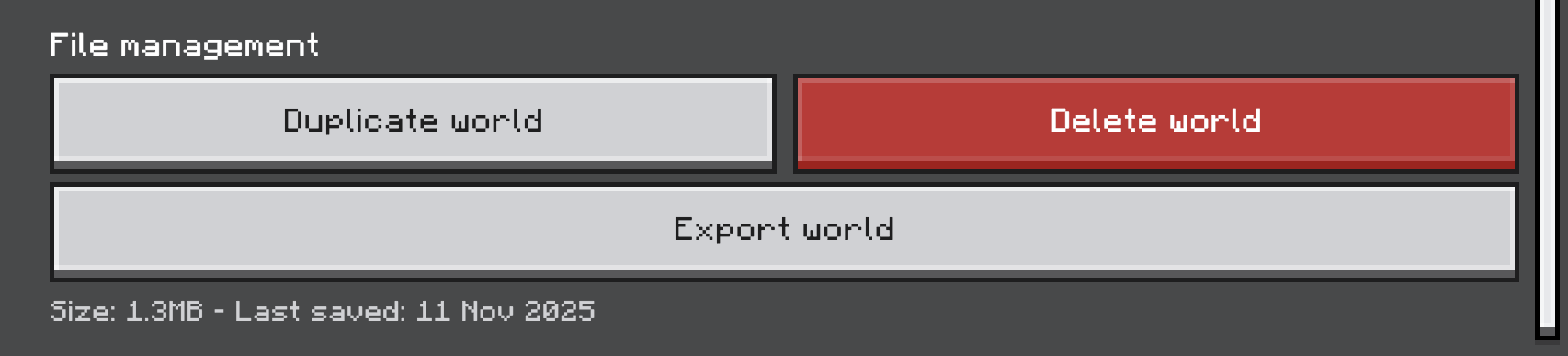
General - En Administración de archivos, seleccione
Export Worldy guarde su mundo como un archivo.mcworlden su computadora. Necesitaremos esto más tarde.
- Ahora podemos pasar a cargar el mundo.
Subiendo el mundo a tu servidor
Sección titulada «Subiendo el mundo a tu servidor»- Abra el Blacksmith’s Portal
- Ir a
Files - Abra
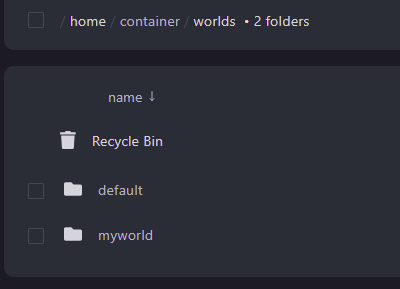
worlds. Si no ve una carpetaworlds, puede crear una manualmente con el botónCreate Directory - Dentro de
worlds, cree una carpeta con el botónCreate Directoryy asígnele un nombre. p.ej.myworld
-
Abre tu carpeta creada
-
Cargue su archivo
.mcworldexportado -
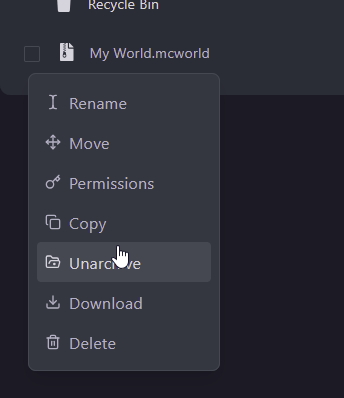
Haga clic derecho en su archivo cargado y seleccione
Unarchive -
-
¡Hemos terminado! Ahora podemos comenzar el mismo proceso con los paquetes de recursos.
Cargando paquetes de recursos a su servidor
Sección titulada «Cargando paquetes de recursos a su servidor»- Abre el portal del herrero
- Ir a
Files - Abra
development_resource_packs. Si no lo ves, puedes crearlo con el botónCreate Directory - Dentro de esta carpeta, cree una nueva carpeta con el nombre del paquete de recursos.
- En su computadora, ubique el archivo
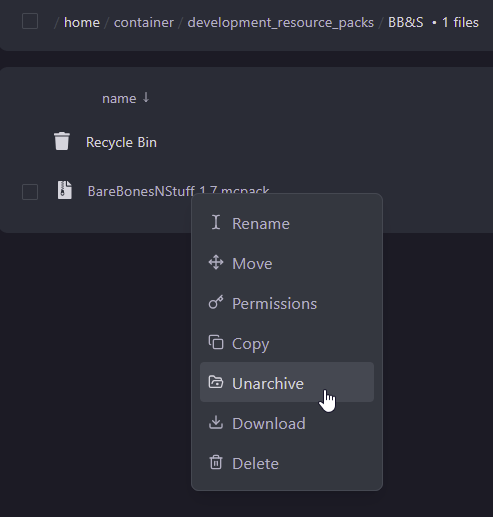
.mcpackque descargó y cárguelo en esta carpeta recién creada. - Haga clic derecho sobre él y seleccione
Unarchive
- Repita esto para cualquier paquete de recursos adicional.
- Si estás subiendo un mundo con estos ya activados, reinicia tu servidor y ahora aparecerán tus paquetes de recursos.
Instalación manual de paquetes de recursos en un mundo existente
Sección titulada «Instalación manual de paquetes de recursos en un mundo existente»Para instalar paquetes de recursos en un mundo existente, primero necesitaremos cargar los paquetes de recursos en nuestro servidor. Una vez cargados, podemos instalarlos manualmente en un mundo existente.
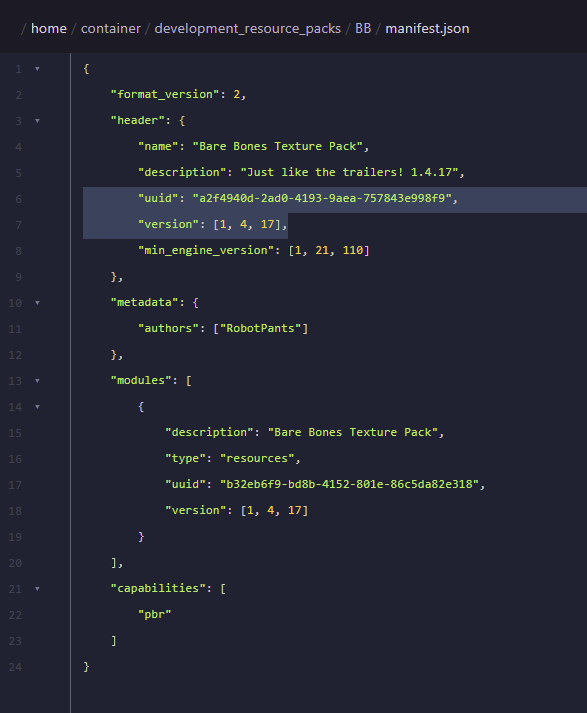
- Cada uno de los paquetes de recursos cargados tendrá un archivo llamado
manifest.jsondentro de la carpeta en la que se cargaron. - Abra
manifest.jsony observe las clavesUUIDyVersiondebajo del objetoheader, ya que las necesitaremos más adelante.
- Ve a la carpeta de tu mundo. p.ej.
worlds/myworld - Abra
world_resource_packs.json, si no ve uno, cree uno con el botónNew File - El archivo debe tener el siguiente contenido.
[{“pack_id”: “uuid pegado del paquete de recursos”, “versión”: versión pegada del paquete de recursos },
{“pack_id”: “2b8ba764-98e1-4fed-80b4-ed8286ea6e48”, “subpaquete”: “BareBonesNStuff”, “versión”: [1, 7, 0] } ]
- Para varios paquetes de recursos, asegúrese de que haya una coma después de cada
}con excepción de la última entrada. p.ej.
[{“pack_id”: “a2f4940d-2ad0-4193-9aea-757843e998f9”, “versión”: [1, 4, 17] },
{“pack_id”: “2b8ba764-98e1-4fed-80b4-ed8286ea6e48”, “versión”: [1, 7, 0] } ]
- Guarde el contenido y reinicie su servidor.