

Project Zomboid: mundo alojado localmente
Si has estado alojando un mundo para que tus amigos jueguen en tu computadora a través del botón Host del juego y quieres migrarlo a AleForge, esta guía te mostrará todo lo que necesitas saber para tener una migración perfecta.
Localización de su archivo mundial local
Sección titulada «Localización de su archivo mundial local»De forma predeterminada, Project Zomboid guarda archivos mundiales en este directorio.
C:\Users\<username>\Zomboid
Comenzaremos llegando a este directorio y trabajando desde aquí.
- Abrir
Saves/Multiplayer - En esta carpeta encontrará varias carpetas. Algunos tendrán nombres de host o direcciones IP como nombres.
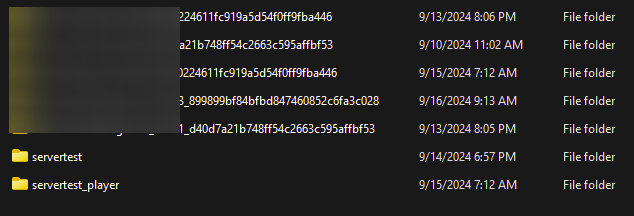
- Busca el nombre de tu mundo. En nuestro ejemplo, se llama
servertest
Este es el archivo que querremos cargar en su servidor. Ignore servertest_player ya que no es necesario cargar estos archivos
Cargando su archivo del mundo local
Sección titulada «Cargando su archivo del mundo local»- Abra el AleForge Panel
- Detén tu servidor
- Conéctese a su servidor Project Zomboid usando SFTP
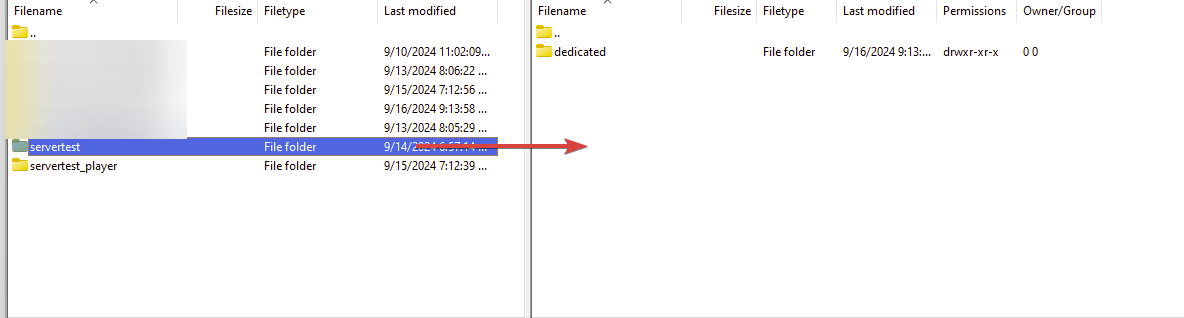
- En FileZilla, el lado izquierdo de la interfaz muestra los archivos en su computadora, mientras que el lado derecho muestra los archivos en el servidor. En el lado izquierdo, navega hasta
C:\Users\<username>\Zomboid\Saves\Multiplayer - En el lado derecho de la interfaz de FileZilla, navegue hasta
/.cache/Saves/Multiplayer - Arrastre y suelte su archivo mundial desde el panel izquierdo hacia la derecha. Esto puede llevar algún tiempo dependiendo del tamaño de tu mundo.
- Una vez que el archivo haya terminado de cargarse, vaya a
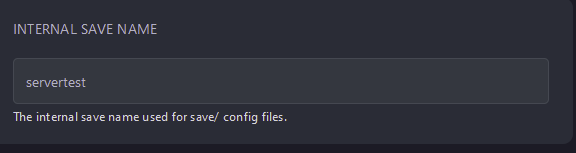
Startupen el Panel AleForge - Cambie
Internal Save Namepara que coincida con el nombre del archivo mundial subido
- Inicie su servidor y se iniciará con su mundo cargado.