

lista blanca/haga que su servidor sea privado
Cómo configurar una lista blanca en su servidor Minecraft
Sección titulada «Cómo configurar una lista blanca en su servidor Minecraft»La lista blanca es tu principal medio para evitar el acceso no autorizado a tu servidor. Los nombres de usuario oficiales de Minecraft que incluyas en la lista podrán acceder, mientras que a quienes no estén en ella se les denegará el acceso. Esta guía te muestra cómo activar la lista blanca y cómo gestionar a los jugadores que la componen.
Antes de comenzar
Sección titulada «Antes de comenzar»- Acceso al panel AleForge
- El nombre de usuario exacto de Minecraft de cada jugador que quieras permitir
Activando la lista blanca
Sección titulada «Activando la lista blanca»-
Inicia sesión en tu AleForge Panel y selecciona tu servidor.
-
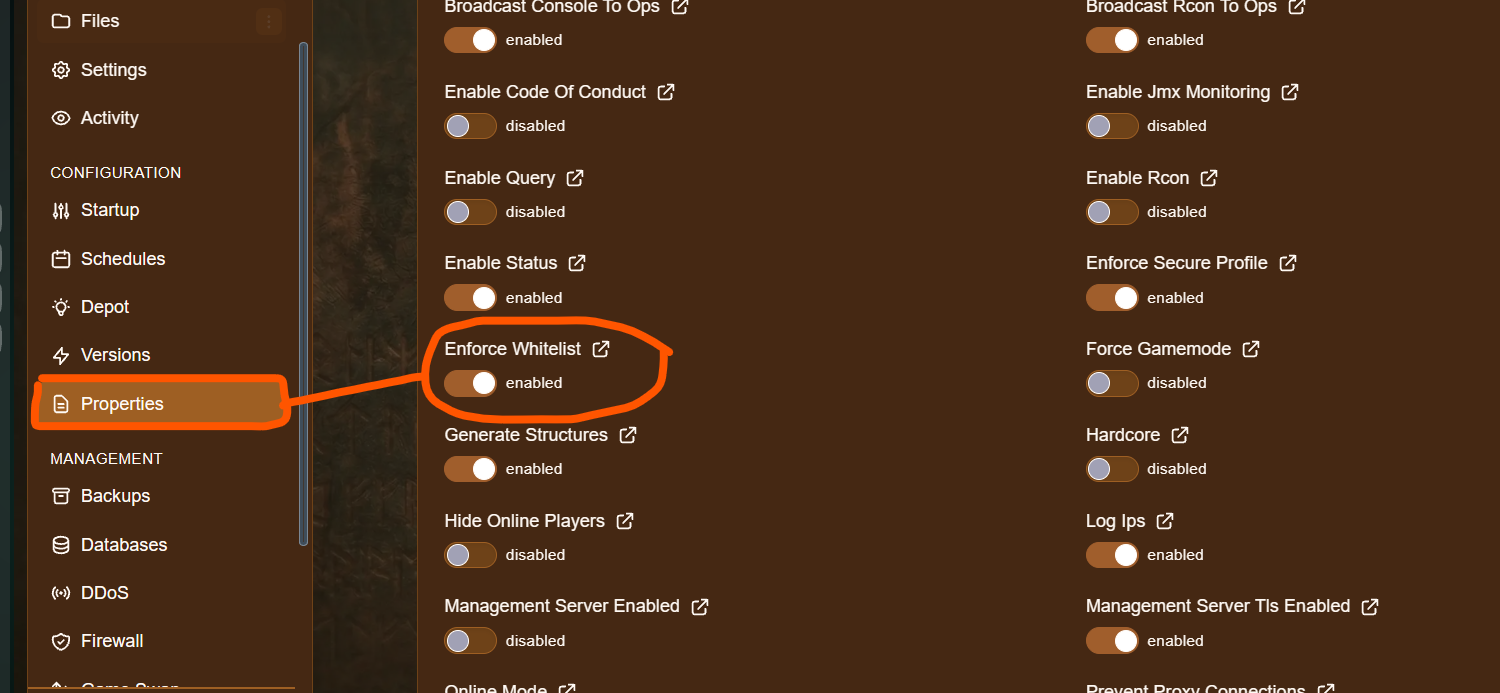
Haga clic en Propiedades del servidor.
-
Busque ENFORCE-WHITELIST y actívelo.
-
Asegúrese de hacer clic en Guardar cerca de la parte superior de la página después de cambiar esta configuración.
Nota: En
server.propertiesde Minecraft,white-listactiva la lista blanca yenforce-whitelistelimina a los jugadores que no están en la lista cuando esta cambia. Si la lista blanca no está bloqueando a los jugadores, asegúrese de que esté activada mediante los comandos console que se muestran a continuación.
Activar o desactivar la lista blanca desde Console
Sección titulada «Activar o desactivar la lista blanca desde Console»Con algunos versions de Minecraft, también puede usar estos comandos en el console para controlar la lista blanca:
| Comando | Descripción |
|---|---|
whitelist on |
Activa la lista blanca. |
whitelist off |
Desactiva la lista blanca. |
Agregar usuarios a la lista blanca
Sección titulada «Agregar usuarios a la lista blanca»Puedes agregar un usuario desde console o desde dentro del juego.
Desde el Console
Sección titulada «Desde el Console»-
Haz clic en Console en el menú de navegación del panel del juego.
-
Escriba el siguiente comando y pulse Intro:
whitelist add username
Desde dentro del juego
Sección titulada «Desde dentro del juego»Para añadir un usuario al juego, usa el mismo formato con / al principio. Necesitas ser operador para hacerlo.
/whitelist add usernameReemplaza
usernamecon el nombre de usuario exacto Minecraft del jugador.
Eliminar usuarios y comprobar la lista
Sección titulada «Eliminar usuarios y comprobar la lista»| Comando | Descripción |
|---|---|
whitelist add username |
Agrega un jugador a la lista blanca. |
whitelist remove username |
Elimina a un jugador de la lista blanca. |
whitelist list |
Muestra a todos los que se encuentran actualmente en la lista blanca. |
whitelist reload |
Recarga la lista blanca desde un archivo, por ejemplo, después de editarla manualmente. |
Solución de problemas
Sección titulada «Solución de problemas»| Problema | Qué intentar |
|---|---|
| Los jugadores aún pueden unirse sin estar en la lista | Asegúrate de que la lista blanca esté activada con whitelist on y de que tus settings estén guardados. Reinicia el servidor si es necesario. |
| Un jugador de la lista no puede unirse | Comprueba que su nombre de usuario se haya introducido exactamente como aparece en Minecraft. Elimina la entrada y añádela de nuevo. |
| El comando no funciona en el juego | Asegúrate de ser un operador y de que el comando comience con /. |
| La configuración no se aplicó | Asegúrese de haber hecho clic en Guardar en Propiedades del servidor y, a continuación, reinicie el servidor. |