

Minecraft: Subir mi mundo
Cómo subir un mundo a tu servidor Minecraft
Sección titulada «Cómo subir un mundo a tu servidor Minecraft»Subir tu mundo Minecraft desde una partida de un solo jugador o desde otro servidor es fácil. Esta guía te muestra cómo hacerlo, paso a paso.
Antes de comenzar
Sección titulada «Antes de comenzar»- Acceso al panel AleForge
- Tu mundo files en tu ordenador
- Un nombre sencillo para la carpeta de tu mundo, si es posible, usando letras y números.
Consejo: Guarda una copia de tu mundo original en un lugar seguro antes de empezar, por si algo sale mal.
Localizar tu guardado para un jugador
Sección titulada «Localizar tu guardado para un jugador»Primero, necesitas encontrar tu partida guardada. Si tu mundo es de un juego para un solo jugador, localiza tu carpeta saves. En una instalación de Windows, tus partidas guardadas se almacenan aquí por defecto:
C:\Users\<username>\AppData\Roaming\.minecraft\savesReemplaza <username> con el nombre de usuario de tu ordenador.
Una vez que encuentres tu mundo, ciérralo:
- Haz clic con el botón derecho en la carpeta del mundo.
- Seleccione Enviar a -> Carpeta comprimida (zip).

Consejo: Comprime la carpeta del mundo, no solo el archivo files que contiene. Esto mantiene todo junto cuando lo descomprimes en el servidor.
¿Un mundo de otro anfitrión?
Sección titulada «¿Un mundo de otro anfitrión?»Si tu mundo está en otro servidor, descárgalo primero a tu ordenador y, si no es ya un archivo zip, comprímelo del mismo modo.
Subiendo tu mundo
Sección titulada «Subiendo tu mundo»-
Ve al panel AleForge y selecciona tu servidor.
-
Ve a la página Console y asegúrate de que tu servidor esté detenido.
-
Vaya a Administrador de archivos.
-
Sube tu mundo comprimido al directorio principal del servidor.
-
Haz clic con el botón derecho en el archivo que has subido y selecciona Descomprimir.
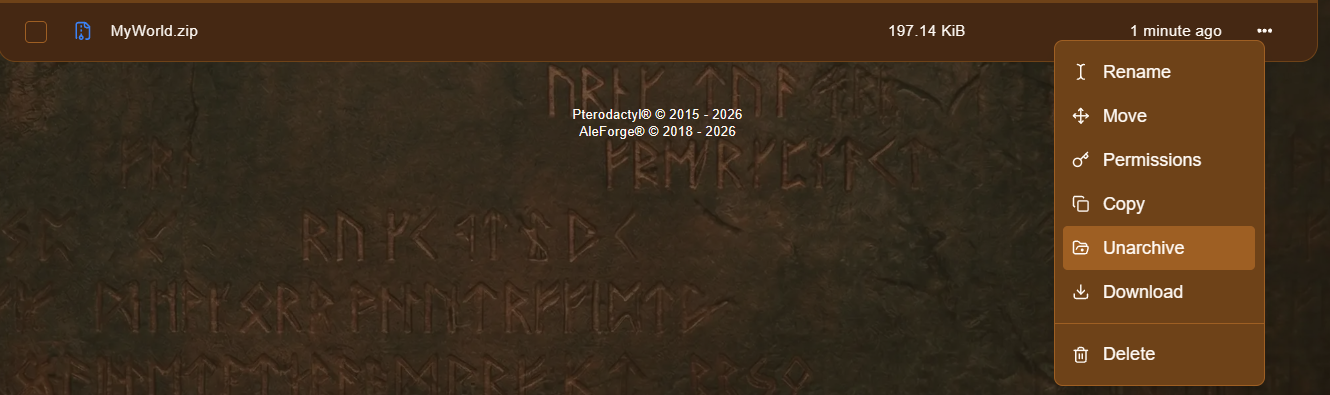
-
Ve a la pestaña Propiedades y cambia Nombre del nivel para que coincida con el nombre de la carpeta de tu mundo.

Asegúrate de guardar el cambio.
- Ve a la página Console y inicia tu servidor.
Comprueba que funcionó.
Sección titulada «Comprueba que funcionó.»- Observa el Console mientras se inicia el servidor y comprueba si hay errores.
- Únete al servidor y asegúrate de que tus edificios y tu progreso estén ahí.
- Si ves un mundo completamente nuevo, comprueba que el Nombre del nivel coincida exactamente con el nombre de la carpeta de tu mundo.
Solución de problemas
Sección titulada «Solución de problemas»| Problema | Qué intentar |
|---|---|
| El servidor crea un nuevo mundo | Comprueba que el Nombre del nivel coincida exactamente con el nombre de la carpeta del mundo, incluyendo mayúsculas y espacios. |
| No encuentras el mundo descomprimido | Comprueba el directorio principal en el Administrador de archivos y busca dentro de cualquier carpeta adicional creada al descomprimir. |
| La función de descompresión no funciona | Asegúrese de que el archivo sea de tipo .zip e intente subirlo de nuevo. |
| El mundo tiene caracteres especiales o espacios en su nombre | Cambie el nombre de la carpeta para usar solo letras y números, luego actualice el Nombre del nivel para que coincida. |
| El Nether o el End tienen un aspecto diferente | Algunos tipos de servidores almacenan el Nether y el End de forma diferente a como se almacenan en el modo de un solo jugador. Comprueba el Console para ver los mensajes y restaura tu copia de seguridad si es necesario. |
| El servidor no se inicia | Compruebe si hay errores en Console y asegúrese de que el mundo sea compatible con la versión de su servidor. |