

Hytale: ¿Cómo autorizo mi servidor
Cómo autorizar tu servidor Hytale (AleForge, alojamiento propio y otros proveedores de hosting)
Sección titulada «Cómo autorizar tu servidor Hytale (AleForge, alojamiento propio y otros proveedores de hosting)»Antes de que tu servidor de Hytale pueda descargar los archivos necesarios y permitir que los jugadores se unan, debe ser autorizado con tu cuenta de Hytale . Solo te llevará un minuto: el servidor te proporciona un código corto, lo apruebas en tu navegador y listo.
Esta guía te muestra cómo hacerlo en tu servidor AleForge, y también abarca el alojamiento propio y otros proveedores.
Versión rápida: Inicie el servidor, ejecute
/auth login deviceen la consola, abra el enlace que aparece, introduzca el código y haga clic en Aprobar . Cuando la consola muestre “¡Autenticación correcta!” , habrá terminado.
Autorización de su servidor en AleForge
Sección titulada «Autorización de su servidor en AleForge»Paso 1: Abra la consola
Sección titulada «Paso 1: Abra la consola»- Inicia sesión en el panel de control de AleForge y selecciona tu servidor Hytale.
- Abre la página de la consola .
Paso 2: Inicie su servidor
Sección titulada «Paso 2: Inicie su servidor»Haz clic en el botón Iniciar . Al arrancar el servidor, es posible que veas una advertencia en la consola que indica que no hay tokens de servidor configurados y que debes autenticarte. Esto es normal y simplemente significa que el servidor aún no ha sido autorizado.
Paso 3: Obtén tu código de autorización
Sección titulada «Paso 3: Obtén tu código de autorización»Si la consola no imprime un código automáticamente, escriba este comando en el cuadro de comandos en la parte inferior de la consola y presione Enter:
Si tu consola no acepta la barra diagonal inicial, escríbela sin ella: /auth login device
auth login device .
El servidor inicia un inicio de sesión del dispositivo e imprime un bloque de texto como este:
- Un enlace a un sitio web para visitar
- Un código de autorización corto
- Un enlace directo que ya incluye tu código.
- Nota: el código caduca en 600 segundos (10 minutos).

Consejo:
auth logintiene dos opciones:deviceybrowser. En un servidor alojado, utilice siempredevice. La opciónbrowserrequiere un navegador web en la misma máquina que el servidor.
Paso 4: Copia el código
Sección titulada «Paso 4: Copia el código»Copia el código de autorización de la consola. Si prefieres no tener que escribirlo, usa el enlace directo marcado como “O visita”. Este abrirá la página de Hytale con tu código ya introducido.
Paso 5: Inicia sesión en Hytale
Sección titulada «Paso 5: Inicia sesión en Hytale»Abre la página de verificación del dispositivo Hytale e inicia sesión con tu cuenta Hytale.
Paso 6: Introduce tu código
Sección titulada «Paso 6: Introduce tu código»Pegue el código de autorización que copió y continúe. 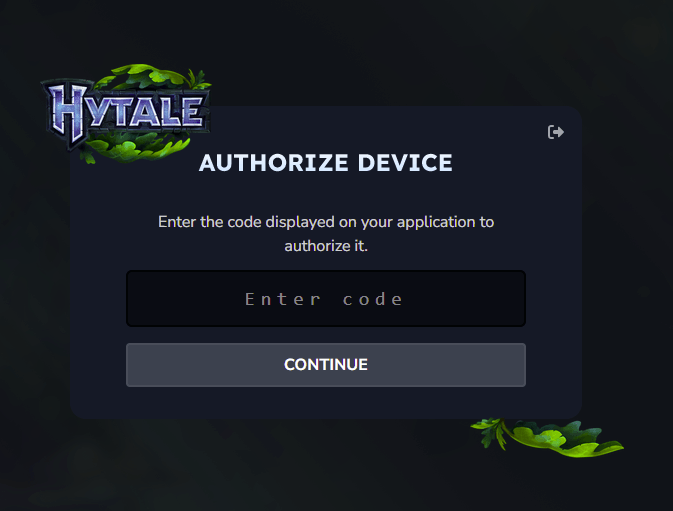
Paso 7: Aprobar la solicitud
Sección titulada «Paso 7: Aprobar la solicitud»Cuando Hytale te pida permiso para acceder a tu cuenta, haz clic en Aprobar . 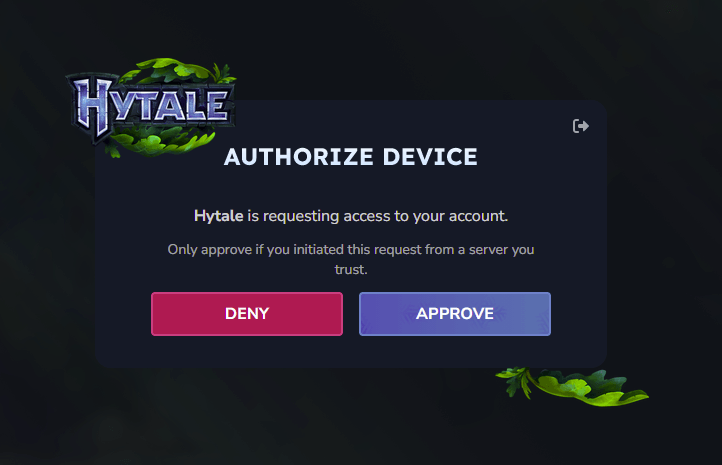
Paso 8: Compruebe que la consola se haya completado correctamente.
Sección titulada «Paso 8: Compruebe que la consola se haya completado correctamente.»Vuelve a la consola. A los pocos segundos de aprobar, deberías ver mensajes que confirmen que tu servidor ha iniciado sesión, finalizando con una línea verde que dice “¡Autenticación correcta!” .
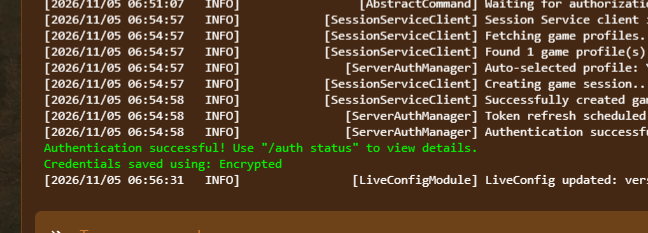
Esto es lo que significan esos mensajes:
- Perfil de juego encontrado: El servidor encontró el perfil de Hytale en tu cuenta y lo seleccionó.
- Sesión de juego creada con éxito: Tu servidor ya está conectado a los servicios en línea de Hytale.
- Actualización de token programada: El servidor renueva automáticamente su inicio de sesión, por lo que no necesita hacer nada.
- Autenticación correcta: Estás autorizado. La consola también confirma que tus credenciales se guardaron de forma cifrada.
Para comprobar tu estado de inicio de sesión en cualquier momento, escribe /auth status en la consola.
Paso 9: Espere a que finalice la descarga.
Sección titulada «Paso 9: Espere a que finalice la descarga.»Tu servidor comenzará a descargar los archivos necesarios. Esto puede tardar unos minutos, y cuando termine de iniciarse, estará listo para conectarse.
Alojamiento propio o uso de otro proveedor
Sección titulada «Alojamiento propio o uso de otro proveedor»El proceso es el mismo independientemente de dónde se ejecute su servidor.
- Inicia tu servidor y abre su consola.
- Ejecute
/auth login devicesi el servidor no imprime un código por sí mismo. - Copia el código de autorización.
- Inicia sesión en la página de verificación del dispositivo Hytale .
- Pega el código que copiaste.
- Cuando Hytale te pida permiso para acceder a tu cuenta, haz clic en Aprobar .
- Comprueba en la consola si aparece el mensaje verde “¡ Autenticación correcta! “. Puedes ejecutar
/auth statusen cualquier momento para comprobar tu inicio de sesión.
Si vas a configurar un servidor en tu propio PC, aquí tienes nuestra guía completa: Cómo alojar un servidor dedicado de Hytale (Guía sencilla) .
Manténgase seguro al autorizar
Sección titulada «Manténgase seguro al autorizar»- Solo aprueba los códigos que hayas creado. Al autorizarlos, le das acceso al servidor a tu cuenta de Hytale. Nunca ingreses ni apruebes un código que te envíe otra persona.
- No compartas tu código. Los códigos caducan rápidamente, pero trátalos como si fueran una contraseña y mantén las capturas de pantalla de la consola en privado hasta que caduquen.
- Comprueba la dirección. Asegúrate de estar en la página oficial de inicio de sesión de Hytale antes de introducir tus datos.
- Difumina tus capturas de pantalla. La consola muestra tu nombre de perfil e ID de Hytale después de iniciar sesión, así que ocúltalos antes de publicar una captura de pantalla públicamente.
Solución de problemas
Sección titulada «Solución de problemas»- Advertencia “No se han configurado tokens de servidor”: Este mensaje aparece antes de la autorización. Ejecute
/auth login devicey siga los pasos anteriores para que desaparezca. - “Comando no encontrado: navegador”: Utilice
/auth login deviceen su lugar. La opciónbrowserno está disponible en servidores alojados. - El código ha caducado: Los códigos tienen una validez de 10 minutos. Ejecute de nuevo el comando
/auth login devicepara obtener un nuevo código. - Tras la aprobación no sucede nada: compruebe la consola para ver si hay mensajes nuevos y espere unos minutos a que el servidor descargue los archivos.
- Has iniciado sesión con la cuenta equivocada: Vuelve a ejecutar el comando e inicia sesión con la cuenta propietaria de Hytale.
- No estoy seguro de que haya funcionado: ejecuta
/auth statusen la consola para comprobar tu inicio de sesión. Si se te pide que te autorices de nuevo más adelante, por ejemplo, después de una actualización del juego, repite los mismos pasos. Hytale aún está en acceso anticipado. - ¿Sigues teniendo problemas? Ponte en contacto con el soporte de AleForge las 24 horas del día, los 7 días de la semana, a través de un ticket, el chat en vivo o el servidor de Discord de la comunidad.
Preguntas frecuentes
Sección titulada «Preguntas frecuentes»¿Por qué mi servidor Hytale necesita ser autorizado?
Sección titulada «¿Por qué mi servidor Hytale necesita ser autorizado?»Hytale requiere que un servidor inicie sesión con una cuenta válida de Hytale antes de poder descargar sus archivos y permitir que los jugadores se conecten.
¿Qué comando debo usar para autorizar mi servidor?
Sección titulada «¿Qué comando debo usar para autorizar mi servidor?»Utilice el comando /auth login device en la consola del servidor. Este mostrará un enlace y un código que deberá aprobar en su navegador.
¿Cuánto tiempo dura el código?
Sección titulada «¿Cuánto tiempo dura el código?»10 minutos (600 segundos). Si caduca, ejecute el comando de nuevo para obtener uno nuevo.
¿Necesito tener Hytale?
Sección titulada «¿Necesito tener Hytale?»Sí. El servidor inicia sesión con una cuenta de Hytale.
¿Es seguro aprobar la solicitud?
Sección titulada «¿Es seguro aprobar la solicitud?»Es seguro si tú mismo iniciaste la solicitud. Nunca apruebes un código que te haya proporcionado otra persona.
¿Necesitas un servidor de Hytale?
Sección titulada «¿Necesitas un servidor de Hytale?»El servicio de alojamiento de servidores Hytale de AleForge te ofrece un mundo siempre en línea con un panel de control sencillo, copias de seguridad, protección DDoS y soporte 24/7, sin necesidad de redireccionamiento de puertos.