

Project Zomboid: Haz que tu servidor sea privado
Hay varias formas de limitar el acceso a su servidor Project Zomboid. Puede configurar contraseñas, listas blancas o incluso configurar su servidor para que funcione como un servidor de muerte permanente.
Habilitar una contraseña en su servidor
Sección titulada «Habilitar una contraseña en su servidor»- Vaya al panel AleForge
- Ir al Administrador de archivos
- Navegue hasta
.cache/Server/dedicated.ini. Esto puede tener un nombre diferente si cambió su nombre guardado deStartup - Busque
Password=y cámbielo
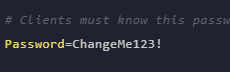
Guarde el archivo y reinicie su servidor.
Habilitar una lista blanca de servidores
Sección titulada «Habilitar una lista blanca de servidores»- Vaya al panel AleForge
- Ir al Administrador de archivos
- Navegue hasta
.cache/Server/dedicated.ini. Esto puede tener un nombre diferente si cambió su nombre guardado deStartup - Busque
Open=y cámbielo a falso
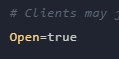
Guarde el archivo y reinicie su servidor.
Puede utilizar estos comandos de la consola para administrar la lista blanca
| Comando | Descripción |
|---|---|
AddUser <username> <password> |
Agrega cualquier usuario a la lista blanca pero requiere la contraseña de su cuenta del juego. |
AddUserToWhitelist <username> |
Agrega un usuario ya conectado a la lista blanca |
RemoveUserFromWhitelist <username> |
Elimina un usuario de la lista blanca |
AddAllToWHitelist |
Agrega todos los usuarios en línea a la lista blanca |
Opciones varias
Sección titulada «Opciones varias»Además, puede usar estas opciones en su dedicated.ini para ajustar cómo desea que funcione su lista blanca o si el servidor está visible en el navegador Steam.
| Configuración | Valores | Descripción |
|---|---|---|
| AutoCreateUserInWhiteList= | true/false | If true, automatically adds users to the whitelist |
| DropOffWhiteListAfterDeath= | true/false | If true, removes a player from the whitelist if their character dies |
| Public= | true/false | If true, it means that your server will be visible on Steam |
Asegúrese de reiniciar su servidor después de realizar cambios en el dedicated.ini