

Project Zomboid: generación personalizados
Los puntos de generación personalizados permiten a los jugadores comenzar en las ubicaciones que elijas. Los configura con archivos Lua en el servidor.
Construye 42 coordenadas de mapa (Rel)
Sección titulada «Construye 42 coordenadas de mapa (Rel)»En la compilación 42, la interfaz de usuario Project Zomboid map no siempre muestra valores Rel claros como esperan las guías más antiguas.
- Prefiere Cell (
worldX/worldY) y Rel (posX/posY) cuando el mapa todavía los muestra en Coordenadas del mapa. - Si falta Rel o no es confiable, use un mod de Taller de generación personalizado compatible con Build 42 en lugar de inventar números
- El servidor y los clientes deben estar en la misma compilación (compilación 42 estable o compilación 41 a través de
legacy41)
La compilación 42 es la versión estable predeterminada; consulte How do I update my Project Zomboid server to Build 42?. Para permanecer en la Build 41, consulte How to stay on Project Zomboid Build 41 (legacy41).
Crear el archivo de puntos de generación
Sección titulada «Crear el archivo de puntos de generación»- Navegue hasta el panel AleForge y seleccione su servidor
- Abrir archivos
- Navegar a
media/maps/ - Cree un nuevo archivo haciendo clic en el botón en la parte superior derecha del administrador de archivos
- Ingrese el código a continuación en el código de puntos de generación personalizados
- Ve a Project Zomboid Map Project y busca una ubicación en la que quieras que aparezcan tus jugadores.
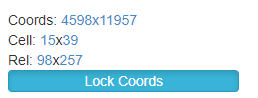
- Haga clic en
Map Coordinates. Reemplace las x en el código con los valores Cell y Rel que se encuentran en sus coordenadas.worldXyworldYson los valores de Celda yposXyposYson los valores de Rel. Puede consultar el ejemplo completo aquí. - Puedes agregar más puntos de generación para una opción, como en este ejemplo.
- Haga clic en
Create Filey nombre el archivocustom_spawnpoints.lua
Código de puntos de generación personalizado
Sección titulada «Código de puntos de generación personalizado»función Puntos de generación() devolver { unemployed = { { worldX = x, worldY = x, posX = x, posY = x, posZ = 0 }, } } fin
Código de puntos de generación personalizado completado
Sección titulada «Código de puntos de generación personalizado completado»función Puntos de generación() devolver { unemployed = { { worldX = 15, worldY = 39, posX = 98, posY = 257, posZ = 0 }, } } fin
Múltiples puntos de generación
Sección titulada «Múltiples puntos de generación»función Puntos de generación() devolver { unemployed = { { worldX = 15, worldY = 39, posX = 98, posY = 257, posZ = 0 }, { worldX = 15, worldY = 39, posX = 42, posY = 54, posZ = 0 }, { worldX = 15, worldY = 39, posX = 137, posY = 179, posZ = 0 } } } fin
Crear múltiples opciones de puntos de generación
Sección titulada «Crear múltiples opciones de puntos de generación»Para crear múltiples opciones de puntos de generación, siga los pasos del 1 al 9 anteriores pero elija un nombre diferente, como myspawn_spawnpoints.lua.
Restringir los puntos de generación a una ocupación
Sección titulada «Restringir los puntos de generación a una ocupación»Si desea agregar puntos de generación específicos de la ocupación, puede crear spawnpoints.lua similar al siguiente:
función Puntos de generación() devolver { constructionworker = { { worldX = 129, worldY = 37, posX = 42, posY = 32, posZ = 0 }, { worldX = 129, worldY = 37, posX = 172, posY = 101, posZ = 0 }, { worldX = 129, worldY = 37, posX = 38, posY = 131, posZ = 0 } }, fireofficer = { { worldX = 10, worldY = 222, posX = 191, posY = 4, posZ = 0 }, { worldX = 10, worldY = 222, posX = 207, posY = 174, posZ = 0 }, { worldX = 10, worldY = 222, posX = 34, posY = 62, posZ = 0 }, { worldX = 10, worldY = 222, posX = 142, posY = 135, posZ = 0 } }, parkranger = { { worldX = 8, worldY = 171, posX = 15, posY = 109, posZ = 0 }, { worldX = 8, worldY = 171, posX = 219, posY = 88, posZ = 0 }, { worldX = 8, worldY = 171, posX = 117, posY = 125, posZ = 0 }, { worldX = 8, worldY = 171, posX = 142, posY = 63, posZ = 0 } }, policeofficer = { { worldX = 17, worldY = 114, posX = 39, posY = 208, posZ = 0 }, { worldX = 17, worldY = 114, posX = 137, posY = 10, posZ = 0 }, { worldX = 17, worldY = 114, posX = 86, posY = 227, posZ = 0 } }, securityguard = { { worldX = 121, worldY = 169, posX = 177, posY = 79, posZ = 0 }, { worldX = 121, worldY = 169, posX = 158, posY = 219, posZ = 0 }, { worldX = 35, worldY = 94, posX = 67, posY = 47, posZ = 0 } }, unemployed = { { worldX = 172, worldY = 49, posX = 155, posY = 18, posZ = 0 }, { worldX = 172, worldY = 49, posX = 81, posY = 188, posZ = 0 }, { worldX = 172, worldY = 49, posX = 89, posY = 218, posZ = 0 } } } fin
Agregar regiones de generación
Sección titulada «Agregar regiones de generación»- Después de haber creado sus archivos de puntos de generación, abra
Filesnuevamente - Navegar a
.cache/Server - Haga clic en
dedicated_spawnregions.luapara abrirlo y editarlo. - Agregue cualquier archivo de generación que haya creado. Puedes nombrar los engendros como quieras. Cada punto de generación requiere su propio archivo. Debería verse similar al siguiente ejemplo.
El nombre del archivo dedicado_spawnregions.lua puede ser diferente según el nombre del archivo guardado.
función Generar Regiones() devolver { { name = “Muldraugh, KY”, file = “media/maps/Muldraugh, KY/spawnpoints.lua” }, { name = “Riverside, KY”, file = “media/maps/Riverside, KY/spawnpoints.lua” }, { name = “Rosewood, KY”, file = “media/maps/Rosewood, KY/spawnpoints.lua” }, { name = “West Point, KY”, file = “media/maps/West Point, KY/spawnpoints.lua” }, { name = “My AleForge Spawn”, file = “media/maps/custom_spawnpoints.lua” }, } fin