

Windrose: Configurar un equipo dedicado
Un servidor dedicado Windrose mantiene su archipiélago en línea para que la tripulación pueda iniciar sesión sin un servidor de escucha. En AleForge instalamos el software del servidor por usted. Esta guía cubre el primer arranque, códigos de invitación, RAM, puertos y coincidencia de versiones.
El tutorial oficial se encuentra en la Windrose Guía del servidor dedicado. Úselo si se hospeda usted mismo desde Steam.
Usando el panel AleForge
Sección titulada «Usando el panel AleForge»- Solicite un servidor Windrose y espere a que finalice la instalación
- Abra el AleForge Panel
- Seleccione el servidor Windrose
- Abra
Consoley haga clic en Iniciar - Abra
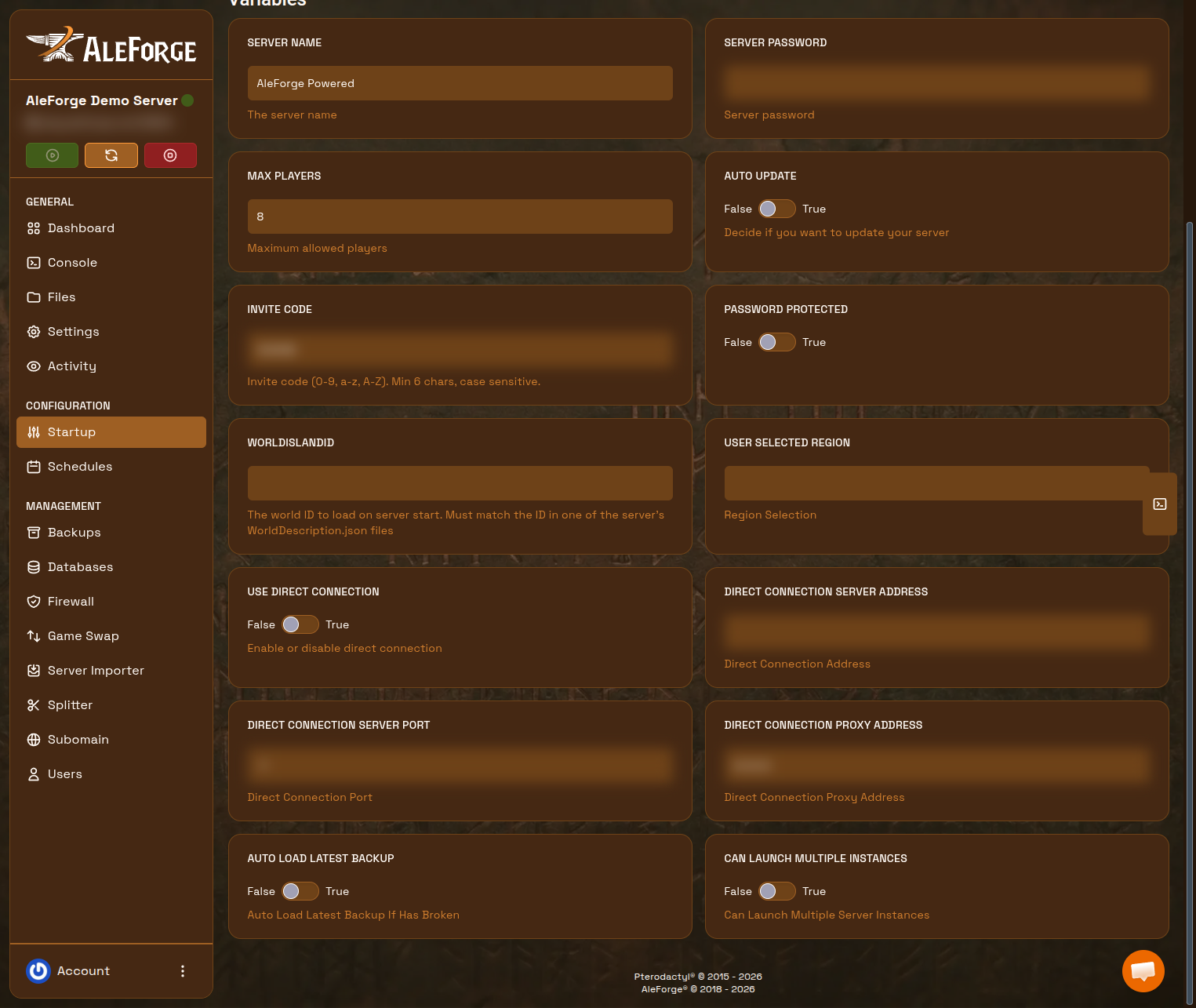
Startupy copie Código de invitación. Comparte ese código con tu equipo.
Para conectarse, consulte: Cómo conectarse a su servidor Windrose.
Cambie el nombre del servidor, la contraseña, el límite de jugador y las opciones relacionadas en Startup. Detenga el servidor antes de cambiar esos campos y luego inícielo nuevamente.
Windrose Requisitos del servidor dedicado
Sección titulada «Windrose Requisitos del servidor dedicado»Tamaño oficial de la guía del servidor dedicado:
| Tamaño de la tripulación | RAM | Almacenamiento |
|---|---|---|
| 2 jugadores | 8 GB | SSD de 35 GB |
| 4 jugadores | 12 GB | SSD de 35 GB |
| Hasta 10 jugadores | 16 GB | SSD de 35 GB |
Los desarrolladores recomiendan permanecer cerca de cuatro jugadores para disfrutar del juego de acceso anticipado más fluido. ¿Necesitas más RAM? Actualiza tu servicio.
Puertos
Sección titulada «Puertos»Las uniones con código de invitación (el valor predeterminado) utilizan el servicio de conexión de Windrose. No reenvía puertos para esa ruta.
Las uniones IP directas utilizan TCP y UDP en el puerto en DirectConnectionServerPort (predeterminado 7777). Habilítelo solo si activó la conexión directa. Detalles: Cómo conectarse a su servidor Windrose.
Mantenga el servidor en el mismo parche
Sección titulada «Mantenga el servidor en el mismo parche»La versión del servidor dedicado debe coincidir con la del cliente del juego. Después de un parche Windrose:
- detener el servidor
- En
Startup, establezca Actualización automática en Verdadero si desea que el panel extraiga el último servidor dedicado files al arrancar. - Iniciar el servidor
- Confirma que los jugadores pueden unirse con el código de invitación actual
Si el binario parece atascado, use Settings → Reinstall Server. La reinstalación reemplaza el juego files y deja los mundos en R5/Saved/ más R5/ServerDescription.json en su lugar. Siempre recomendamos realizar una copia de seguridad primero.
Autohospedaje (Steam / SteamCMD)
Sección titulada «Autohospedaje (Steam / SteamCMD)»- En Steam, muestra Herramientas e instala Windrose Servidor Dedicado, o usa SteamCMD con el ID de aplicación
4129620 - No inicies la copia que se encuentra dentro de la carpeta
R5/Buildsdel cliente del juego. CopieWindroseServeren otro lugar o utilice la herramienta del servidor dedicado - Ejecute
StartServerForeground.bat - Copie el código de invitación del console o del
R5/ServerDescription.json - En el juego: Jugar → Conéctate al servidor y pega el código
Ejemplo de SteamCMD:
force_install_dir "C:\Game_Servers\Windrose_Server"login anonymousapp_update 4129620 validatequitPróximos pasos
Sección titulada «Próximos pasos»Preguntas frecuentes
Sección titulada «Preguntas frecuentes»¿Puedo ejecutar un servidor dedicado Windrose en Linux?
Sección titulada «¿Puedo ejecutar un servidor dedicado Windrose en Linux?»El servidor oficial es sólo para Windows, aunque se puede ejecutar con WINE o Proton. AleForge se encarga de todo el hosting por ti.
¿Qué puertos utiliza un servidor dedicado Windrose?
Sección titulada «¿Qué puertos utiliza un servidor dedicado Windrose?»El modo de código de invitación no utiliza un único puerto de juego público que reenvíes. El modo IP directo necesita TCP y UDP en el puerto configurado, normalmente 7777.
¿Cuánta RAM necesito para un servidor Windrose?
Sección titulada «¿Cuánta RAM necesito para un servidor Windrose?»Planifica 8 GB para dos jugadores, 12 GB para cuatro y 16 GB si buscas un equipo más grande. Los picos de memoria durante sesiones ocupadas son una causa común de fallas en el acceso anticipado.