

Minecraft: Quitar un trozo de mi mundo
Minecraft divide su mundo en “segmentos” de 16×16×384, llamados fragmentos, que contienen todos los bloques de esa sección de tu mundo.
A veces, sobre todo al jugar con mods, los fragmentos del mapa pueden corromperse. Un fragmento corrupto puede provocar un retraso considerable en el servidor, o incluso bloquearlo por completo al intentar cargarlo. En esta guía, te mostraremos cómo encontrar y eliminar los fragmentos problemáticos usando MCA Selector.
Se corrigieron los ID de dimensión:
DIM-1es el Nether yDIM1es el Fin.
Preparando tu mundo para la edición por fragmentos
Sección titulada «Preparando tu mundo para la edición por fragmentos»-
Descargar Selector MCA.
-
Localiza o descarga tu mundo Minecraft. Si estás alojando el juego con AleForge, puedes seguir esta guía para acceder a tu mundo files.
-
Haz una copia de seguridad de tu mundo antes de editar nada. Borrar fragmentos es permanente, así que conviene tener una copia de seguridad por si algo sale mal o borras más de lo previsto.
-
En MCA Selector, ve a Archivo → Abrir mundo y luego elige la carpeta de guardado de tu mundo Minecraft.
-
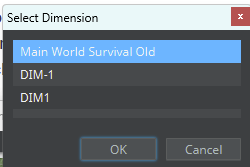
Se le pedirá que elija una dimensión:
- La primera opción es siempre el nombre de tu mundo, este es tu Mundo Principal.
DIM-1es el Nether.DIM1es el Fin.
Nota: Si tu servidor ejecuta Minecraft 26.1 o posterior, tu mundo utiliza una estructura de carpetas actualizada (
dimensions/minecraft/overworld,dimensions/minecraft/the_netherydimensions/minecraft/the_end) en lugar de las carpetasDIM-1/DIM1que se muestran aquí. Comprueba que MCA Selector sea compatible con este nuevo formato para tu versión antes de usarlo. -
Ahora se abrirá tu mundo en MCA Selector, donde se mostrará un mapa de todos los fragmentos de la dimensión seleccionada.
Eliminar fragmentos de tu mundo con MCA Selector
Sección titulada «Eliminar fragmentos de tu mundo con MCA Selector»-
Haz clic izquierdo y arrastra para seleccionar los fragmentos que deseas eliminar. Los fragmentos seleccionados se resaltarán.
-
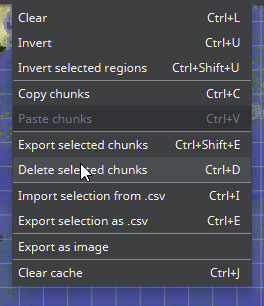
Una vez que hayas hecho tu selección, ve a Seleccionados → Eliminar fragmentos seleccionados.
-
Una vez que estés satisfecho con los cambios, asegúrate de guardarlos antes de cerrar MCA Selector y vuelve a subir el mundo editado files a tu servidor si realizaste las ediciones en una copia separada.
Los fragmentos eliminados no desaparecen para siempre desde la perspectiva del juego; cuando un jugador vuelva a entrar en esa zona, Minecraft simplemente generará un fragmento nuevo y sin modificar en su lugar.
Algunos consejos
Sección titulada «Algunos consejos»- Elimina solo lo necesario. Si no estás seguro de qué fragmento está causando el problema, considera revisar primero los registros de errores del servidor o la salida de console. A menudo mencionan coordenadas específicas que te ayudarán a identificar con precisión qué fragmento eliminar, en lugar de borrar un área mayor de la necesaria.
- Detén el servidor antes de editar files directamente en él. Si estás editando el mundo files directamente en lugar de una copia descargada, asegúrate de detener primero el servidor para evitar dañar aún más el mundo.
- Si no está seguro de identificar usted mismo el fragmento defectuoso, puede contactar con soporte con su ID de servidor y una copia del registro de fallos correspondiente, y podremos ayudarle a orientarse en la dirección correcta.