

Rust: cómo aparece mi servidor en el Explorador
Rust tiene un navegador de servidor robusto que le permite personalizar su servidor con sus propias imágenes. Esto puede ayudar a los jugadores a saber lo que les espera cuando se conectan a su servidor.
Esta guía le mostrará cómo cambiar elementos como la descripción del servidor, la imagen del encabezado, agregar etiquetas y la URL del sitio web de su servidor.
Cambiar la configuración del navegador del servidor
Sección titulada «Cambiar la configuración del navegador del servidor»Usando el portal del herrero
Sección titulada «Usando el portal del herrero»- Abra el Blacksmith’s Portal
- Ir a
Startup - Aquí puede encontrar todas las configuraciones para personalizar cómo aparece su servidor en el navegador.
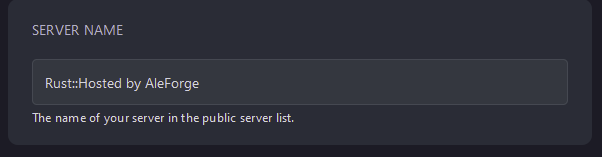
Server Namecambia el nombre listado de su servidor
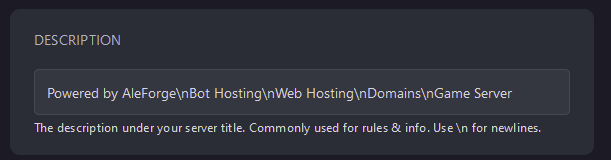
Descriptioncambia la descripción de su servidor. Puede separar líneas con \n para que el texto posterior aparezca en una nueva línea.
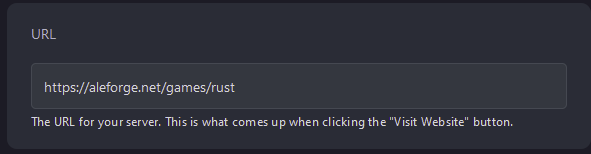
URLte permite configurar a qué enlace te redirige el botónVisit Website.
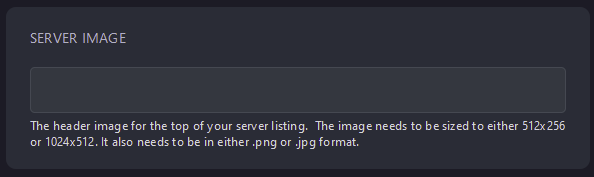
Server Imagele permite ingresar un enlace para la imagen del encabezado en la parte superior de la lista de servidores. Tenga en cuenta que esta imagen debe tener un tamaño específico de 512x256 o 1024x512 y estar en el formato.pngo.jpg.
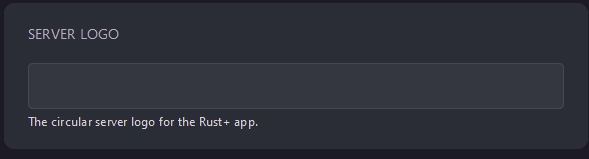
Server Logote permite ingresar un enlace a una imagen para el logotipo si estás usando la aplicación Rust+
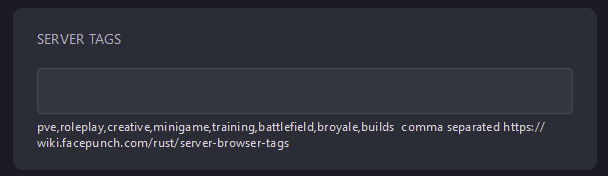
Server TagsLe permite establecer una lista de etiquetas separadas por comas para su servidor. Para obtener más información sobre qué etiquetas están permitidas, see the list of tags here.
- Una vez que haya agregado lo que deseaba configurar, reinicie su servidor y se aplicarán los cambios.
Autohospedaje/otros proveedores
Sección titulada «Autohospedaje/otros proveedores»- Para un servidor autohospedado o de otros proveedores, puede agregar cada una de estas funciones con un comando de inicio adicional
- Localice dónde está instalado su servidor Rust
- Abra el script que inicia el servidor.
- Para cambiar el nombre del host, agregue
+server.hostname \"<myservername>\" - Para cambiar la descripción, agregue
+server.description \"<mydescription>"
Puede insertar \n entre oraciones para colocar una en una nueva línea.
- Para cambiar la URL que visita el botón
Visit Website, agregue+server.url \"<yoururlhere>\" - Para cambiar la imagen del encabezado, agregue
+server.headerimage \"<linktoyourimagehere>\"
Tenga en cuenta que esta imagen debe tener un tamaño específico de 512x256 o 1024x512 y estar en el formato .png o .jpg.
- Para cambiar el logotipo del servidor, agregue
+server.logoimage \"<linktoyourimagehere\" - Para agregar etiquetas, agregue
+server.tags \"<commaseparatedlistoftags\"
Para obtener más información sobre qué etiquetas están permitidas, see the list of tags here.
- Una vez que haya agregado lo que deseaba configurar, reinicie su servidor y se aplicarán los cambios.