

Windrose: Subir un mundo
Puede mover un mundo Windrose local a su servidor dedicado AleForge, o copiar un mundo desde otro host. El guardado es una carpeta RocksDB, no un solo archivo .sav. Copie toda la carpeta mundial (el nombre hexadecimal largo) y pegue el mismo nombre en WorldIslandId en Startup.
Detenga el servidor dedicado y el cliente del juego antes de copiar los archivos guardados. Copia de seguridad el servidor actual primero en el mundo. Nunca cambie el nombre de una carpeta mundial. La clave de la base de datos es el nombre de la carpeta.
Encuentra el mundo local
Sección titulada «Encuentra el mundo local»En Windows, presione Win + R, pegue esto y presione Entrar:
%LOCALAPPDATA%\R5\Saved\SaveProfiles
Steam y Epic usan una carpeta de perfil (a menudo su ID de Steam). La estufa usa StoveDefault.
Los mundos se encuentran bajo un árbol RocksDB versionado:
SaveProfiles\<Profile>\RocksDB\<GameVersion>\Worlds\<WorldID>
Después de guardar la migración 0.10.0.5.120, es posible que necesites:
SaveProfiles\<Profile>\RocksDB_v2_Backups\<GameVersion>\Worlds\<WorldID>
No copie files fuera de la carpeta de tiempo de ejecución activa RocksDB_v2 mientras el cliente se esté ejecutando. Prefiera RocksDB o una copia de seguridad _Latest en RocksDB_v2_Backups.
El WorldID es una cadena hexadecimal larga como EC10598E83A14ED04D9C44CBFBF3F4B1. Ordenar por fecha de modificación si tienes varios mundos. Comprima la carpeta completa (incluidos WorldDescription.json y RocksDB files).
Notas de transferencia oficiales: Windrose Guía del servidor dedicado.
Subir al servidor dedicado
Sección titulada «Subir al servidor dedicado»- Abra el Panel AleForge y detenga el servidor Windrose
- Abra
Filesy vaya aR5/Saved/SaveProfiles/Default/ - Abra
RocksDB_v2oRocksDB(el que ya tenga un directorioWorlds), luego la carpeta de versión del juego, luegoWorlds
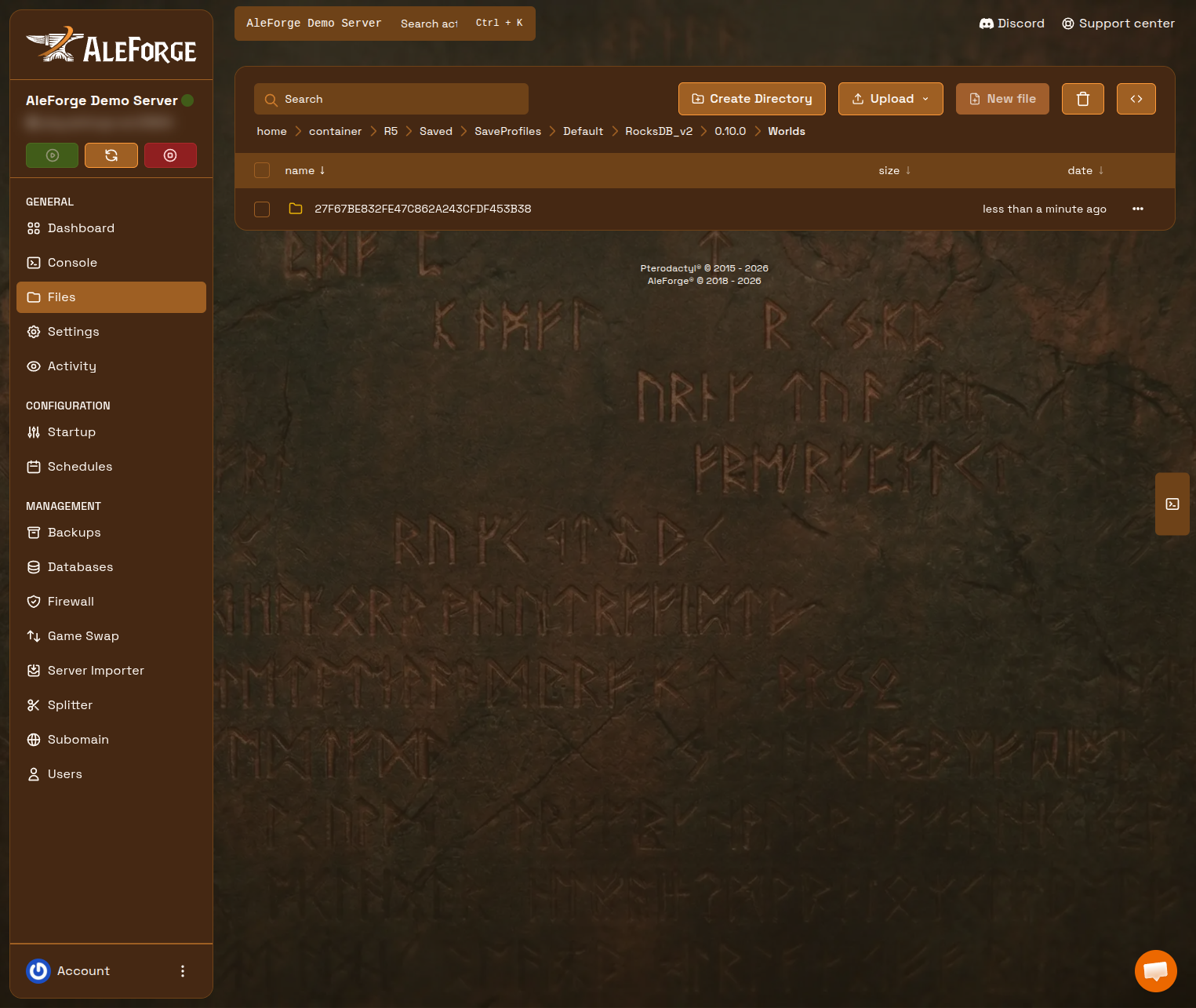
- Sube tu zip (usa SFTP si es grande)
- Desarchivar para que la ruta sea
Worlds/<WorldID>/conWorldDescription.jsondentro de esa carpeta - Abra
Startupy establezca WorldIslandId en el nombre de carpeta exacto - Iniciar el servidor
El nombre de la carpeta parece EC10598E83A14ED04D9C44CBFBF3F4B1. Cópialo exactamente. No cambie el nombre de la carpeta a algo legible.
Si aterrizas en un mundo vacío
Sección titulada «Si aterrizas en un mundo vacío»- WorldIslandId en
Startupno coincide con la carpeta cargada - El mundo se cargó en el árbol
RocksDBvsRocksDB_v2incorrecto o en la carpeta de versión del juego incorrecta - Solo se copiaron algunos RocksDB files (siempre tome la carpeta completa)
- El servidor todavía estaba funcionando durante la carga.
Copiar un mundo de vuelta al cliente
Sección titulada «Copiar un mundo de vuelta al cliente»Invierta la ruta: descargue Worlds/<WorldID> del servidor a la carpeta correspondiente del cliente Worlds. Cuando Windrose pregunte sobre guardados en la nube o locales, elija local para que Steam Cloud no sobrescriba la transferencia.
Preguntas frecuentes
Sección titulada «Preguntas frecuentes»¿Dónde se almacenan los guardados de Windrose?
Sección titulada «¿Dónde se almacenan los guardados de Windrose?»Cliente: %LOCALAPPDATA%\R5\Saved\SaveProfiles\. Servidor dedicado: R5/Saved/SaveProfiles/Default/ dentro del servidor files.
¿Por qué el servidor crea un mundo nuevo después de que subo?
Sección titulada «¿Por qué el servidor crea un mundo nuevo después de que subo?»WorldIslandId en Startup no es el nombre de la carpeta cargada, o files aterrizó en el directorio Worlds incorrecto.
¿Puedo cambiar el nombre de la carpeta mundial a algo legible?
Sección titulada «¿Puedo cambiar el nombre de la carpeta mundial a algo legible?»No. Conserve la identificación hexadecimal original. Cambie el nombre para mostrar con WorldName dentro de WorldDescription.json si necesita una etiqueta.