

Windrose: Cambiar servidor dedicado Settings
¿Quiere personalizar un poco más su servidor? Cambie el nombre del servidor, el código de invitación, la contraseña, el límite de jugador y las opciones de conexión en Startup en el Panel AleForge.
La dificultad mundial (fácil/media/difícil, salud de la mafia y similares) no en Startup. Eso vive en WorldDescription.json dentro de la carpeta mundial.
Cambiar Settings en Startup
Sección titulada «Cambiar Settings en Startup»- Abra el AleForge Panel
- Seleccione su servidor Windrose y deténgalo
- Abrir
Startup - Edita el campo que necesitas
- Inicie el servidor desde
Console
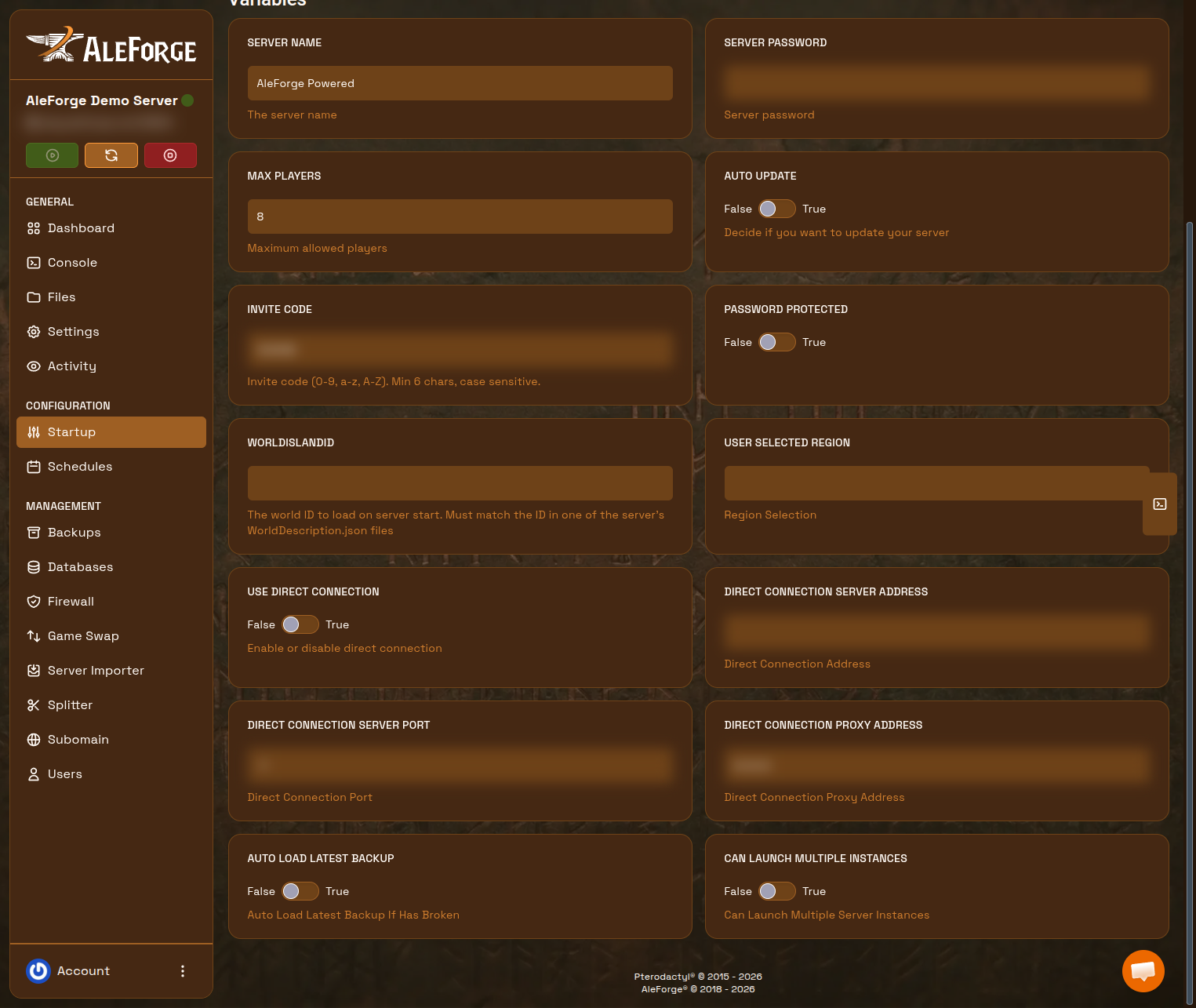
| Startup campo | Qué hace |
|---|---|
| Nombre del servidor | Etiquetar para que los grupos puedan diferenciar códigos similares |
| Server Password | Contraseña de unión adicional además del código de invitación |
| Máximo de jugadores | Jugadores simultáneos. El acceso anticipado funciona mejor alrededor de las cuatro |
| Actualización automática | Extraiga el último servidor dedicado files al arrancar |
| Código de invitación | Los jugadores de código escriben para unirse. Mínimo 6 caracteres, 0-9 a-z A-Z, distingue entre mayúsculas y minúsculas |
| Protegido con contraseña | Activar cuando configura un server password |
| Identificador de isla mundial | Nombre de la carpeta hexadecimal del mundo a cargar. Debe coincidir con la carpeta bajo Worlds |
| Región seleccionada por el usuario | Región de servicio de conexión: EU (UE y NA), SEA o CIS. Vacío = automático |
| Usar conexión directa | Verdadero = unirse por IP y puerto. Falso = código de invitación (predeterminado) |
| Dirección del servidor de conexión directa | Dirección utilizada cuando la conexión directa está activada |
| Puerto del servidor de conexión directa | Puerto de juego cuando la conexión directa está activada (predeterminado 7777, TCP y UDP) |
| Dirección de proxy de conexión directa | Dirección proxy para conexión directa, si usa una |
| Cargar automáticamente la última copia de seguridad | Restaurar un guardado roto del propio backups de Windrose en el arranque |
| Puede lanzar varias instancias | Deje Falso a menos que sepa que necesita más de un proceso |
Códigos de invitación e IP directa: Cómo conectarse a su servidor Windrose.
Mundo Settings (WorldDescription.json)
Sección titulada «Mundo Settings (WorldDescription.json)»Cada mundo se encuentra en una carpeta RocksDB versionada, por ejemplo:
R5/Saved/SaveProfiles/Default/RocksDB_v2/<game_version>/Worlds/<WorldIslandId>/WorldDescription.json
Las instalaciones más antiguas pueden usar RocksDB en lugar de RocksDB_v2. Abra la carpeta que realmente contiene su mundo.
WorldPresetType es Easy, Medium o Hard. Los valores fuera de esos ajustes preestablecidos se vuelven Personalizados en el próximo lanzamiento.
Etiquetas WorldSettings útiles (guía oficial del servidor dedicado):
| Configuración | Rol |
|---|---|
Coop.SharedQuests |
Completar una misión cooperativa la completa para todos los que la tienen activa |
EasyExplore |
En el juego, esto es una exploración inmersiva (encontrar puntos de interés más difíciles) |
MobHealthMultiplier / MobDamageMultiplier |
Salud y daño del enemigo |
ShipsHealthMultiplier / ShipsDamageMultiplier |
Salud y daños del barco enemigo |
BoardingDifficultyMultiplier |
Marineros a la derrota en el abordaje |
Coop.StatsCorrectionModifier |
Escala las estadísticas enemigas con el recuento de jugadores |
CombatDifficulty |
Jefe y agresión general: Fácil / Normal / Difícil |
Detenga el servidor, edite el archivo, guárdelo y luego inicie. El autohospedaje oficial de Windows también documenta R5WorldDescriptionUpdater.exe después de las ediciones de archivos mundiales. En AleForge, guardar el JSON mientras el servidor está detenido es la ruta habitual. Si un cambio preestablecido no se mantiene, comuníquese con el soporte técnico con el nombre de la carpeta mundial.
Las modificaciones de velocidad de juego (XP, botín, elaboración) no están en estos files. Provienen de Windrose+ multiplicadores cuando se instala ese marco.
Confirmar el cambio
Sección titulada «Confirmar el cambio»- Espere hasta que
Consolemuestre el servidor en línea - Vuelva a unirse con el código de invitación
- Comprueba el nombre, la contraseña, el límite de jugadores o la dificultad mundial en el juego.
Solución de problemas
Sección titulada «Solución de problemas»- Sin cambios: El servidor probablemente todavía estaba ejecutándose o te saltaste un reinicio.
- Mundo incorrecto: WorldIslandId en
Startupdebe coincidir exactamente con el nombre de la carpeta mundial. No cambiar el nombre de las carpetas mundiales
Preguntas frecuentes
Sección titulada «Preguntas frecuentes»¿Por qué no se aplicó mi configuración Windrose?
Sección titulada «¿Por qué no se aplicó mi configuración Windrose?»Detenga el servidor, cambie el campo en Startup y luego comience de nuevo. Settings se carga cuando comienza el proceso.
¿Dónde está la lista completa del servidor dedicado Windrose settings?
Sección titulada «¿Dónde está la lista completa del servidor dedicado Windrose settings?»Nombre, código de invitación, contraseña, límite de jugador y opciones de conexión: Startup. Dificultad por mundo: WorldDescription.json en la carpeta mundial.