

Windrose: Conéctese a su servidor
Los jugadores se unen a un servidor dedicado Windrose con un código de invitación, no con una lista public server. La IP directa es opcional. Esta guía cubre ambos en AleForge Windrose hosting.
Encuentra tu código de invitación
Sección titulada «Encuentra tu código de invitación»- Abra el AleForge Panel
- Seleccione su servidor Windrose
- Abra
Startupy copie Código de invitación
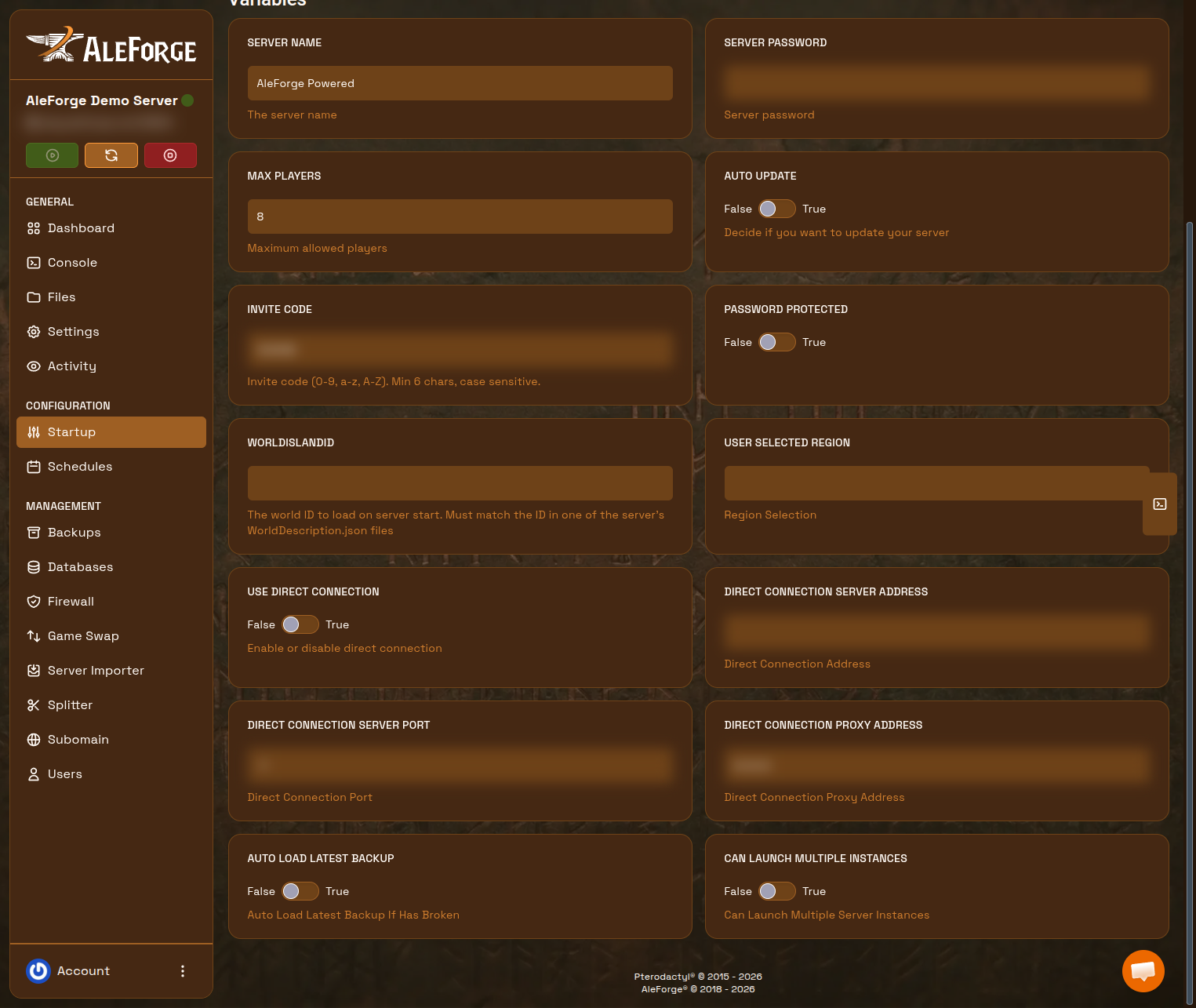
El console también imprime el código después de un inicio exitoso. Los códigos distinguen entre mayúsculas y minúsculas, tienen al menos seis caracteres y pueden usar 0-9, a-z y A-Z.
Si Contraseña protegida es Verdadero en Startup, comparte también Server Password con tu equipo.
Únase al cliente Windrose
Sección titulada «Únase al cliente Windrose»- Lanzar Windrose
- Elija Reproducir → Conectarse al servidor
- Únase mediante código de invitación y pegue el código.
- Ingrese la contraseña si se le solicita
- Haga clic en Unirse
Todos usan el mismo código. Se mantiene estable durante los reinicios a menos que lo cambie.
Cambiar el código de invitación
Sección titulada «Cambiar el código de invitación»- detener el servidor
- Editar Código de invitación el
Startup - Iniciar el servidor
Cualquiera que siga usando el código antiguo no podrá conectarse.
Conexión IP directa (avanzada)
Sección titulada «Conexión IP directa (avanzada)»Deje los códigos de invitación activados a menos que tenga un motivo para omitir el servicio de conexión.
- detener el servidor
- En
Startup, establezca Usar conexión directa en Verdadero - Nota Puerto del servidor de conexión directa (predeterminado
7777). Tanto TCP como UDP deben estar abiertos - Iniciar el servidor
- Los jugadores se conectan con play.aleforge.net y ese puerto (por ejemplo, play.aleforge.net:7777)
En AleForge no redireccionas puertos. Los autohospedadores deben reenviar TCP y UDP a la máquina que ejecuta el servidor.
Para volver a los códigos de invitación, establezca Usar conexión directa en Falso, mantenga un Código de invitación válido en Startup y reinicie.
Solución de problemas
Sección titulada «Solución de problemas»- No puedo unirme: Elimine los espacios del código, confirme que el servidor se esté ejecutando y haga coincidir el parche del cliente con el servidor dedicado. Consulte configuración.
- Mundo vacío: Es posible que el servidor apunte al
WorldIslandIdincorrecto. Ver cargar un mundo. - La IP directa falla: Confirma TCP y UDP en el puerto del juego y que
UseDirectConnectiones en realidadtruedespués del reinicio.
Preguntas frecuentes
Sección titulada «Preguntas frecuentes»¿Dónde encuentro mi código de invitación Windrose?
Sección titulada «¿Dónde encuentro mi código de invitación Windrose?»El Startup, en el campo Código de invitación.
¿Puedo cambiar mi código de invitación Windrose?
Sección titulada «¿Puedo cambiar mi código de invitación Windrose?»Sí. Detenga el servidor, edite el Código de invitación en Startup y luego comience de nuevo.
¿Los jugadores se conectan con una dirección IP?
Sección titulada «¿Los jugadores se conectan con una dirección IP?»No por defecto. Comparte el código de invitación. IP directa es una opción avanzada: establezca Usar conexión directa en Verdadero en Startup.