

Palworld: ¿Cómo instalo mods en mi servidor
La instalación de mods en un servidor Palworld está diseñada para ser lo más fácil posible. Así es como puedes hacerlo con tu servidor AleForge, basado en official Palworld server modding guide.
Como ocurre con cualquier juego, las modificaciones pueden provocar fallas, corrupción de datos guardados y un mayor uso de recursos en tu servidor. Este es un riesgo que corres al instalar mods. Algunas modificaciones también requieren que las instales tanto en el cliente como en el servidor, así que siempre consulta la documentación de la modificación si tienes problemas.
Antes de comenzar
Sección titulada «Antes de comenzar»- Sólo funcionarán las modificaciones diseñadas para ejecutarse en servidores. Si el
Info.jsondel mod no incluye"IsServer": trueen su secciónInstallRule, no está diseñado para servidores. - Muchas modificaciones basadas en Workshop y pak funcionan en el servidor Linux estándar Palworld. Siempre consulte la página de modificación para conocer los requisitos de la plataforma.
- UE4SS es opcional. Instálelo solo si un mod requiere específicamente el marco UE4SS; consulte Installing UE4SS (Optional) a continuación
Instalación de modificaciones de Steam Workshop
Sección titulada «Instalación de modificaciones de Steam Workshop»Usando el portal del herrero
Sección titulada «Usando el portal del herrero»- Ir al Steam Workshop for Palworld
- Suscríbete a cada uno de los mods de Workshop que te gustaría instalar
- Vaya al directorio de Steam donde se descargan los mods de Workshop de forma predeterminada, p.
Steam\steamapps\workshop\content\1623730 - Verá un montón de carpetas con números para los nombres. Estas son tus modificaciones y cada una contiene un archivo
Info.json - Seleccione todas estas carpetas, haga clic derecho y seleccione
Send To -> Compress To Zip - Nombra el archivo que se crea
mods.zip - Vaya a Blacksmith’s Portal y abra la pestaña
Filesen su servidor - Cree un directorio llamado
Modscon el botónCreate Directory, ábralo y cree otro directorio llamadoWorkshop - Cargue su archivo
mods.zipcreado aquí, luego haga clic derecho y seleccioneUncompress
Cada carpeta mod debe contener un Info.json directamente dentro de ella, p. Mods/Workshop/[any folder name]/Info.json. El nombre de la carpeta en sí no importa.
Autohospedaje/otros proveedores
Sección titulada «Autohospedaje/otros proveedores»- Asegúrese de que su servidor esté fuera de línea
- Suscríbete a tus mods en el Steam Workshop for Palworld
- Copie las carpetas mod descargadas de
Steam\steamapps\workshop\content\1623730en el directorioMods/Workshopjunto al ejecutable de su servidor Palworld
Alternativamente, puedes apuntar el servidor directamente a tu directorio de Steam Workshop en lugar de copiar archivos, usando cualquiera de los siguientes:
- Agregue
WorkshopRootDir=<absolute path>en la sección[PalModSettings]enMods/PalModSettings.ini - Agregue la opción de inicio
-workshopdir="<absolute path>"
Habilitando tus modificaciones
Sección titulada «Habilitando tus modificaciones»A diferencia del cliente del juego, el servidor dedicado requiere que las modificaciones estén habilitadas en Mods/PalModSettings.ini antes de que se carguen.
- Inicie su servidor una vez para que el archivo
Mods/PalModSettings.inise genere automáticamente, luego deténgalo - Abra
Mods/PalModSettings.inien el editor de archivos - Establecer
bGlobalEnableMod=true - Agregue una línea
ActiveModList=para cada mod que desee cargar, usando el valorPackageNameque se encuentra en elInfo.jsondel mod (no el nombre de la carpeta)
[PalModSettings]bGlobalEnableMod=trueActiveModList=GamingCattivaActiveModList=FarmingQuivern- Reinicie su servidor para implementar las modificaciones.
Cuando el servidor se reinicia, Mods/ManagedMods/<PackageName>/InstallManifest.json se crea automáticamente y los archivos mod se implementan en las ubicaciones correctas según el InstallRules en el Info.json de cada mod. Si alguna vez necesita iniciar el servidor sin modificaciones, agregue el argumento de inicio -NoMods para desactivarlas todas por la fuerza.
Instalación de UE4SS (opcional)
Sección titulada «Instalación de UE4SS (opcional)»Algunas modificaciones dependen de UE4SS, un cargador de modificaciones que utiliza la comunidad Palworld para cargar modificaciones en el juego. Solo necesitas esto si las modificaciones elegidas lo requieren: las modificaciones de Workshop que no dependen de UE4SS pueden ejecutarse sin este paso.
Usando el portal del herrero
Sección titulada «Usando el portal del herrero»En AleForge, cambie a la instalación Palworld UE4SS cuando necesite el marco UE4SS:
Game Swap no migra tus datos guardados. Game Swap sirve para cambiar entre diferentes instalaciones de juegos, no para cambiar opciones en el mismo tipo de servidor Palworld. Si usas Game Swap para moverte a Palworld UE4SS, sigue Subiendo tu mundo para llevar tu guardado a la instalación modificada y configura DedicatedServerName como se describe allí para que se cargue el mundo correcto. Prefiere Cambiar juego en Settings, luego ejecuta una Reinstalación, cuando quieras permanecer en este servidor sin borrar el progreso.
Cambiar del servidor Linux Palworld a la compilación de Windows (UE4SS) también puede dejar los UUID del reproductor desalineados. Es posible que se te solicite que crees un nuevo personaje. En ese caso, la migración manual del jugador es la única forma de conservar los datos de tu personaje existente.
- Ir al AleForge Panel
- Seleccione su servidor y asegúrese de que esté fuera de línea
- Ve a
Settings, usa Cambiar juego para seleccionarPalworld UE4SS, luego haz clic en Reinstall Server - Si usaste Game Swap en su lugar, sube tu mundo y configura
DedicatedServerNameusando la guía de carga antes de esperar que se cargue tu antiguo guardado.
Su servidor ahora incluye UE4SS.
Autohospedaje/otros proveedores
Sección titulada «Autohospedaje/otros proveedores»- Descargue el latest version of UE4SS
- Encuentra la carpeta de tu servidor dedicado
- Mueva su
.zipdescargado de UE4SS aPalServer\Pal\Binaries\Win64(o la carpeta de archivos binarios equivalente para la compilación de su servidor) - Extraer UE4SS
- UE4SS ahora se instalará en su servidor dedicado
Instalación de Mods manualmente (fuera del taller)
Sección titulada «Instalación de Mods manualmente (fuera del taller)»No todas las modificaciones se instalan de la misma manera. Si no estás seguro de cómo instalar un mod, recuerde consultar la página del mod para obtener instrucciones exactas sobre dónde poner sus archivos.
Los mods de fuentes como Nexus Mods aún se pueden instalar manualmente. Por ejemplo, usando CreativeMenu by Okaetsu:
- Descargue manualmente el archivo
.zippara Steam y servidores Dedicados - Cargue este archivo en
/home/containeren la pestaña Archivos de su servidor (o en el directorio raíz de su servidor dedicado si es autohospedado) - Haga clic derecho en el archivo cargado y seleccione
Unarchive
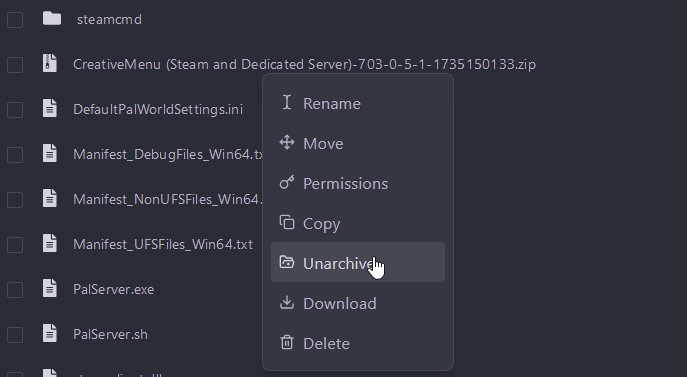
- ¡Ahora puedes iniciar tu servidor con tu mod instalado!
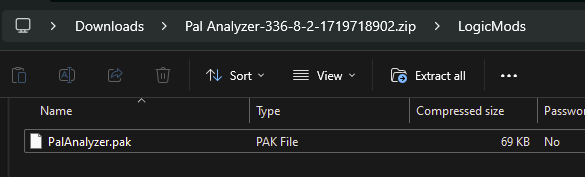
Si su mod viene descargado como una carpeta y un archivo .pak, simplemente puede cargar el archivo .pak a Pal/Content/Paks/LogicMods
Actualizar o eliminar mods
Sección titulada «Actualizar o eliminar mods»- Actualización: si el
Versionen elInfo.jsonde un mod cambia, reiniciar el servidor desinstalará automáticamente la versión anterior e implementará la nueva. - Eliminación: elimina el
PackageNamedel mod de las líneasActiveModListenMods/PalModSettings.ini. Si es necesario, elimine también su carpeta enMods/Workshop/y luego reinicie el servidor.
Solución de problemas
Sección titulada «Solución de problemas»Si un mod no funciona o no se habilita, verifique lo siguiente:
- ¿El mod es compatible con servidores dedicados? Si la sección
InstallRuleen suInfo.jsonno incluye"IsServer": true, el mod no está diseñado para ejecutarse en servidores. - ¿El mod requiere UE4SS? Si es así, asegúrese de estar en
Palworld UE4SS(o tener UE4SS instalado) y que estén presentes otras modificaciones previas - ¿Se implementó correctamente el mod? Verifique que
Mods/ManagedMods/<PackageName>/se creó después de reiniciar y verifique los archivos implementados