

Utilice el importador de servidores
El panel AleForge incluye una herramienta de importación de servidor que facilita enormemente la migración desde otro servidor. En lugar de descargar y volver a subir manualmente cada archivo, puede conectarse directamente a su antiguo servidor y transferir todo en un solo paso. A continuación, le explicamos cómo usarla.
Cada proveedor de alojamiento configura los juegos de forma diferente. Al importar desde otro proveedor, ten en cuenta que algunos ofrecen soporte para los juegos de distintas maneras, lo que significa que puede haber diferencias en la forma en que se instala automáticamente un mod o plugin. Si tienes algún problema después de importar tu servidor, no dudes en contactar con soporte y te ayudaremos lo antes posible.
Borrar antes de importar. Para una mejor compatibilidad, se recomienda borrar todos los archivos files existentes en su servidor antes de importar. El importador incluye una opción Borrar servidor que lo hace automáticamente; consulte el paso 5 a continuación.
Antes de comenzar
Sección titulada «Antes de comenzar»Necesitarás los detalles de conexión FTP o SFTP de tu antiguo proveedor de alojamiento. Estos suelen encontrarse en el panel de control de tu antiguo proveedor, en una sección como “Acceso a archivos”, “FTP” o “Detalles de SFTP”. Necesitarás:
- El protocolo (FTP o SFTP)
- El nombre de host
- El puerto
- Tu nombre de usuario y contraseña (o una clave SSH, si tu antiguo proveedor de alojamiento utiliza autenticación basada en claves).
-
Vaya al Panel AleForge.
-
Abre tu servidor y ve a Importador de servidores.
-
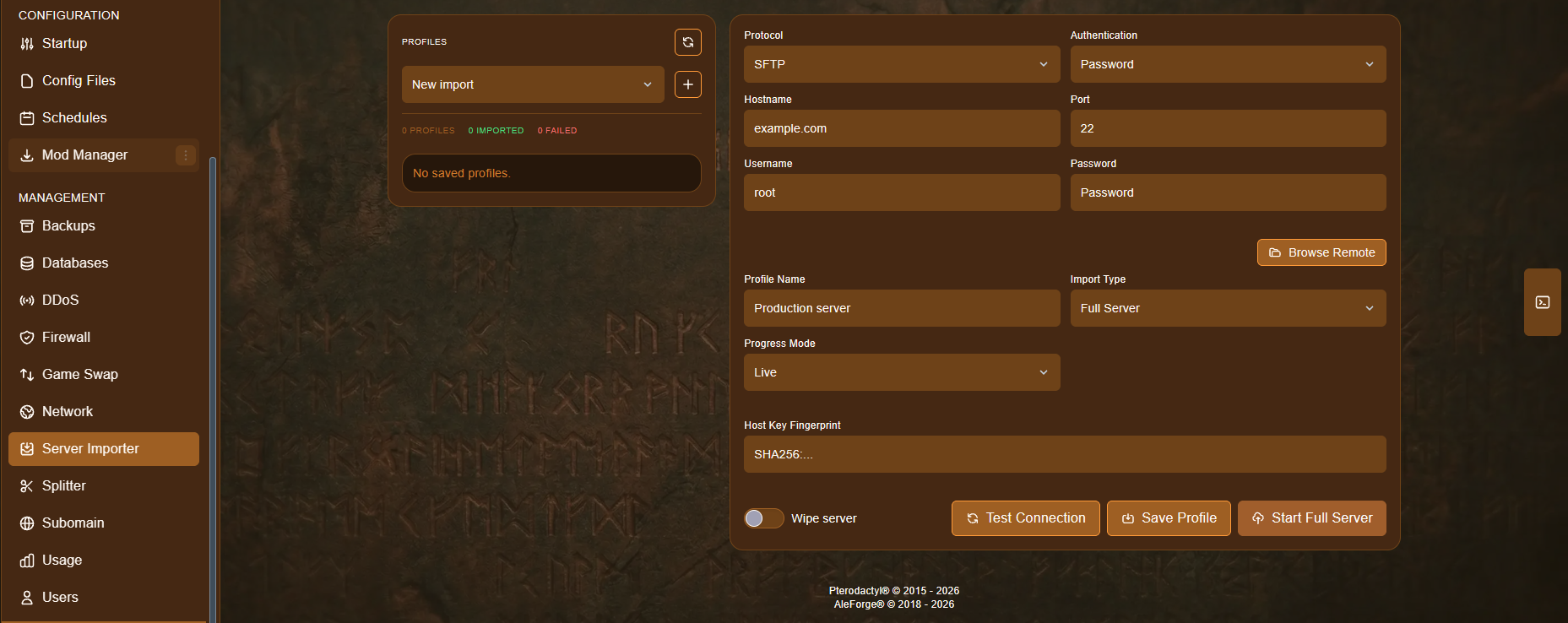
Introduce los datos de conexión de tu antiguo proveedor de alojamiento:
- Protocolo — elige SFTP o FTP, según el protocolo que te proporcione tu antiguo proveedor de alojamiento. SFTP es más común y más seguro.
- Nombre de host: la dirección de su antiguo servidor, por ejemplo
example.como una dirección IP. - Puerto: el puerto de conexión que te asignó tu antiguo proveedor de alojamiento. Normalmente es
22para SFTP o21para FTP. - Autenticación: elige Contraseña u otro método compatible con tu antiguo proveedor de alojamiento, como una clave SSH.
- Nombre de usuario y Contraseña: sus credenciales de inicio de sesión para el antiguo servidor.
-
(Opcional) Haga clic en Explorar remoto para confirmar que la conexión funciona y revise el files de su antiguo servidor antes de importar.
-
Configure las opciones restantes:
- Nombre de perfil: un nombre para recordar esta conexión, por ejemplo, “Servidor de producción”. Esto te permite guardar el perfil y reutilizarlo más adelante sin tener que volver a introducir toda la información.
- Tipo de importación: elija Servidor completo para importar todo, o una opción más específica si solo desea ciertos files.
- Modo de progreso: seleccione En vivo para ver cómo se realiza la importación en tiempo real.
- Huella digital de la clave de host: para conexiones SFTP, aparece automáticamente una vez que se verifica la conexión. Normalmente, puede dejarla como está.
- Borrar servidor: active esta opción para borrar automáticamente su archivo files existente antes de que comience la importación. Esto se recomienda para una mejor compatibilidad, ya que los archivos files restantes de una configuración anterior a veces pueden entrar en conflicto con los archivos importados.
-
Haz clic en Probar conexión para asegurarte de que todo se ha introducido correctamente antes de confirmar la importación.
-
Una vez que la prueba sea exitosa, haga clic en Guardar perfil si desea reutilizar estos datos más adelante y, a continuación, haga clic en Iniciar servidor completo para comenzar la importación.
La importación se ejecutará en segundo plano y, con el Modo de progreso configurado en En vivo, podrá observar su progreso desde el panel.
Después de importar
Sección titulada «Después de importar»Una vez finalizada la importación, inicia tu servidor y comprueba el archivo console para detectar posibles errores. Si algún mod, plugin o configuración no se ha transferido correctamente, generalmente debido a diferencias en la configuración de tu antiguo proveedor de hosting, contacta con soporte y te ayudaremos a solucionarlo.