

Terraria: instalar Mods en un servidor tModloader
A continuación se encuentran las instrucciones de AleForge sobre cómo instalar fácilmente mods para tModloader 1.3 y 1.4. tModloader 1.4 viene con nuestro sencillo script de instalación de mods, no es necesario manipular un archivo enable.json.
Si desea un host rápido, económico y confiable, puede elegir los tres con AleForge’s Terraria plans, que comienzan en $2,99. AleForge lo migrará desde cualquier host a nuestros servicios sin costo alguno para usted.
Instrucciones de tModloader 1.4
Sección titulada «Instrucciones de tModloader 1.4»Para descargar y activar sus mods, haga lo siguiente:
- Inicie tModloader y seleccione Taller
- Siguiente clic
Download Mods - Descarga todos los mods que quieras tener instalados en tu servidor
- Haga clic en
Back - Seleccione
Manage Mods - Habilite todos los mod que desee instalar en su servidor
- Retroceda y vaya a
Mod Packs - Seleccione
Save Enabled as New Mod Pack
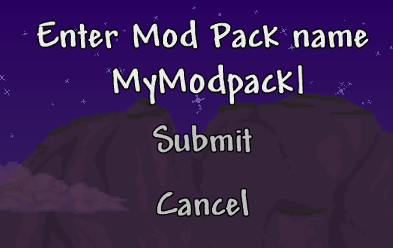
Activando los Mods en su servidor
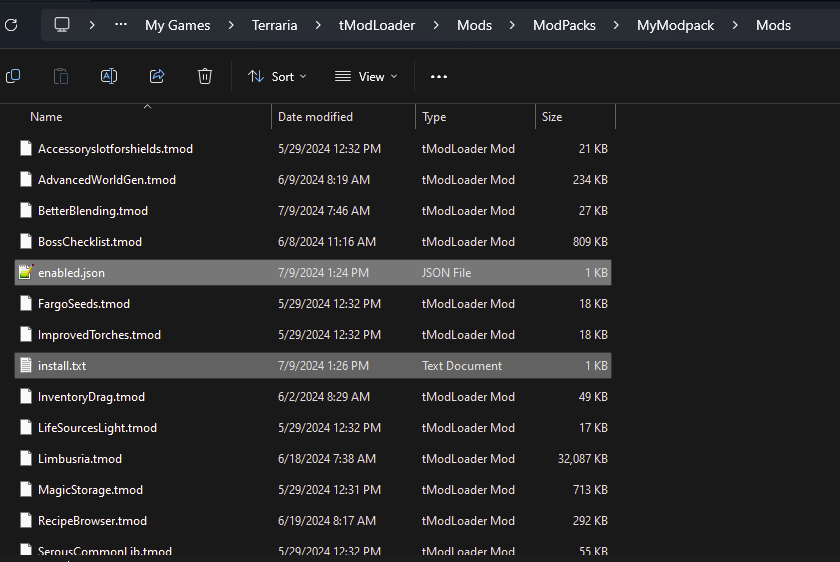
Sección titulada «Activando los Mods en su servidor»- En su computadora, abra la carpeta de configuración de mods de tModloader. En Windows, la ruta será similar a
C:\Users\UserName\Documents\My Games\Terraria\tModLoader\Mods\ModpackName\Mods - A continuación, vaya al AleForge Panel
- Detén tu servidor
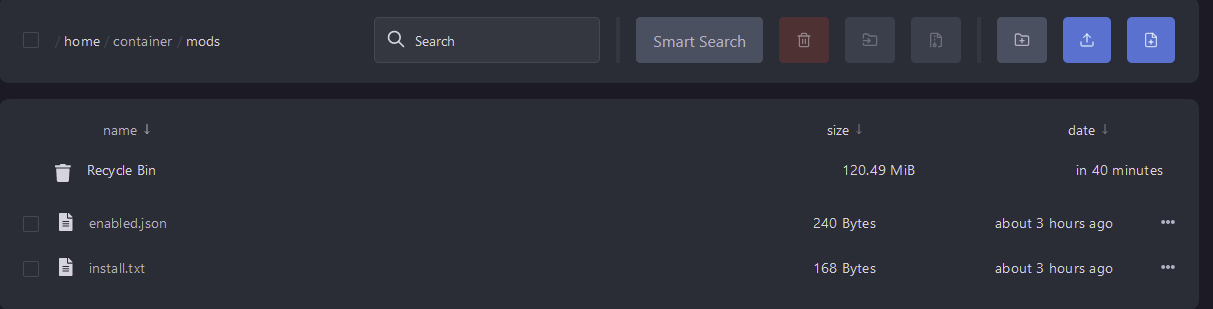
- Dirígete al Explorador de archivos
- Abra la carpeta
Mods - Haga clic y arrastre los archivos
enabled.jsonyinstall.txta su carpetaModsen su servidor.
- Vaya a
Settingsy haga clic enReinstall Server
Esta es una reinstalación suave y no debería afectar su mundo. Sin embargo, si estás cambiando modificaciones en un mundo existente, se recomienda crear una copia de seguridad antes de cambiar tus modificaciones.
Instrucciones de Modloader 1.3
Sección titulada «Instrucciones de Modloader 1.3»Agregar mods a su servidor
Sección titulada «Agregar mods a su servidor»Los mods generalmente se pueden encontrar en el Terraria forums o usando el navegador de mods del juego para tModloader. Una vez que haya encontrado un conjunto de modificaciones que desee utilizar, deberá crear la carpeta /mods en su servidor utilizando nuestro Administrador de archivos. Una vez que exista la carpeta de mods, puedes cargar mods en formato .tmod. Para cargar las modificaciones, puede hacer clic y arrastrarlas una por una o cargar y descomprimir un archivo zip. Para cargas masivas, también puedes utilizar SFTP a través de un cliente como WinSCP o Filezilla. Puedes encontrar las modificaciones en tu computadora en esta ruta:
_C:\Users\UserName\Documents\My Games\Terraria\tModLoader\Mods_
Habilitando modificaciones
Sección titulada «Habilitando modificaciones»Después de cargar las modificaciones, deberá habilitarlas para su uso en el servidor. Esto se logra usando un archivo enabled.json en la carpeta /mods.
Si la carpeta que contiene las modificaciones no tiene un archivo ‘enabled.json’ cuando se inicia el servidor por primera vez, tModloader creará el archivo y agregará todas las modificaciones que pueda cargar en el archivo.
A continuación se muestran instrucciones sobre cómo crear manualmente el archivo ‘enabled.json’ o editar el archivo si desea agregar más modificaciones más adelante.
- Navegue al siguiente directorio en su servidor:
/mods - Una vez que esté en la carpeta
mods, haga clic en el botón “crear archivo” encima de la ventana del administrador de archivos. Si simplemente desea editar un archivo existente, seleccione “enabled.json” y haga clic en el botón “editar” en el administrador de archivos. - La información del archivo debe estar en el formato de una matriz JSON, de los nombres de los mods que deseas utilizar. El archivo debe comenzar y terminar entre corchetes. Cada mod debe tener su nombre entre comillas, y si tiene más de una línea en el archivo, debe tener una coma al final de cada línea (excepto la última línea). Al editar un archivo en formato .json, el panel le avisará si lo que ha escrito no coincide con la sintaxis adecuada. Corrija el archivo hasta que desaparezcan las alertas rojas.
A continuación se muestra un archivo .json de ejemplo para “enabled.json”:
[“CalamidadMod”, “chadsfurn”, “torio” ]
- Estos nombres de mod deben reflejar el nombre de los archivos
.tmodque subiste. Linux distingue entre mayúsculas y minúsculas, así que asegúrese de que el nombre del archivo coincida exactamente (es decir, “tremor” no es lo mismo que “Tremor” en Linux) - Cuando haya terminado de editar el archivo, debe darle un título en el cuadro azul directamente encima de la ventana del administrador de archivos (si está creando un archivo nuevo). En este caso, querrás usar
enabled.json.