

Project Zomboid: Cómo añadir mods a un servidor
La compilación 42 es la versión estable predeterminada. Instale únicamente modificaciones que admitan la compilación de su servidor. Las modificaciones exclusivas de la compilación 41 no funcionarán en la compilación 42, y las modificaciones de la compilación 42 no funcionarán en un servidor legacy41. Después de los parches importantes, verifique que las modificaciones de Workshop aún incluyan compatibilidad con su versión.
Si te quedas en la Build 41 para modificaciones más antiguas, consulta How to stay on Project Zomboid Build 41 (legacy41).
Project Zomboid tiene Steam Workshop integration, lo que permite agregar cualquier modificación a su servidor. Encontrará varios tipos de modificaciones, desde agregar nuevos elementos, solucionar problemas de calidad de vida o incluso agregar nuevas partes al mapa. Agregar las modificaciones del taller a su servidor puede resultar confuso, por eso creamos esta guía AleForge para guiarlo a través del proceso.
Instalación con el Mod Manager
Sección titulada «Instalación con el Mod Manager»AleForge tiene un Mod Manager listo para usar y fácil de usar. Así es como puedes instalar mods rápidamente en tu servidor.
- Ir al AleForge Panel
- Ve al Administrador de Mods
- Seleccione
Installen todas las modificaciones que desee agregar a su servidor
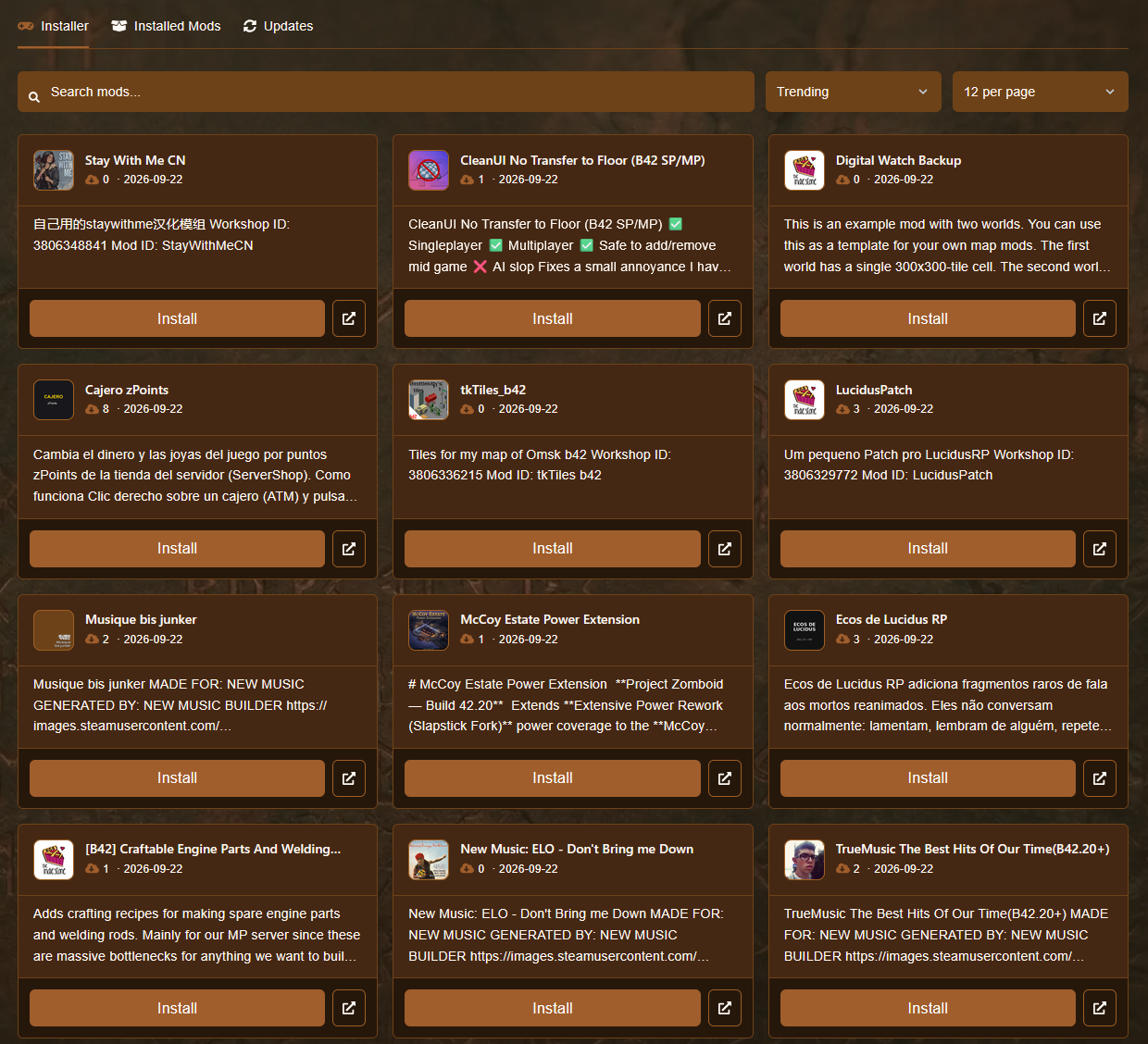 4. Una vez que haya instalado todas sus modificaciones, reinicie su servidor para que se descarguen y apliquen.
Instalación manual de modificaciones
Sección titulada «Instalación manual de modificaciones»Encontrar las modificaciones para instalar
Sección titulada «Encontrar las modificaciones para instalar»- Abra el Project Zomboid Workshop.
- Busque todas las modificaciones para encontrar las modificaciones que desea agregar a su servidor. Puede resultar útil hacer una lista en un bloc de notas.
- En la descripción del mod, el autor del mod habrá puesto
Mod IDyWorkshop ID.
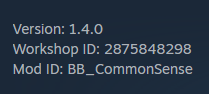
- Anota estos números porque los necesitarás para agregar el mod a tu servidor.
Una vez que haya reunido todos los ID de mod y ID de taller para cada mod que desee instalar, puede comenzar la siguiente sección para instalar los mods en su servidor.
Instalación de las modificaciones
Sección titulada «Instalación de las modificaciones»- Navegue hasta su servidor dentro del AleForge Panel.
- Abra el
Consolepara su servidor Project Zomboid y asegúrese de que esté detenido. - Abra el
File Manager - Navegue hasta su archivo World Config. Se almacenará en esta ruta:
.cache/Server/dedicated.ini. dedicado es el nombre predeterminado del mundo que generamos. Si cambió elSERVER NAMEen la página de inicio, reemplace dedicado con su nombre personalizado. - Dentro de su archivo de configuración, busque
Mods=e ingrese cadaMod IDseparado por un punto y coma. No se requiere punto y coma en el último mod.

- Luego, busque la sección
WorkshopItems=e ingrese cadaWorkshop IDseparado por un punto y coma. No se requiere punto y coma en el último mod.

- Una vez hecho esto, haga clic en
Save Content. - Abra la página
Consolee inicie su servidor.
Problemas comunes
Sección titulada «Problemas comunes»Mis mods no se cargan en el servidor:
- Asegúrese de que todos los números de identificación se hayan ingresado correctamente
- Asegúrese de que el punto y coma estén configurados correctamente en el archivo de configuración
- Asegúrate de estar suscrito a los mods en tu propia computadora.
Un mod no se carga:
- Verifique que los números de identificación sean correctos y, si es necesario, que estén en el orden correcto.
- Asegúrese de que el mod no esté roto o desactualizado para la versión actual de Project Zomboid
La versión del elemento del taller es diferente a la de los servidores:
- Este error ocurre cuando los mods del servidor se actualizan pero los mods instalados en su computadora no. Si no se actualiza automáticamente, intente cancelar la suscripción y volver a suscribirse al mod desde la página del mod.