

Usar intercambio de juego
Intercambio de juegos es una función exclusiva del panel AleForge que permite a nuestros clientes cambiar su servidor de juegos entre cualquiera de nuestros juegos alojados. Combinado con Divisor de servidores, los clientes pueden ejecutar varios servidores de diferentes juegos con un solo plan, almacenando más de un juego en su propio espacio y alternando entre ellos cuando lo deseen.
Verifique sus recursos primero. Los clientes son responsables de asegurarse de que su plan actual tenga recursos suficientes para el juego al que cambian. Si tiene dudas, comuníquese con soporte antes de cambiar de juego.
Cómo funciona el intercambio de juegos
Sección titulada «Cómo funciona el intercambio de juegos»Game Swap guarda cada juego que instalas en su propio ranura. Una ranura siempre es tu instancia activa, el juego que se está ejecutando. Las demás se almacenan, se guardan y están listas para que puedas volver a ellas en cualquier momento, o se dejan vacías, listas para una nueva instalación.
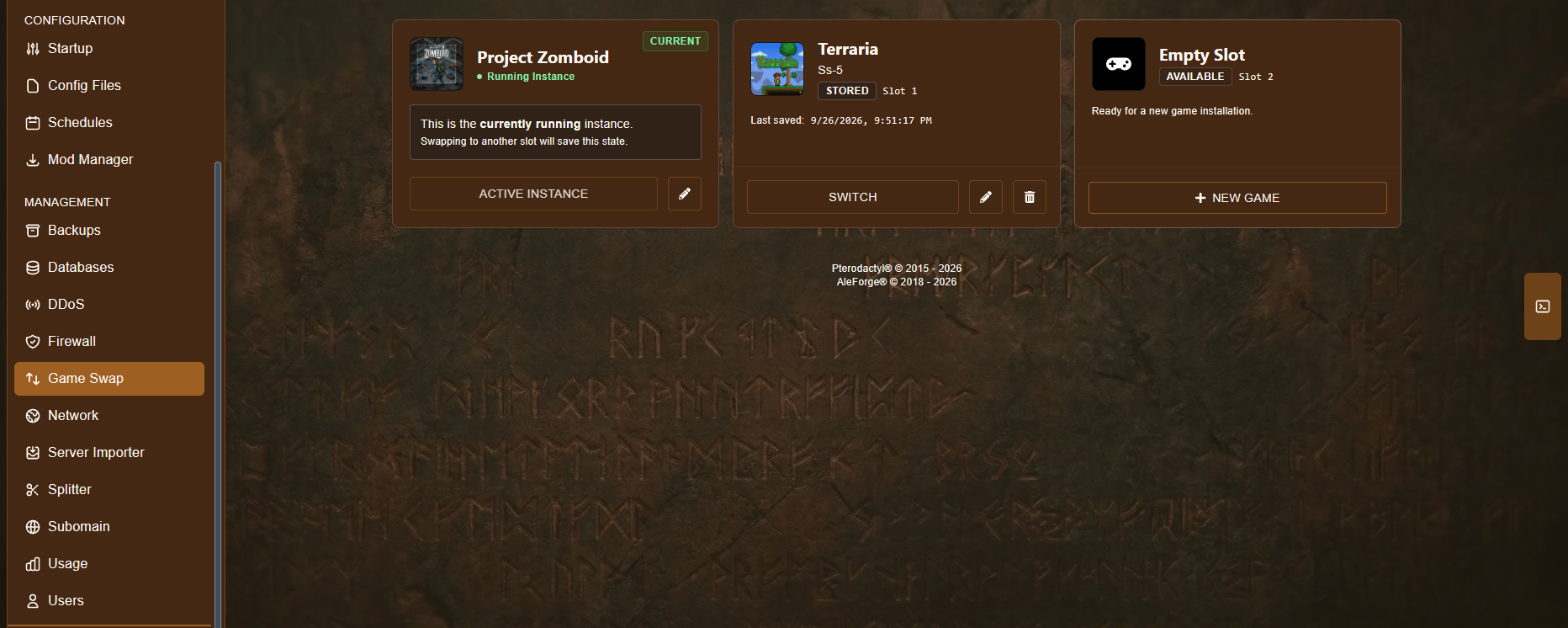
- Instancia actual/en ejecución: el juego que se está ejecutando actualmente en tu servidor. Al cambiar a otra ranura, se guardará el estado de esta instancia antes de realizar el cambio.
- Guardado: un juego que has dejado de jugar anteriormente. Conserva los últimos datos guardados, por lo que puedes volver a él más tarde sin perder el progreso.
- Espacio vacío: un espacio sin nada instalado todavía, listo para un nuevo juego.
Cómo intercambiar juegos
Sección titulada «Cómo intercambiar juegos»-
Ve al panel AleForge.
-
Abre tu servidor y ve a Intercambio de juegos en la barra lateral, debajo de Configuración.
-
Decide qué quieres hacer:
- Para instalar un juego nuevo en una ranura vacía, haga clic en Nuevo juego en esa ranura.
- Para volver a un juego que ya hayas guardado, haz clic en Cambiar en esa ranura.
-
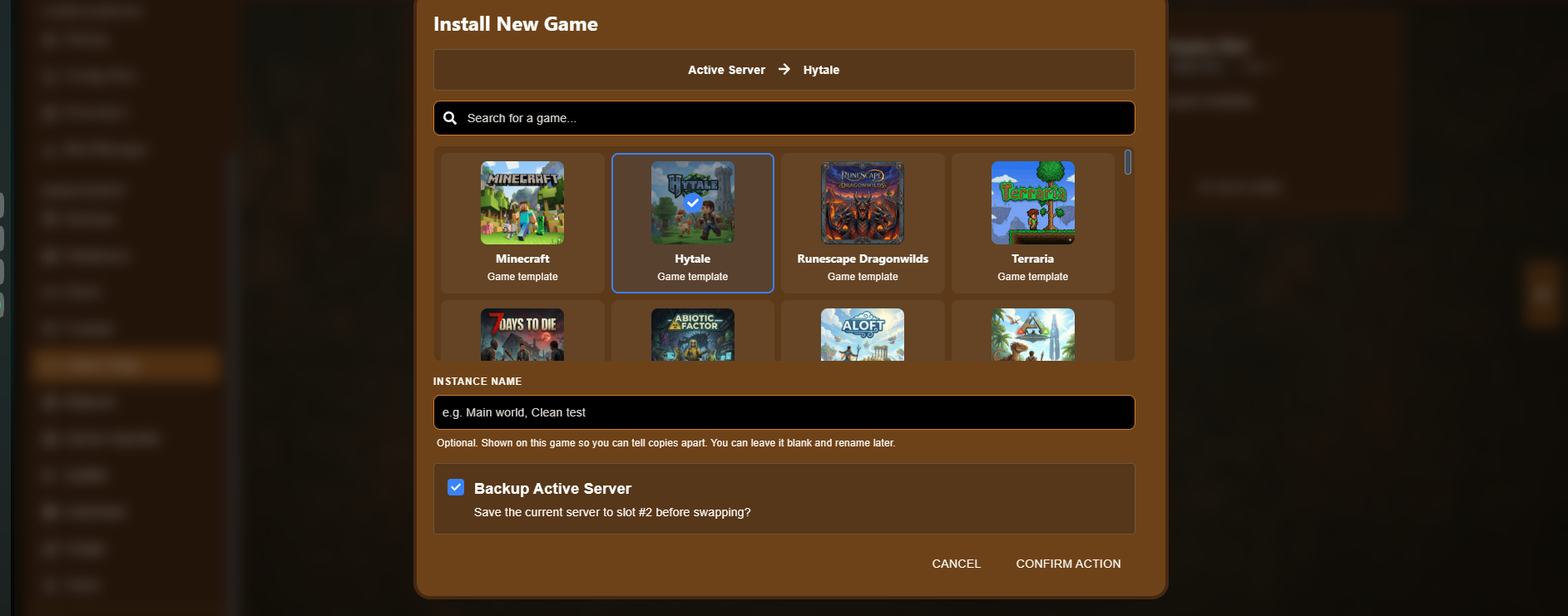
Se abre una ventana titulada Instalar nuevo juego, que muestra qué ranura estás cambiando (por ejemplo, Servidor activo → Hytale).
-
Utiliza la barra de búsqueda o desplázate por la cuadrícula para encontrar y seleccionar el juego que deseas instalar. El juego seleccionado se resaltará con una marca de verificación.
-
(Opcional) Introduce un Nombre de instancia, como «Mundo principal» o «Prueba de limpieza». Este nombre solo se muestra en esta ranura del juego para ayudarte a distinguir las copias, y puedes dejarlo en blanco y cambiarlo más tarde.
-
Marca la opción Copia de seguridad del servidor activo si deseas guardar tu servidor actual antes de cambiarlo. Esta opción está marcada por defecto y es muy recomendable, ya que mantiene los datos de tu partida actual a salvo en su propia ranura en lugar de sobrescribirlos.
-
Haz clic en Confirmar acción para iniciar el intercambio, o en Cancelar para desistir sin cambiar nada.
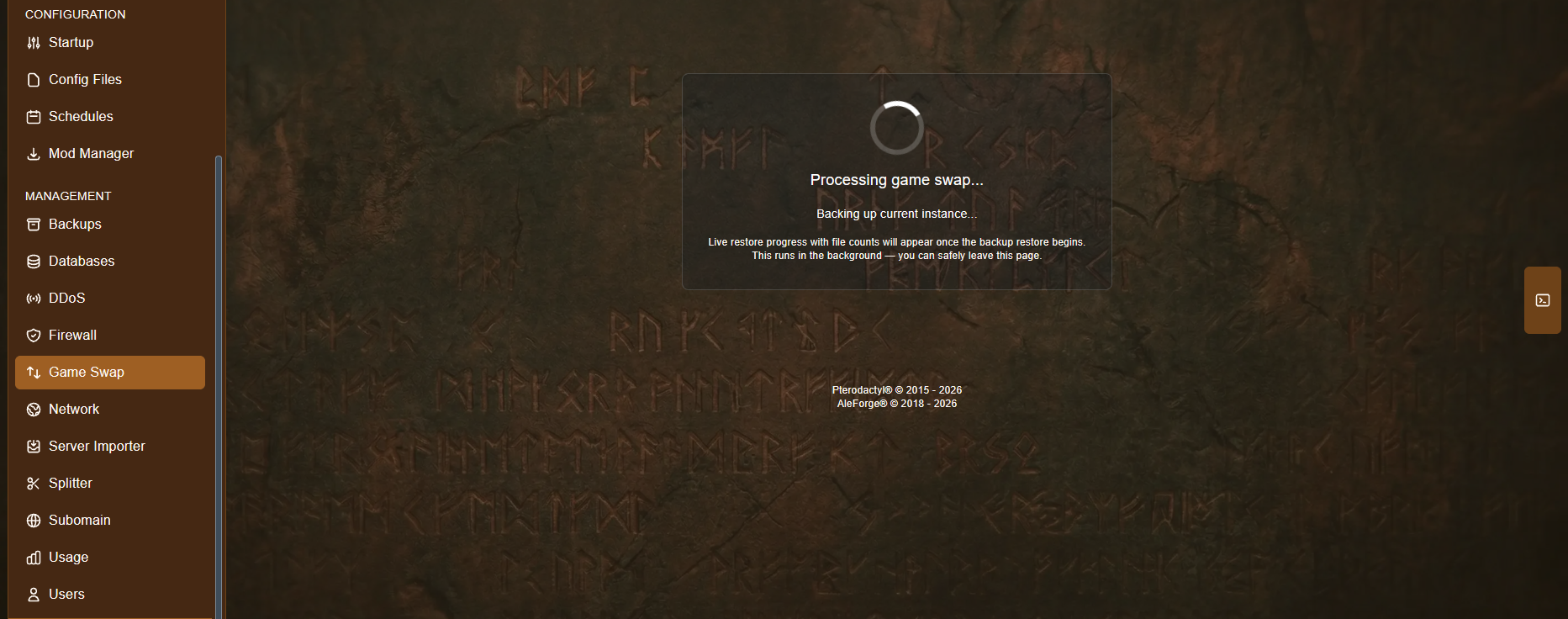
El panel mostrará una pantalla de Procesando cambio de juego mientras se realiza una copia de seguridad de tu partida actual y se instala el nuevo juego. Este proceso se ejecuta en segundo plano, así que puedes salir de la página y volver más tarde sin problemas.
- Una vez que finalice el intercambio, vaya a la página Startup para personalizar el settings de su nuevo servidor.
- Inicia tu nuevo servidor y diviértete.
Volver atrás
Sección titulada «Volver atrás»Como tu partida anterior se guarda en su propia ranura, no necesitas reinstalar nada para volver a ella. Simplemente abre Intercambio de juegos, busca esa ranura y haz clic en Cambiar. Tu partida actual se guardará de la misma manera, así que no perderás nada.
Solución de problemas
Sección titulada «Solución de problemas»Si el panel se bloquea al restaurar desde una copia de seguridad o al ejecutar el instalador, consulte Cambio de juego o instalación bloqueada.