

Minecraft Bedrock: Conéctate
Cómo conectarse a su servidor Minecraft Bedrock
Sección titulada «Cómo conectarse a su servidor Minecraft Bedrock»Una vez que hayas comprado un servidor Bedrock, es hora de que tú y tus amigos se conecten. Esta guía te muestra cómo encontrar la dirección de tu servidor y agregarla en la edición Minecraft Bedrock. Cubre tanto servidores alojados con AleForge como servidores alojados en otros lugares o por ti mismo.
Antes de comenzar
Sección titulada «Antes de comenzar»- Tu servidor Bedrock debe estar iniciado y haber terminado de cargar.
- Necesitas Minecraft Bedrock Edition en tu dispositivo.
- Necesitas la dirección (IP o nombre de host) y el puerto de tu servidor.
Conectando con su servidor
Sección titulada «Conectando con su servidor»Usando el portal del herrero
Sección titulada «Usando el portal del herrero»Siga estos pasos si su servidor está alojado con AleForge.
-
Abre Blacksmith’s Portal y selecciona tu servidor.
-
Anota el nombre de host y el puerto de tu servidor. Tendrá un aspecto similar a este:
play.aleforge.net:12345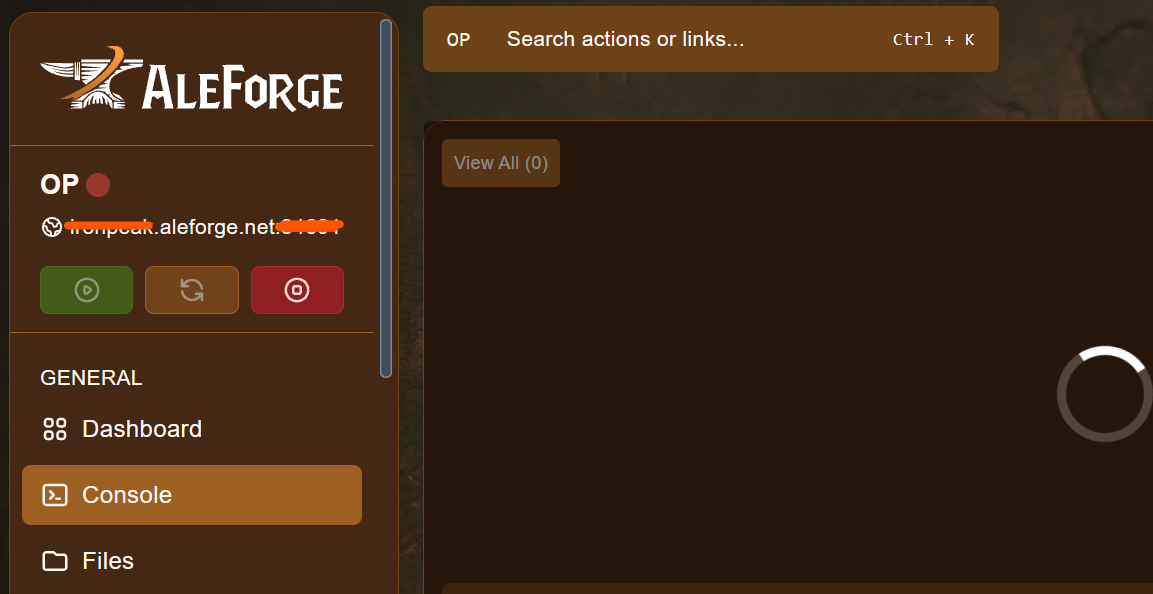
-
Abrir Minecraft Bedrock.
-
Haz clic en Reproducir.
-
Seleccione Servidores.

-
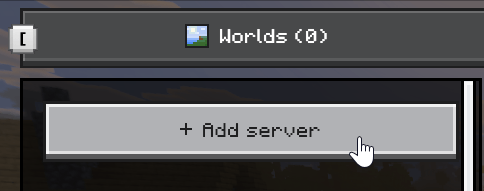
Haz clic en Añadir servidor.
-
Dale un nombre a tu servidor. Luego, en Dirección del servidor, ingresa la IP o el nombre de host de tu servidor. Por ejemplo:
play.aleforge.net -
En Puerto, introduzca los números que aparecen después de los dos puntos en su dirección. Por ejemplo:
12345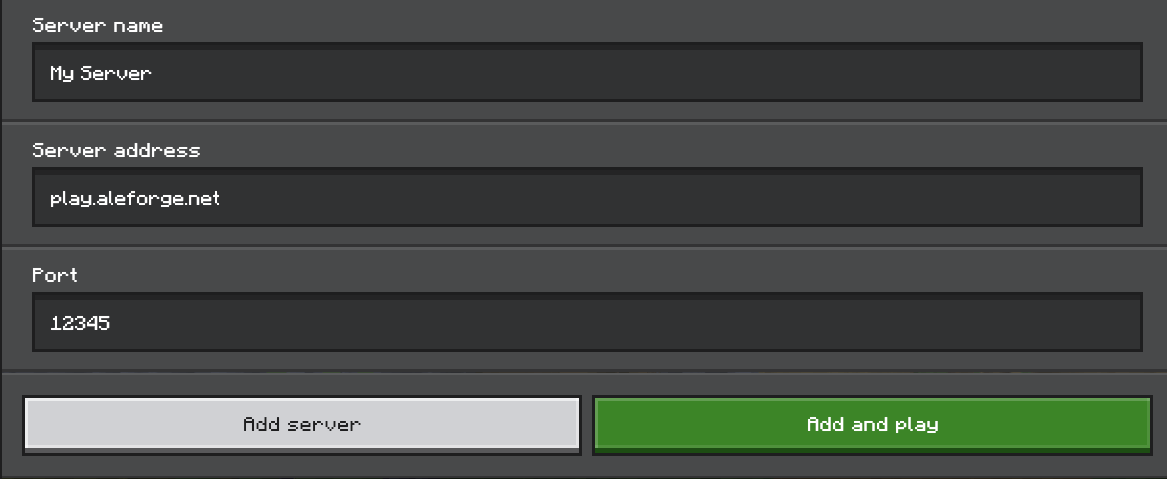
-
Selecciona Añadir y jugar y comenzarás a conectarte a tu servidor.
El nombre de host y el puerto mostrados arriba son solo ejemplos. Utilice los que aparecen en su propio panel.
Alojamiento propio u otros proveedores
Sección titulada «Alojamiento propio u otros proveedores»Siga estos pasos si usted mismo aloja el servidor o si lo hace con otro proveedor.
-
Encuentra la dirección IP de tu servidor. Si tienes un servidor propio, puedes usar un sitio web como https://www.whatismyip.com/ para encontrar tu IP.
-
Para el puerto, utilice el que configuró en su servidor.
-
Abrir Minecraft Bedrock.
-
Haz clic en Reproducir.
-
Seleccione Servidores.
-
Haz clic en Añadir servidor.
-
Dale un nombre a tu servidor. Luego, en Dirección del servidor, ingresa la IP o el nombre de host de tu servidor.
-
En el campo Puerto, introduzca el puerto que configuró en su servidor.
-
Selecciona Añadir y jugar y comenzarás a conectarte a tu servidor.
Invitar a los amigos
Sección titulada «Invitar a los amigos»Comparte la misma dirección y puerto con tus amigos. Ellos podrán seguir los pasos anteriores para agregar y unirse a tu servidor.
Solución de problemas
Sección titulada «Solución de problemas»| Problema | Qué intentar |
|---|---|
| No se puede conectar | Compruebe que el servidor esté en funcionamiento y haya finalizado el inicio. |
| Dirección o puerto incorrectos | Vuelva a comprobar ambos valores. Incluso un solo dígito incorrecto interrumpirá la conexión. |
| Puerto no especificado | Asegúrese de haber introducido el número que aparece después de los dos puntos en el campo Puerto, no en el campo de dirección. |
| Servidor autohospedado no accesible | Asegúrese de que el puerto del servidor esté abierto y redirigido en su enrutador y cortafuegos. |
Jugadores Console
Sección titulada «Jugadores Console»Las ediciones Console no pueden agregar un servidor directamente mediante la dirección IP. Consulta la guía sobre cómo los jugadores de console pueden unirse a servidores Minecraft para obtener soluciones alternativas de la comunidad.