

Project Zomboid: datos guardados de multijugador
Cuando transfieres un mundo de un solo jugador a tu servidor o viceversa, tu inventario y estadísticas de jugador no se transferirán a menos que se realicen ciertos cambios en tu mundo. Además, si intentas unirte a tu mundo o servidor, es posible que no puedas hacerlo si no has convertido tu mundo o eliminado el archivo player.db. Esto se debe a que la forma en que el modo multijugador y un jugador cargan los datos del jugador se almacena de manera diferente.
Convertir datos de un jugador en datos de multijugador es un proceso profundo y complejo. Hemos desglosado los pasos necesarios tanto como hemos podido para que esto sea más fácil de leer.
- Confirmando que player.db es un archivo para un jugador
- Creando un archivo player.db multijugador
- Conversión de jugadores para un jugador.db en jugadores multijugador.db
- Comandos SQL
Confirmando que player.db es un archivo para un jugador
Sección titulada «Confirmando que player.db es un archivo para un jugador»- Abra el AleForge Panel
- Detén tu servidor
- Sube tu mundo para un jugador a tu servidor
- Abra la página de Configuración de su servidor y anote el valor
Internal Save Name
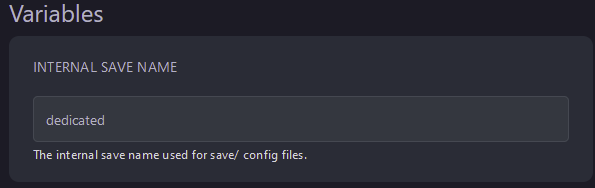
- Cree una carpeta para un espacio de trabajo en su computadora. Esto no es necesario, pero facilitará el trabajo de conversión de los datos de su jugador.
- Conéctese a su servidor mediante SFTP
- Navegar a
.cache/Saves/Multiplayer/Internal Save Name - Descargue el archivo
players.dby colóquelo en la carpeta de su espacio de trabajo.
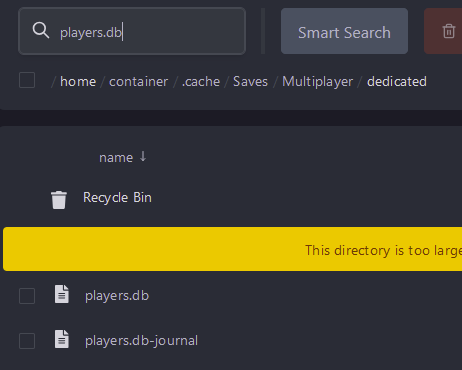
- Cambie el nombre del archivo
players.dbque movió aoldplayers.db

- Descargue el navegador de bases de datos SQLite desde https://sqlitebrowser.org/dl/
- Abra el navegador de bases de datos SQLite
- Arrastre y suelte
oldplayers.dben el navegador de bases de datos SQLite - Haga clic en Buscar datos y luego seleccione jugadores locales
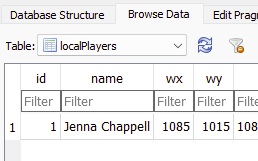
Si ve los datos del jugador, puede confirmar que el archivo está en formato de un solo jugador.
Creando un archivo player.db multijugador
Sección titulada «Creando un archivo player.db multijugador»- Elimine el archivo player.db de su servidor usando el cliente SFTP
- Inicie el servidor para generar un archivo
players.dbcompatible con multijugador - Únete al servidor y crea un nuevo personaje. No importa qué estadística elijas para el jugador, ya que se restablecerá después de migrar los datos.
- Salga del servidor y luego deténgalo desde la consola.
- Navegue hasta
.cache/Saves/Multiplayer/Internal Save Nameen su cliente SFTP - Descarga
players.dba tu espacio de trabajo - Cambiar el nombre de
players.dbanewplayers.db

Conversión de un archivo player.db de un solo jugador a player.db multijugador
Sección titulada «Conversión de un archivo player.db de un solo jugador a player.db multijugador»- Abra SQLite Database Browser nuevamente y arrastre y suelte
newplayers.dben el navegador - Haga clic en
Browse Datay luego seleccione la tablanetworkPlayers. Si hay algún jugador en la mesa, puedes confirmar que está en formato multijugador.
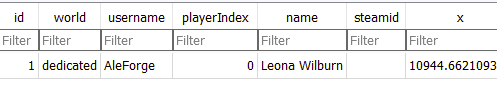
- Abra el archivo
oldplayers.dbcon el navegador de bases de datos SQLite - Haga clic en
Browse Datay abra la tablalocalPlayers - Copie los valores X,Y,Z en su software para tomar notas preferido
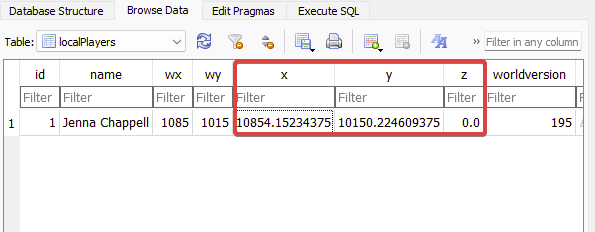
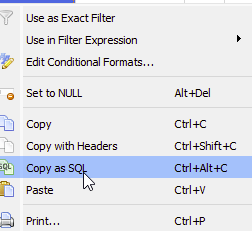
- Haga clic derecho en el campo en la columna de datos de su reproductor y presione
**Copy as SQL**. Pegue esto en su nota.
- Abra el archivo
newplayers.dben el navegador de bases de datos SQLite - Haga clic en
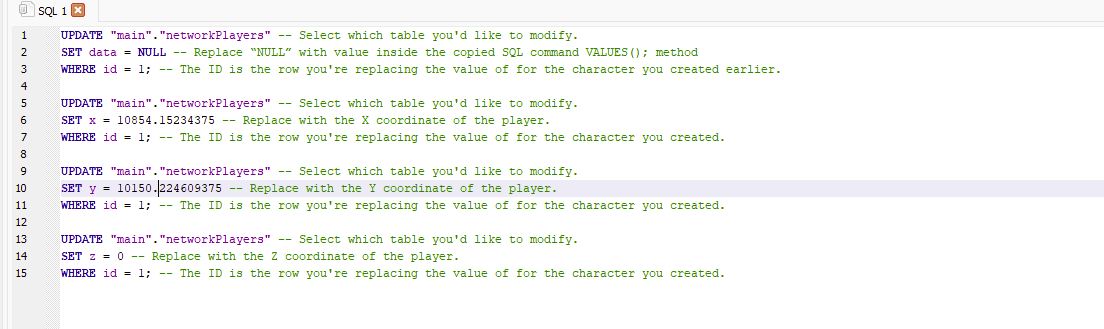
Execute SQLy luego ejecute los comandos SQL mencionados aquí. Reemplace los valores en el comando SQL con los valores que tomó nota. Querrá modificar la tablanetworkPlayers. - Haga clic en
Execute all/selected SQL button. Esto parece un botón de reproducción ubicado cerca de la parte superior izquierda del Explorador de bases de datos SQLite.
- Haga clic en
Browse Datay confirme que se aplicaron los cambios. - Haga clic en
File -> Write Changesy luego enSave All - Salga del navegador de bases de datos SQLite
- Abra la carpeta de su espacio de trabajo y cambie el nombre de
newplayers.dbaplayers.db - Sube el nuevo player.db a tu servidor usando SFTP a
.cache/Saves/Multiplayer/Internal Save Nam - Inicie el servidor y conéctese para unirse con los datos de su personaje para un jugador.
Comandos SQL
Sección titulada «Comandos SQL»Actualizar datos del jugador
Sección titulada «Actualizar datos del jugador»ACTUALIZAR “principal”.“REPLACE_WITH_TABLE” -- Seleccione qué tabla desea modificar.
SET data = NULL - Reemplace “NULL” con el valor dentro del comando SQL copiado VALUES(); método
DONDE identificación = 1; – El ID es la fila cuyo valor estás reemplazando para el personaje que creaste anteriormente.
Actualizar la coord del jugador X
Sección titulada «Actualizar la coord del jugador X»ACTUALIZAR “principal”.“REPLACE_WITH_TABLE” -- Seleccione qué tabla desea modificar.
SET x = 0 - Reemplazar con la coordenada X del jugador.
DONDE identificación = 1; – El ID es la fila cuyo valor estás reemplazando para el personaje que creaste.
Actualizar la coord Y del jugador
Sección titulada «Actualizar la coord Y del jugador»ACTUALIZAR “principal”.“REPLACE_WITH_TABLE” -- Seleccione qué tabla desea modificar.
SET y = 0 - Reemplazar con la coordenada Y del jugador.
DONDE identificación = 1; – El ID es la fila cuyo valor estás reemplazando para el personaje que creaste.
Actualizar la coord Z del jugador
Sección titulada «Actualizar la coord Z del jugador»ACTUALIZAR “principal”.“REPLACE_WITH_TABLE” -- Seleccione qué tabla desea modificar.
SET z = 0 - Reemplazar con la coordenada Z del jugador.
DONDE identificación = 1; – El ID es la fila cuyo valor estás reemplazando para el personaje que creaste.