

Cómo jugar y descargar versiones antiguas de Minecraft
Volver a versiones anteriores de Minecraft es ideal para jugar paquetes de mods clásicos, entrar en un servidor con una actualización anterior o revivir las etapas Beta y Alfa. Puedes descargar y abrir casi cualquier versión directamente desde el Minecraft Launcher oficial, y también puedes cambiar tu servidor de Minecraft a una versión anterior para jugar con amigos.
Cómo jugar a versiones anteriores de Minecraft (Java Edition)
Sección titulada «Cómo jugar a versiones anteriores de Minecraft (Java Edition)»Sigue estos pasos en el lanzador oficial para descargar e iniciar versiones antiguas de Minecraft:
-
Abre el
Minecraft Launcher. -
Haz clic en
Settingsabajo a la izquierda y marca la casillaShow historical versions of Minecraft: Java Edition in the Launchersi quieres jugar a versiones clásicas Alpha o Beta.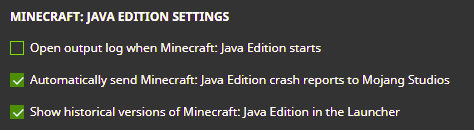
-
Selecciona Minecraft: Java Edition en la barra lateral izquierda y abre la pestaña
Installationsen la parte superior.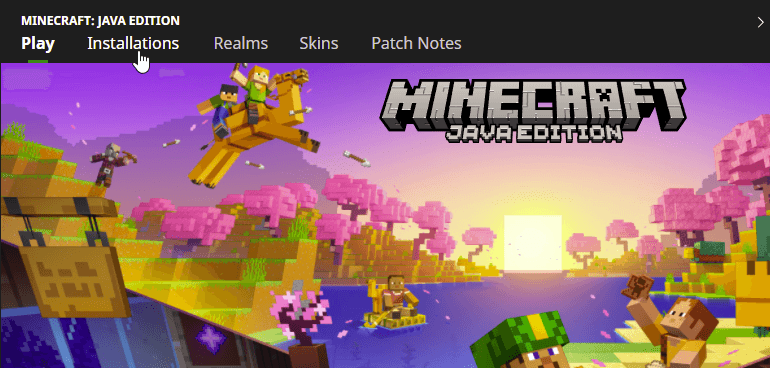
-
Haz clic en
New Installation, ponle un nombre al perfil y despliega el menúVersionpara elegir la versión de Minecraft que deseas instalar (comorelease 1.20.1,release 1.16.5,release 1.12.2,release 1.8.9o una versiónold_beta/old_alpha).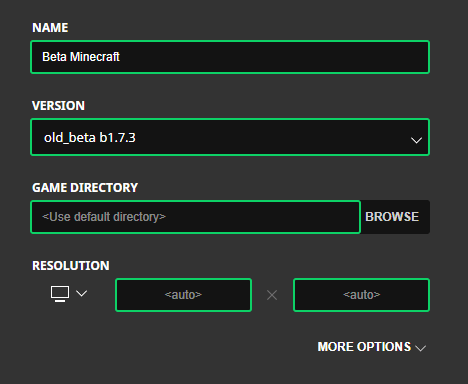
-
(Recomendado) En Directorio del juego (
Game Directory), elige una carpeta separada para evitar sobrescribir tus ajustes o abrir por error un mundo moderno en una versión antigua. -
Haz clic en
Createy pulsaPlayjunto a la nueva instalación para descargar e iniciar la versión anterior de Minecraft.