

Minecraft: Instalar y configurar LuckPerms
¿Por qué instalar LuckPerms?
Sección titulada «¿Por qué instalar LuckPerms?»Si busca una forma sólida y confiable de administrar permisos en Minecraft, LuckPerms es una excelente opción. Es fácil de instalar y configurar; esta guía lo guiará a través del proceso. Recuerde que nuestras configuraciones son sólo las básicas, así que siéntase libre de personalizarlas para adaptarlas a sus necesidades.
Cómo instalar LuckPerms
Sección titulada «Cómo instalar LuckPerms»- Ir al AleForge Panel
- Vaya a la página
Consoley detenga su servidor - Abra la página
Versionspara verificar que tenga instalado Spigot o Paper - A continuación, abra la página
Plugins Installer - Buscar
LuckPerms
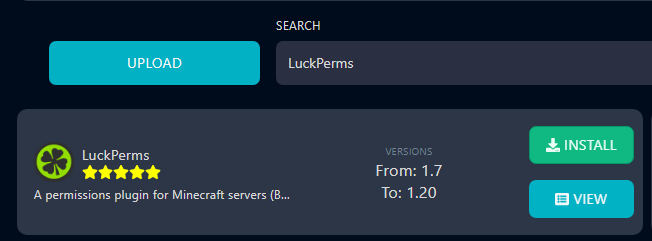
- Haga clic en
Installjunto a luckyPerms - Abra la página
Consolee inicie su servidor
Conecte LuckPerms a MySQL
Sección titulada «Conecte LuckPerms a MySQL»- Haga clic en
Databasesen el menú de navegación de la izquierda. - Seleccione
New Database - Ingrese un nombre de base de datos en el campo
Database Name
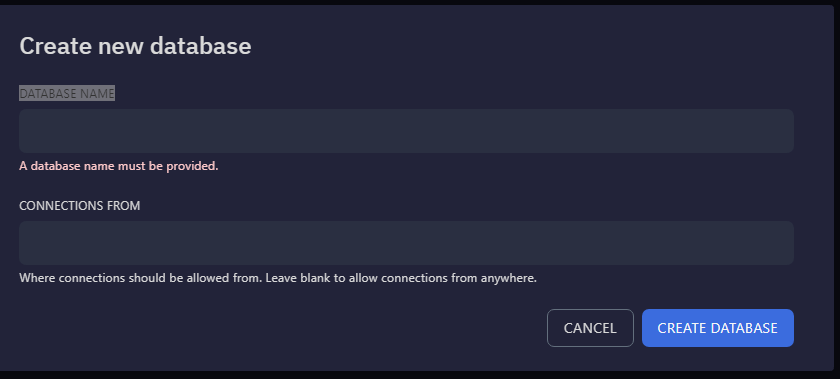
- Haga clic en
Create Database - Una vez creada la base de datos, copie lo siguiente:
Endpoint
Database Name
Username
Password
Haga clic en el ícono del Ojo al lado de la papelera para mostrar la contraseña.

- Abra el
File Manager - Navegar a
/plugins/LuckPerms - Abrir
config.yml - Cambie lo siguiente para habilitar la compatibilidad con MySQL
- método-de-almacenamiento: MySql
- dirección:Endpoint from step 5
- base de datos: Database Name from step 5
- nombre de usuario: Username from step 5
- Contraseña: Password from step 5
- Haga clic en
Save Contenten la parte superior derecha - Abra la página
Consoley reinicie su servidor
Configurar los permisos en LuckPerms
Sección titulada «Configurar los permisos en LuckPerms»Debe ser operador del servidor para cambiar los permisos.
- Abra Minecraft y conéctese a su servidor
- Ejecute
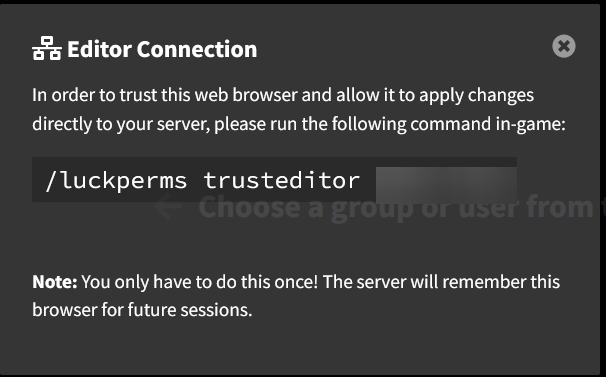
/luckperms editor - Haz clic en el enlace que aparece en el chat y selecciona
Yes

- La primera vez que te conectes al editor de LuckPerms desde un navegador tendrás que copiar y pegar un comando en el juego para autenticar tu navegador web.
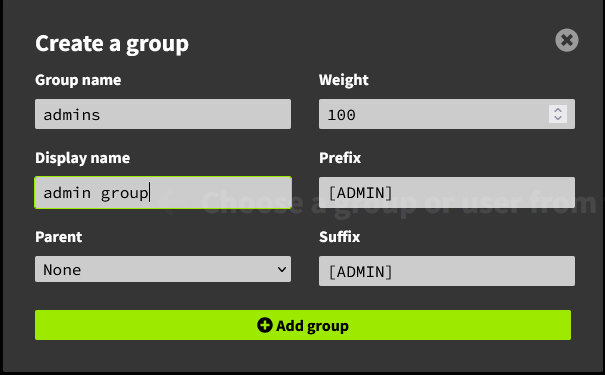
- Creemos un grupo de administradores. Presiona el ícono más al lado de
Groupspara comenzar a crear un grupo.

- Esto es lo que significa cada uno de estos términos.
- Nombre del grupo
- El nombre oficial del grupo, generalmente se usa cuando se hace referencia al grupo mediante cualquier comando del juego.
- Nombre para mostrar
- Esto es lo que aparecerá en el editor de LuckPerms. El grupo no aparecerá así en el juego.
- Padre
- Qué grupo, si corresponde, heredará el grupo que está creando. Si se establece esto, el grupo tendrá todos los permisos del grupo “principal” del que hereda.
- Peso
- En el caso de que un jugador tenga varios grupos asignados, el grupo con mayor peso tendrá prioridad.
- Prefijo (Requiere el complemento “Vault”)
- La etiqueta que se mostrará antes del nombre de usuario del jugador en el juego.
- Sufijo (Requiere el complemento “Vault”)
- La etiqueta que se mostrará después del nombre de usuario del jugador en el juego.
- Nombre del grupo
- Una vez que haya creado el grupo Administrador, puede comenzar a agregar permisos. Los permisos que puede agregar dependen de los complementos que haya instalado. El complemento más utilizado es EssentialsX y list of all of the permission nodes in it can be found here. En este ejemplo, queremos darle a nuestro grupo de administradores acceso a todo, por lo que agregaremos
*en permisos.

- A continuación queremos asignar el grupo Administrador a nuestro usuario. Esto se puede hacer seleccionando el usuario de
Usersy agregando el nodo de permisogroup.groupname

- Presione Guardar en la parte superior de la página. Mostrará una ventana emergente con un comando dentro. Copia el comando
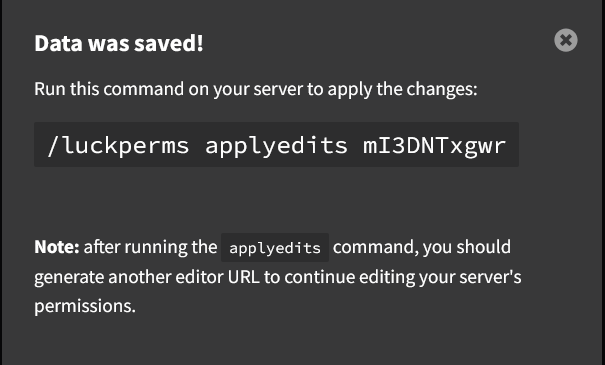
- Vuelva a Minecraft y ejecute el comando. Esto aplicará sus cambios a los permisos.