

Minecraft: Instalar manualmente un Modpack
A veces, es posible que necesites instalar un modpack manualmente en caso de un problema con tu cargador de mods, o si estás usando un modpack que no está cargado en ningún lugar compatible con la pestaña Modpacks del panel. Así es como puedes hacerlo.
Contenido
Sección titulada «Contenido»- Seleccionando su Modpack
- Preparando su servidor
- Paquetes Forge (Plan Aprendiz)
- Paquetes de Telas (Plan Aprendiz)
- Planes Maestros
- Preparando su paquete para cargar
- Instalación del paquete
Seleccionando su Modpack
Sección titulada «Seleccionando su Modpack»Lo ideal es buscar la versión del modpack denominada “Server Pack”. Esta es una versión especial del modpack sin ningún mod instalado únicamente en el lado del cliente, ya que bloquearán el servidor al iniciarse.
En CurseForge, puedes encontrar el paquete de servidor de un modpack desplazándote hacia abajo y buscando la sección Recent Files. Si el modpack tiene un Server Pack, puedes encontrarlo aquí.
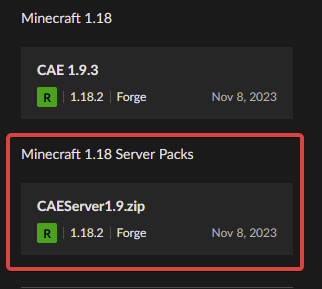
Si no puede encontrar un paquete de servidor, puede crear el suyo propio averiguando dónde está instalado su modpack localmente, haciendo una copia y eliminando cualquier modificación del lado del cliente. Estas son modificaciones que agregan exclusivamente funciones del lado del cliente como MouseTweaks, OptiFine, etc. Asegúrese de no confundirlas con API de modificación que parecen no hacer nada más que admitir otra modificación.
Si no estás seguro de si un mod es del lado del cliente o no, consulta la página del mod.
Preparando su servidor
Sección titulada «Preparando su servidor»Ahora que sabemos qué modpack estamos usando, necesitaremos instalar la versión correcta de Fabric o Forge en nuestro servidor. Puede hacer esto iniciando su instalación cliente local del Modpack y buscando la versión en la parte inferior izquierda. También puede hacer esto abriendo el script de inicio (por ejemplo, startserver.sh) o abriendo variables.txt y allí podrá encontrar las versiones apropiadas.
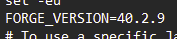 A Forge Version in startserver.sh
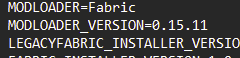 A Fabric Version in variables.txt
Paquetes Forge (Plan Aprendiz)
Sección titulada «Paquetes Forge (Plan Aprendiz)»- Vaya al panel AleForge
- Abrir
Startup - En Versión Minecraft, configure la versión apropiada de Minecraft para su paquete
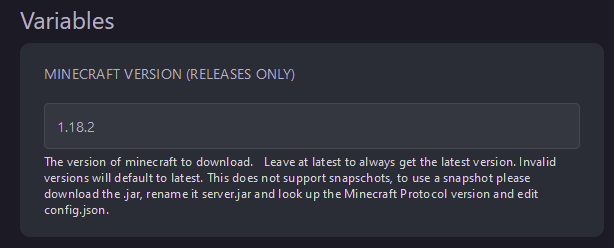
- En
Forge Version, ingrese la versión de Minecraft seguida de la versión de Forge que figura en su cliente.
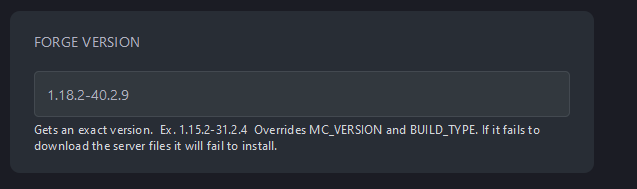
- Vaya a
Settingsy seleccioneReinstall Server - ¡Ahora estás listo para cargar tu paquete!
Paquetes de Telas (Plan Aprendiz)
Sección titulada «Paquetes de Telas (Plan Aprendiz)»- Vaya al panel AleForge
- Abrir
Startup - En Versión Minecraft, configure la versión apropiada de Minecraft para su paquete
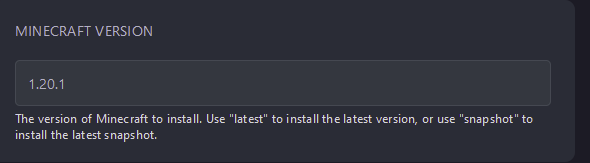
- Ingrese la versión de Fabric requerida en
Fabric Loader Version
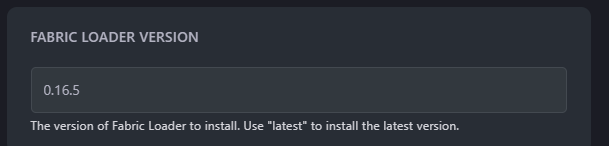
- Vaya a
Settingsy seleccioneReinstall Server - ¡Ahora estás listo para cargar tu paquete!
Planes Maestros
Sección titulada «Planes Maestros»- Vaya al panel AleForge
- Abrir
Versions - Seleccione Tela o Forja
- Busque la versión de Minecraft para la que es su paquete y seleccione
Install

- En el menú desplegable, seleccione la versión de Fabric o Forge que requiere su modpack y seleccione
Install
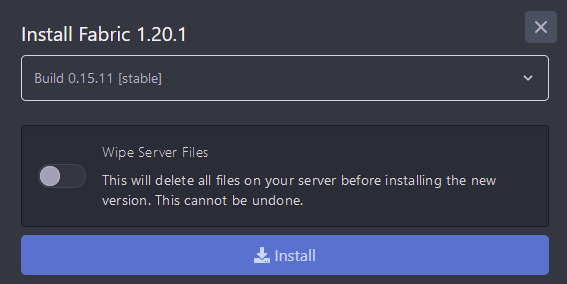
- ¡Ahora estás listo para cargar tu paquete!
Preparando su paquete para cargar
Sección titulada «Preparando su paquete para cargar»Una vez hecho todo esto, seleccione su carpeta de modificaciones con modificaciones del lado del servidor y comprímala en un archivo .zip llamado mods.zip
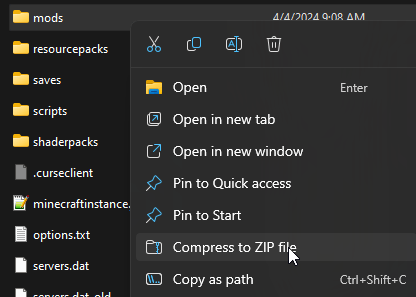
Necesitaremos cargar este nuevo archivo .zip al servidor más tarde.

También querrás seleccionar todas las carpetas en la instalación de tu cliente excepto la carpeta saves y comprimirlas todas. Estas son carpetas como config, resourcepacks, scripts, etc. Todas ellas contienen archivos que el modpack puede requerir para reproducirse según lo previsto. Podemos comprimirlos en un archivo llamado modpackextras.zip
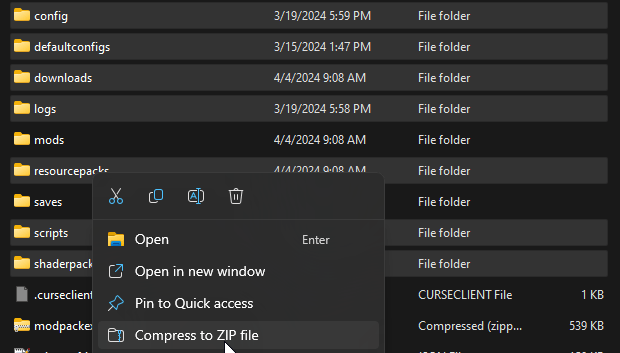
Instalación del paquete
Sección titulada «Instalación del paquete»A continuación, tendremos que ir al Panel AleForge para terminar de instalar el paquete.
- Ir al AleForge Panel
- Abrir
Files - Cargue la carpeta
mods.zipque creó arrastrándola y soltándola en el panel. For larger packs you may want to use SFTP - Haga clic derecho en
mods.zipy seleccione desarchivar - Repita los pasos 3 y 4 para
modpacksextras.zip - Ahora puedes iniciar tu servidor y comenzará a cargarse.
Para los planes de aprendiz, puede usar el comando msh start en console para iniciar su servidor y probar para asegurarse de que su paquete tenga todo lo que necesita para ejecutarse.