

Minecraft: Cambiar la versión de mi servidor
Puedes cambiar tu servidor Minecraft a una versión anterior del juego, o incluso a un tipo de servidor diferente como Fabric, Forge, Paper, Spigot y muchos más. Puedes hacerlo desde la página Versions de tu servidor en el panel AleForge. Esta guía te muestra cómo.
Antes de comenzar
Sección titulada «Antes de comenzar»- Acceso al panel AleForge
- Para saber a qué versión o tipo de servidor desea cambiar.
Importante: Modificar versions puede afectar a tu mundo, plugins y mods. Haz siempre una copia de seguridad antes, para poder restaurar el estado anterior si algo sale mal.
Instrucciones paso a paso
Sección titulada «Instrucciones paso a paso»-
Ve al panel AleForge y selecciona tu servidor Minecraft.
-
Realice una copia de seguridad de su servidor desde la sección Backups del panel.
-
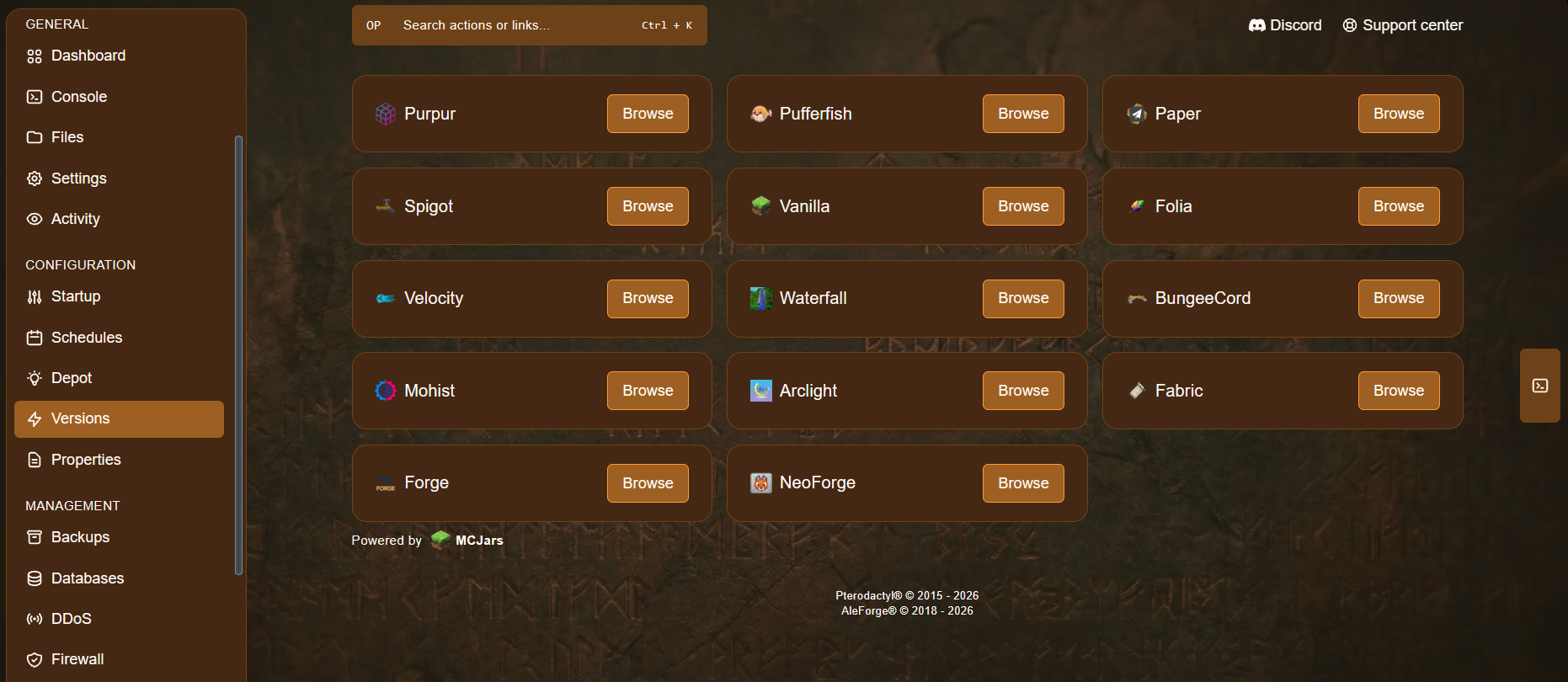
Ve a Versions y selecciona la versión deseada de Minecraft.
-
Una vez que haya encontrado la versión que desea, haga clic en Instalar. Su servidor comenzará a instalarla.
Qué comprobar después de la instalación
Sección titulada «Qué comprobar después de la instalación»- Inicia el servidor y observa el Console para detectar errores.
- Comprueba tus plugins y mods. Deben ser compatibles con la nueva versión y el tipo de servidor. Los plugins diseñados para Paper o Spigot no funcionarán en Fabric o Forge, y viceversa.
- Únete al servidor y asegúrate de que tu mundo se cargue correctamente.
Tipos de servidores de un vistazo
Sección titulada «Tipos de servidores de un vistazo»| Tipo de servidor | Ideal para |
|---|---|
| Vanilla | La experiencia estándar de Minecraft, sin plugins ni mods |
| Paper / Spigot | Complementos y mejor rendimiento en servidores más grandes |
| Fabric / Forge | Mods y paquetes de mods |
Cosas a tener en cuenta
Sección titulada «Cosas a tener en cuenta»- Al volver a una versión anterior: Los mundos guardados en una versión más reciente de Minecraft podrían no cargarse correctamente en una versión anterior. Restaurar la copia de seguridad es la forma más segura de volver atrás.
- Cambio de tipo de servidor: al pasar de servidores de plugins (Paper, Spigot) a servidores de mods (Fabric, Forge), tendrás que reemplazar tus plugins o mods antiguos por otros compatibles con el nuevo tipo.
- Versión de Java: Las versiones antiguas y nuevas de Minecraft y versions pueden requerir una versión diferente de Java versions. Consulte nuestra guía para saber qué versión de Java necesita su servidor Minecraft.
Solución de problemas
Sección titulada «Solución de problemas»| Problema | Qué intentar |
|---|---|
| El servidor no se iniciará después del cambio | Compruebe el Console en busca de errores. Elimine los complementos o mods que no coincidan con la nueva versión o el tipo de servidor. |
| El mundo no carga o se ve dañado | Restaura tu copia de seguridad e inténtalo de nuevo, o elige una versión que coincida con la versión en la que se creó tu mundo. |
| Los plugins o mods no funcionan | Asegúrate de que estén compilados para tu nueva versión de Minecraft y tipo de servidor. |
| No encuentras la versión que buscas | Usa la búsqueda o los filtros en la página Versions. Si aún no aparece en la lista, ponte en contacto con el soporte de AleForge. |