

Valheim: ¿Cómo instalo mods en mi servidor
Para unirse a un servidor modificado, cada jugador debe instalar modificaciones coincidentes en su cliente de juego. El panel sólo instala files en el servidor dedicado.
Los mods Valheim usan BepInEx. En AleForge cambias el servidor a Valheim BepInEx con Game Swap, luego instalas los paquetes de Thunderstore en Mod Manager. Después del intercambio, se instalará la última versión de BepInEx en su servidor.
Cambie a Valheim BepInEx con Game Swap
Sección titulada «Cambie a Valheim BepInEx con Game Swap»Vanilla Valheim no puede cargar los complementos de BepInEx. Si ya está en una instancia Valheim BepInEx, omita esta sección.
1. Ir al [AleForge Panel](https://panel.aleforge.net/)2. detener el servidor3. Abra `Backups` y cree una copia de seguridad.4. Abrir `Game Swap`5. En un espacio vacío, haga clic en `New Game`6. Busque `Valheim` y seleccione la plantilla Valheim7. En `Server Version / Type`, elija `Valheim BepInEx`8. Deje `Backup Active Server` marcado para que la instancia actual se almacene en esa ranura9. Haga clic en `Confirm Action` y espere a que finalice la instalación.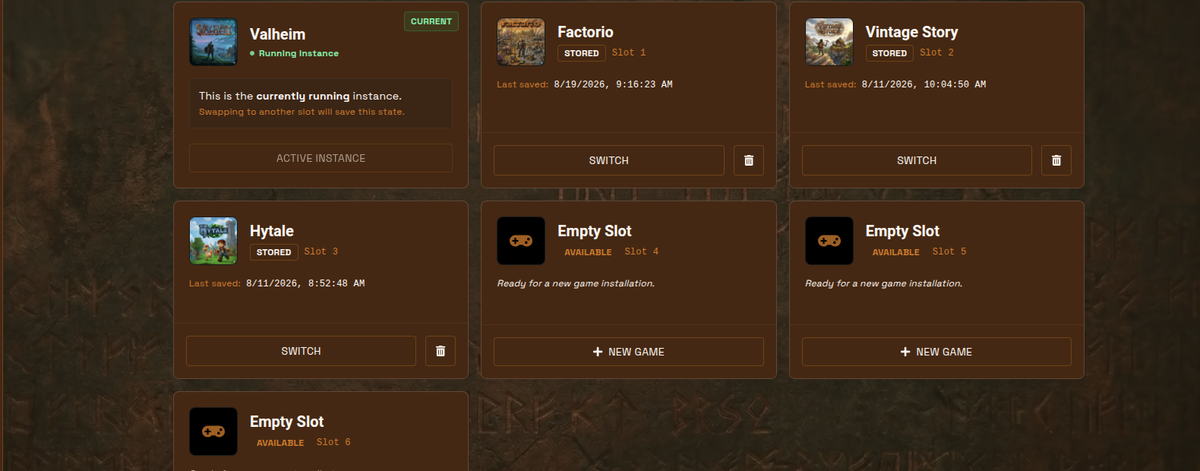
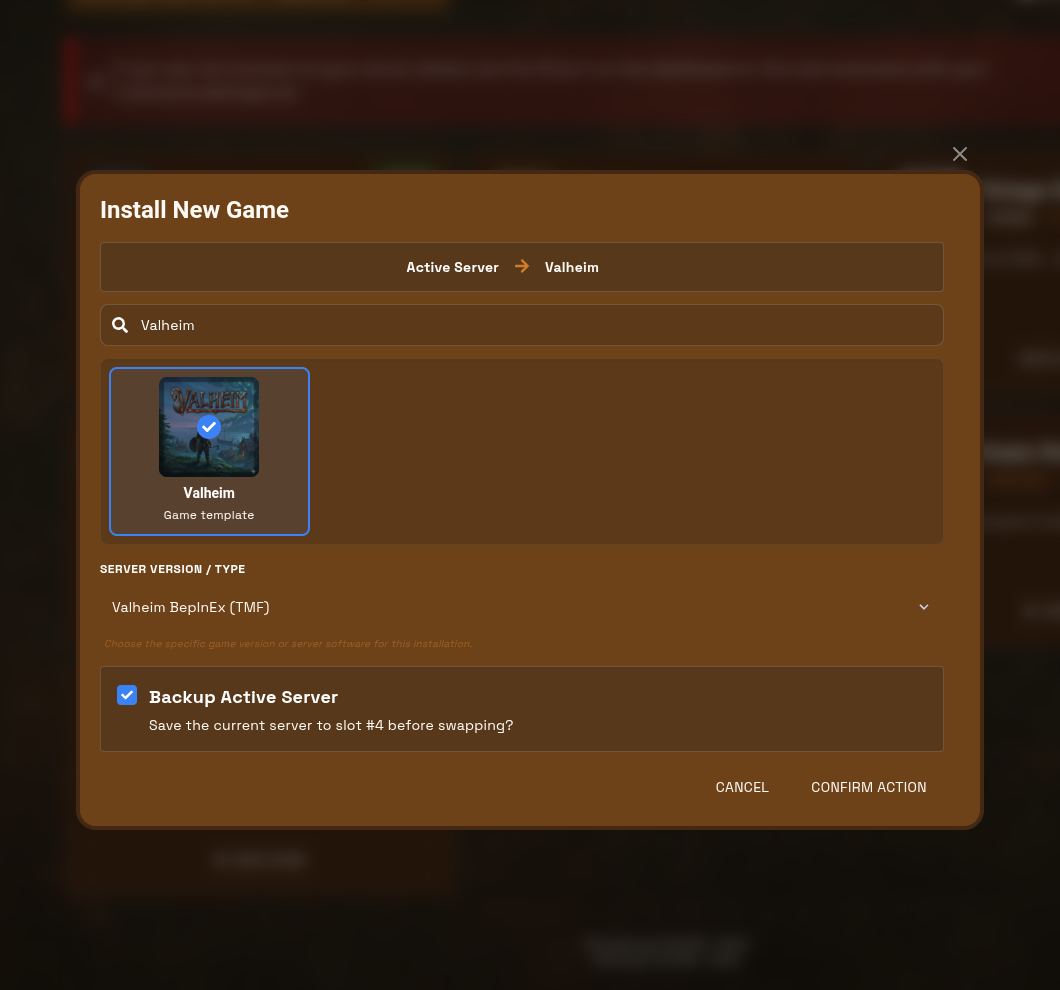
La nueva instancia de BepInEx inicia un nuevo mundo. Backup Active Server mantiene tu instancia anterior en una ranura de Game Swap. No copia ese mundo en BepInEx. Para seguir jugando en el mismo mapa, restáuralo después del intercambio y configura World Name en Startup para que coincida. Consulte ¿Cómo subo mi mundo Valheim?.
Cuando finalice el intercambio, instale los mods a continuación y luego inicie el servidor.
Instalar mods con Mod Manager
Sección titulada «Instalar mods con Mod Manager»Mod Manager está en la barra lateral del servidor. Navega por el catálogo de Thunderstore Valheim.
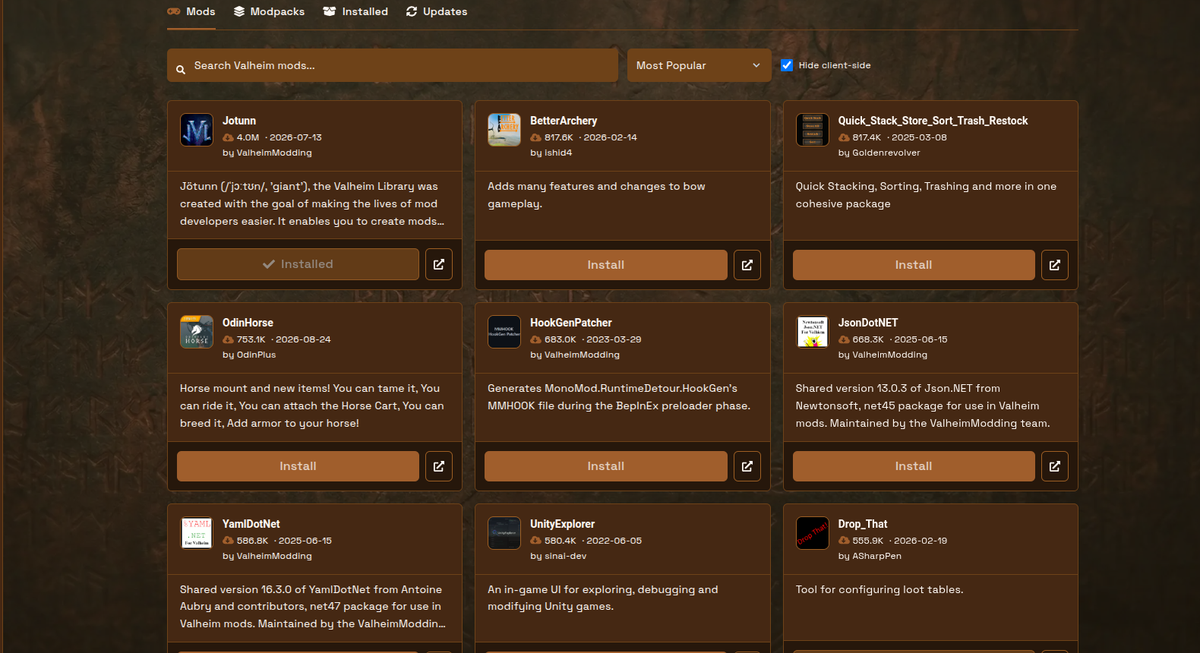
1. Abra su servidor Valheim BepInEx en el [Panel AleForge](https://panel.aleforge.net/)2. Haga clic en `Mod Manager` en la barra lateral3. Permanezca en `Mods` o cambie a `Modpacks`4. Buscar, ordenar por `Most Popular`, `Last Updated` o `Newest`5. Deje marcado `Hide client-side` a menos que sepa que necesita un paquete solo para cliente6. Haga clic en `Install` en un mod, o `Install pack` y luego `Confirm install` en un modpack7. Espere a que termine la barra de progreso.8. Reinicie el servidor para que se carguen los complementos.Los mods no se cargan en caliente. Reinicie después de cada instalación, desinstalación o actualización.
Las dependencias se instalan automáticamente. Los paquetes ya instalados se muestran como Installed. BepInEx no se puede desinstalar desde esta página.
Paquetes de modificaciones
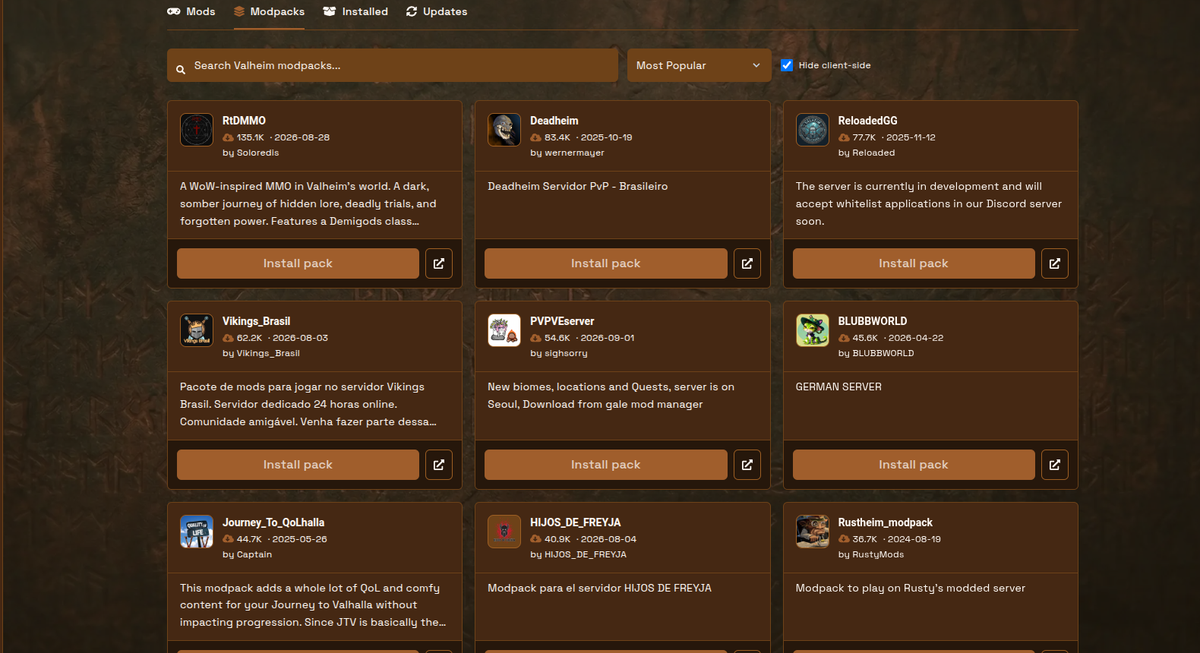
Sección titulada «Paquetes de modificaciones»La pestaña Modpacks es una lista separada de Thunderstore. La instalación de un paquete solicita confirmación. Opcional: marque Replace existing plugins para borrar /BepInEx/plugins antes del paquete (esto no elimina BepInEx).
Instalado y desinstalado
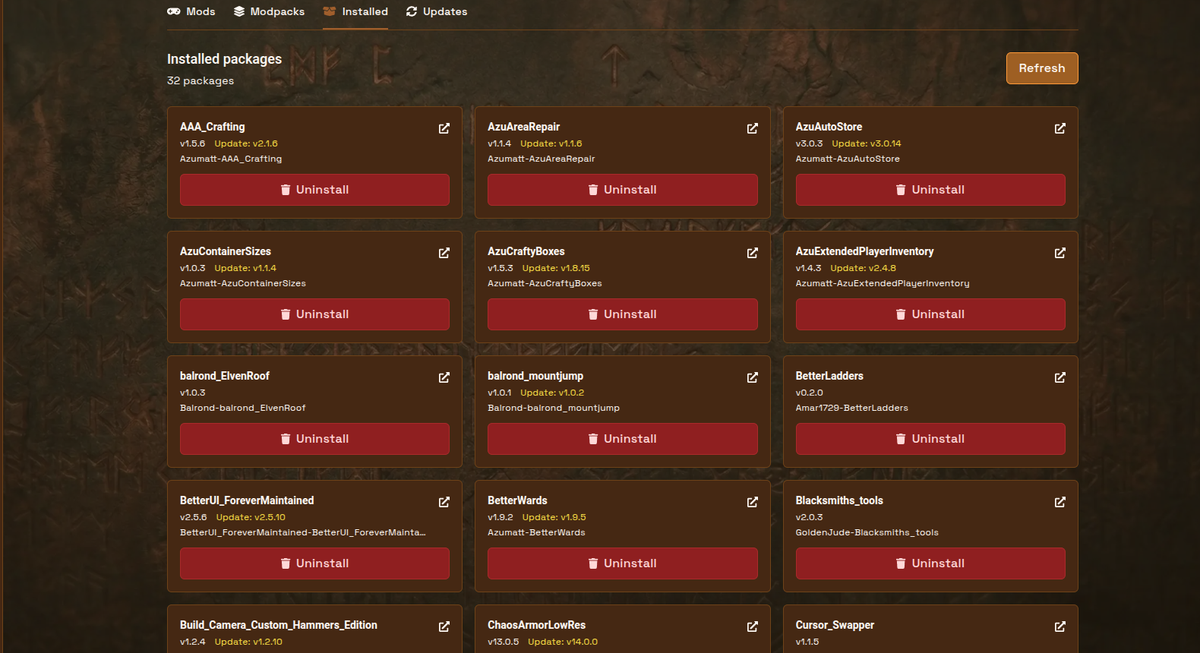
Sección titulada «Instalado y desinstalado»Installed enumera los paquetes que Mod Manager colocó en el servidor. Haga clic en Uninstall y luego en Confirm. Los archivos zip manuales que colocaste en BepInEx/plugins a Files no aparecerán aquí.
Actualizaciones
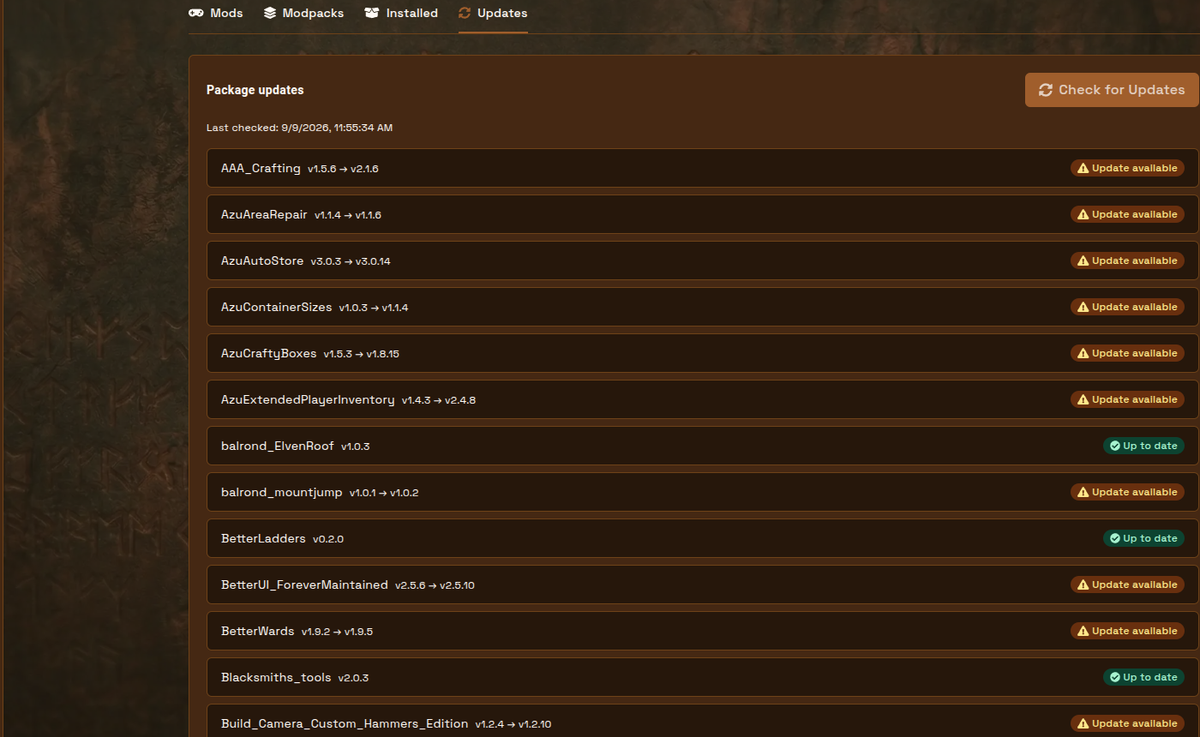
Sección titulada «Actualizaciones»Abra Updates, haga clic en Check for Updates y luego en Install all updates si hay algo detrás. Reinicie (o Start server si está fuera de línea) cuando el panel lo solicite.
Modificaciones del cliente
Sección titulada «Modificaciones del cliente»Los jugadores seguirán necesitando los mismos paquetes de Thunderstore en sus PC. Instale BepInExPack Valheim localmente, luego los mismos mods que instaló en el servidor. Un cliente Thunderstore como r2modman o Gale es la forma habitual de hacerlo.
Carga manual (opcional)
Sección titulada «Carga manual (opcional)»Úselo solo si un paquete no está en Thunderstore o si ya tiene un zip.
Si el zip tiene más de 1 GB, súbelo usando SFTP.
1. detener el servidor2. Abrir `Files`3. Ir a `BepInEx/plugins`4. Sube el zip y `Unarchive`5. Iniciar el servidorLas cargas manuales no se muestran en Instalado o Actualizaciones en Mod Manager.
Si la instalación falla
Sección titulada «Si la instalación falla»Si Mod Manager dice que al servidor le falta el Tope de puerta BepInEx files, cambie el juego a una nueva instancia Valheim y establezca Server Version / Type en Valheim BepInEx. No cambie el comando startup manualmente para forzar BepInEx.
Para el mundo files después de un intercambio, use cargar un mundo Valheim y copia de seguridad y restauración.