

Palworld: Sube tu mundo
Puedes cargar tu propio mundo para un jugador en tu servidor AleForge o migrar tu mundo desde un host diferente. Así es como puedes hacerlo.
¿Te mudas de la cooperativa local? Convierta el host guardado primero con Palworld Save Converter, luego siga esta guía de carga. Pasos completos: How to Migrate Palworld Co-op or Single-Player to Dedicated.
¿Viene de un servidor dedicado oficial sin exportación mundial? Utilice Global Palbox para amigos (el inventario no se transfiere).
Encontrar tu mundo
Sección titulada «Encontrar tu mundo»Un jugador
Sección titulada «Un jugador»Tu mundo para un jugador se almacena de forma predeterminada en C:\Users\<USERNAME>\AppData\Local\Pal\Saved\SaveGames\<STEAM ID>
Dentro de esta carpeta están todos tus juegos guardados. Las carpetas deben tener nombres como FC327F2C4EE8AA9858F0CAAFA06E40A4. Este es tu guardado UUID.
Ten en cuenta que también se almacenarán todos los datos locales de los juegos multijugador. dentro de esta carpeta. Estarás buscando una carpeta con archivos como este.
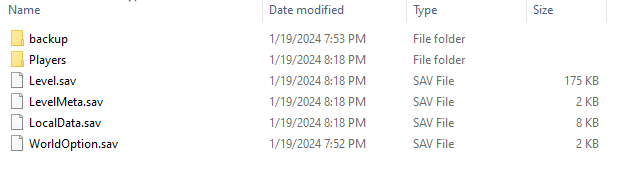
Actualmente no hay forma de saber qué nombre mundial es qué UUID. Puedes usar Date Modified en tu Explorador de archivos para darte una pista sobre qué juego para un jugador es el que deseas cargar.
Comprima el contenido de la carpeta y cárguelo en su servidor.
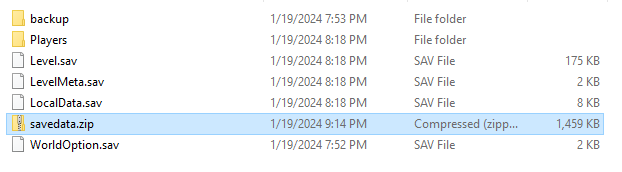
Servidor multijugador
Sección titulada «Servidor multijugador»Archivo de configuración
Busque su archivo PalWorldSettings.ini en su servidor anterior y guárdelo en su computadora. Debería estar en una ruta de carpeta similar a:
- Servidor Windows
steamapps\common\PalServer\Pal\Saved\Config\WindowsServer\PalWorldSettings.ini
- Servidor Linux
steamapps/common/PalServer/Pal/Saved/Config/LinuxServer/PalWorldSettings.ini
Archivo guardado mundial
Busque y descargue la carpeta guardada completa para su servidor.
- Ruta del archivo:
steamapps\common\PalServer\Pal\Saved\SaveGames\0\ - Encontrar el guardado: el guardado mundial se identifica como una cadena alfanumérica larga como por ejemplo:
0919573D7343492D9082C3D505AFEE54
Subiendo tu mundo
Sección titulada «Subiendo tu mundo»- Ir al AleForge Panel
- Inicie su servidor.
- Una vez que su servidor se haya conectado, deténgalo. Esto se utiliza para generar el
UUIDde su servidor para la carpeta de guardado. - Abra la página de Inicio y change your server settings para que coincida con su archivo
PalWorldSettings.ini - Dirígete a
/home/container/Pal/Saved/SaveGames/0 - Debería haber una carpeta existente en este directorio con un nombre que consta de letras y números. Elimina esta carpeta.
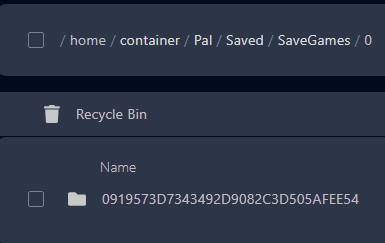
- Sube tu archivo guardado aquí o upload using SFTP
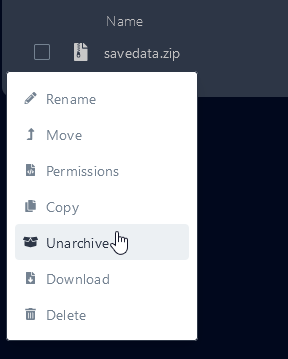
- Haga clic derecho en su archivo
.zipy seleccioneUnarchivesi subió un zip
- Abra GameUserSettings.ini en
/home/container/Pal/Saved/Config/LinuxServer/GameUserSettings.ini - Cambie
DedicatedServerName=para que coincida con la carpeta de guardado mundialuuid(la cadena alfanumérica larga).
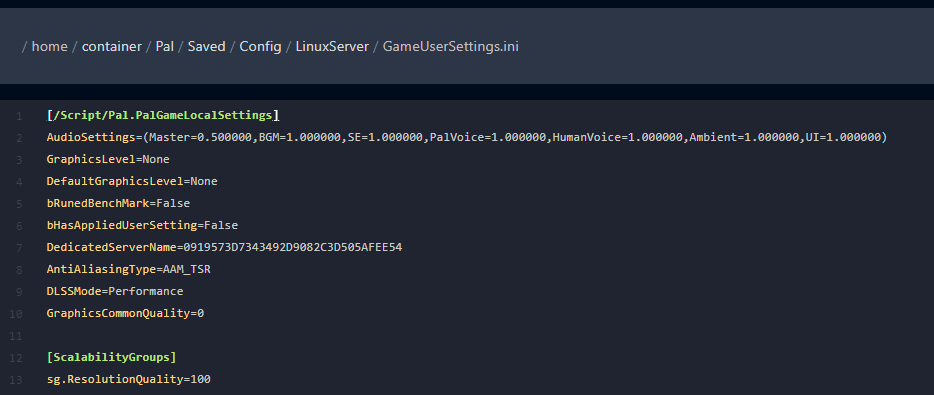
- Vaya a la página
Console, inicie su servidor y disfrute usando el mundo subido.
Migrar datos del jugador
Sección titulada «Migrar datos del jugador»Experimental: Úselo bajo su propio riesgo
- Haga que la persona que ejecuta el servidor cree su personaje y se una al juego en el nuevo servidor.
- Haga que cierren sesión.
- Vaya a
Pal/Saved/Config/GameUserSettings.iniy cambieDedicatedServerNamea su antiguo ID de servidor - Para el nuevo servidor, reemplace el contenido de
Pal/Saved/SaveGames/0/{NewServerId}/conPal/Saved/SaveGames/0/{OldServerId}/en el servidor anterior. - Cambie el nombre de
{NewServerId}a su antiguo ID de servidor configurado en el paso 3 - Si sus pertenencias antiguas aún no están asociadas con ellos, en el nuevo servidor reemplace
Pal/Saved/SaveGames/0/{NewServerID}/Players/{TheirPlayerId}.savconPal/Saved/SaveGames/0/{OldServerID}/Players/{TheirPlayerId}.sav- Pueden identificar fácilmente qué ID hay, ya que debería ser la que se actualizó más recientemente dentro de
Pal/Saved/SaveGames/0/{NewServerID}/Players/.
- Pueden identificar fácilmente qué ID hay, ya que debería ser la que se actualizó más recientemente dentro de
- Si su mapa y puntos de referencia (o los de cualquier otro jugador) no aparecen:
- Pídales que vayan a
C:\Users\{user_name_here}\AppData\Local\Pal\Saved\SaveGames\76561197968025212\{NewServerID}y copie el contenido a una carpeta de respaldo. - Sobrescribe el contenido de
C:\Users\{user_name_here}\AppData\Local\Pal\Saved\SaveGames\76561197968025212\{NewServerID}conC:\Users\{user_name_here}\AppData\Local\Pal\Saved\SaveGames\76561197968025212\{OldServerID}.
- Pídales que vayan a