

Ejecutar diagnósticos de red
Si experimenta problemas de red, como pérdida de paquetes, latencia alta o desconexiones aleatorias, puede ejecutar diagnósticos de red para solucionar el problema e identificar su origen. Estas herramientas rastrean la ruta de conexión entre su computadora y el servidor, y le muestran dónde se producen retrasos o pérdida de paquetes.
Esta es una de las cosas más útiles que puedes hacer antes de contactar con el soporte técnico, ya que suele indicar si el problema se origina en tu red, en tu proveedor de internet, en algún punto intermedio o en el propio servidor. Es posible que el soporte te pida que ejecutes algunos de estos comandos para acotar el problema, por lo que conviene tener los resultados preparados de antemano.
Omita el puerto. Para cada comando a continuación, utilice únicamente la dirección IP de su servidor, no el puerto. El puerto es la parte que aparece después de los dos puntos, por ejemplo,
:12345. Incluir el puerto impedirá que el comando funcione correctamente.
Tracert corriendo
Sección titulada «Tracert corriendo»tracert (llamado traceroute en Mac y Linux) muestra la ruta exacta que sigue un paquete para llegar desde su ordenador hasta su servidor, enumerando cada “salto” o punto de red en el camino, y cuánto tiempo tarda cada uno en responder.
ventanas
Sección titulada «ventanas»- Abra el Símbolo del sistema.
- Escribe
tracert your-server-ipy pulsa Intro.
mac y linux
Sección titulada «mac y linux»- Abrir Terminal.
- Escribe
traceroute your-server-ipy pulsa Intro.
Esto tardará un momento en completarse, ya que debe medir cada salto individualmente. Si está trabajando con el soporte técnico, tome una captura de pantalla de los resultados completos y envíela, en lugar de describirlos, ya que es importante conocer el número exacto de saltos y los tiempos.
Ejecutando MTR
Sección titulada «Ejecutando MTR»Mientras que tracert solo proporciona una instantánea, MTR (My Traceroute) combina un traceroute con un ping continuo, enviando paquetes constantemente a lo largo de la misma ruta. Esto lo hace mucho más eficaz para detectar problemas intermitentes, como la pérdida de paquetes que ocurre solo ocasionalmente, algo que un único traceroute podría pasar por alto fácilmente.
ventanas
Sección titulada «ventanas»-
Abra WinMTR.
-
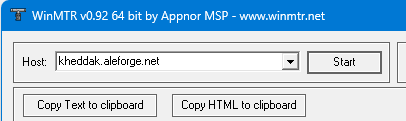
Introduce la IP de tu servidor en el campo Host.
-
Haz clic en Iniciar y deja que se ejecute hasta que se hayan enviado al menos 100 paquetes.
-
Haz clic en Detener, luego en Copiar texto al portapapeles y envía los resultados al servicio de asistencia.
- Instala
mtr. El comando de instalación varía según la distribución, así que consulta el gestor de paquetes o la documentación de tu distribución. - Abre la terminal.
- Escribe
mtr your-server-ipy pulsa Intro. - Déjelo funcionar durante al menos 10 segundos y, a continuación, pulse
spara pausar la recopilación de datos y tomar una captura de pantalla de los resultados.
Qué buscar
Sección titulada «Qué buscar»No es necesario comprender completamente las redes para obtener información útil de estos resultados. Algunas señales generales a tener en cuenta:
- Una alta pérdida de paquetes (la columna “Loss%” en MTR) en un salto específico, y en todos los saltos posteriores, generalmente indica un problema en ese punto específico de la ruta.
- La pérdida que solo aparece en el último salto a menudo no es un problema real; algunos servidores están configurados para no responder en absoluto a estos paquetes de diagnóstico, lo que puede parecer una pérdida incluso cuando la conexión es correcta.
- Un salto repentino en el tiempo de respuesta entre dos saltos puede indicar un enlace lento o congestionado en ese punto, aunque un solo salto lento no siempre es un problema en sí mismo si los saltos posteriores vuelven a la normalidad.
- Los resultados consistentes obtenidos en varias ejecuciones son más fiables que los de una sola prueba. Si es posible, ejecute la prueba dos o tres veces, sobre todo si intenta detectar un problema intermitente.
Comparta sus resultados con el equipo de soporte.
Sección titulada «Comparta sus resultados con el equipo de soporte.»Al enviar sus resultados al servicio de soporte, incluya lo siguiente:
- Una captura de pantalla completa del resultado, no una parcial ni un resumen escrito.
- La hora aproximada en que se produjo el problema, si es intermitente.
- Ya sea que el problema ocurra de forma constante o solo en ocasiones.
Esto proporciona al equipo de soporte una visión más clara y ayuda a evitar idas y venidas innecesarias durante la resolución de problemas.