

Minecraft: Descarga tu mundo Server
Cómo descargar tu mundo de servidor Minecraft (Java y Bedrock)
Sección titulada «Cómo descargar tu mundo de servidor Minecraft (Java y Bedrock)»Puedes descargar el mundo de tu servidor Minecraft para guardar una copia de seguridad local o para jugar en modo individual. Esta guía funciona tanto para servidores Java Edition como Bedrock Edition. Los pasos de descarga son los mismos, pero la ubicación donde se guarda el mundo y cómo abrirlo después son diferentes.
Antes de comenzar
Sección titulada «Antes de comenzar»- Acceso al panel AleForge
- Espacio libre suficiente en tu ordenador para el mundo files
- Para saber si tu servidor es Java o Bedrock
Consejo: Para obtener la copia de seguridad más fiable, detén el servidor antes de descargar el mundo. Esto evita que el mundo files se modifique mientras lo copias.
Java vs. Bedrock: una visión general
Sección titulada «Java vs. Bedrock: una visión general»| Edición Java | Edición Bedrock | |
|---|---|---|
| Nombre de la carpeta del mundo | world por defecto |
Nombrado según tu configuración level-name |
| Dónde se almacena | En la carpeta principal del servidor | En la carpeta worlds |
| Nether y End | Carpetas separadas en Paper y Spigot (por ejemplo, world_nether, world_the_end) |
Dentro de la misma carpeta del mundo |
| Cómo abrirlo en modo un jugador | Copia la carpeta en tu carpeta saves |
Impórtala como un archivo .mcworld |
Paso 1: Encuentra tu mundo
Sección titulada «Paso 1: Encuentra tu mundo»Edición Java
Sección titulada «Edición Java»Tu mundo es una carpeta dentro de la carpeta principal del servidor. Por defecto se llama world, pero puede ser diferente si has cambiado el nombre del mundo. Puedes comprobar el nombre en la configuración level-name dentro de server.properties.
Edición Bedrock
Sección titulada «Edición Bedrock»Tu mundo es una carpeta dentro de la carpeta worlds. Su nombre coincide con la configuración level-name en server.properties, así que compruébalo allí si no estás seguro de cuál es tu carpeta.
Paso 2: Descarga tu mundo
Sección titulada «Paso 2: Descarga tu mundo»Puedes descargarlo mediante SFTP o desde el panel.
Opción 1: Descargar con SFTP
Sección titulada «Opción 1: Descargar con SFTP»Con SFTP, puedes descargar la carpeta de tu mundo directamente desde el servidor, sin necesidad de comprimirla previamente.
-
Localiza tu carpeta de mundo (consulta el paso 1).
-
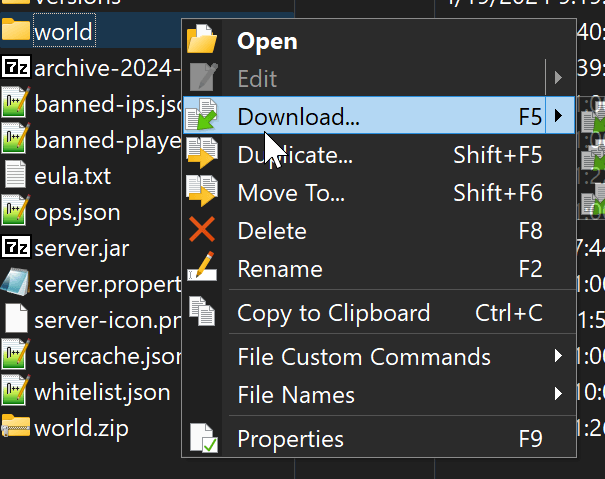
Traslada tu mundo a tu ordenador. En WinSCP, haz clic con el botón derecho en la carpeta del mundo y selecciona Descargar.
Opción 2: Descargar desde el panel
Sección titulada «Opción 2: Descargar desde el panel»-
Ve al panel AleForge y selecciona tu servidor.
-
Abra el Administrador de archivos y localice la carpeta de su mundo (vea el paso 1).
-
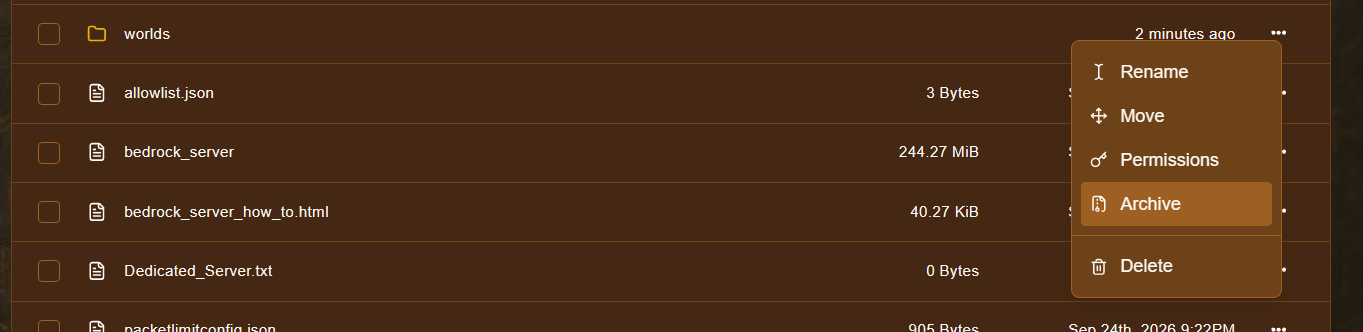
Haz clic con el botón derecho en la carpeta del mundo.
-
Haz clic en Archivar.
-
Esto crea un archivo
.tar.gz. Haga clic con el botón derecho en este archivo y seleccione Descargar.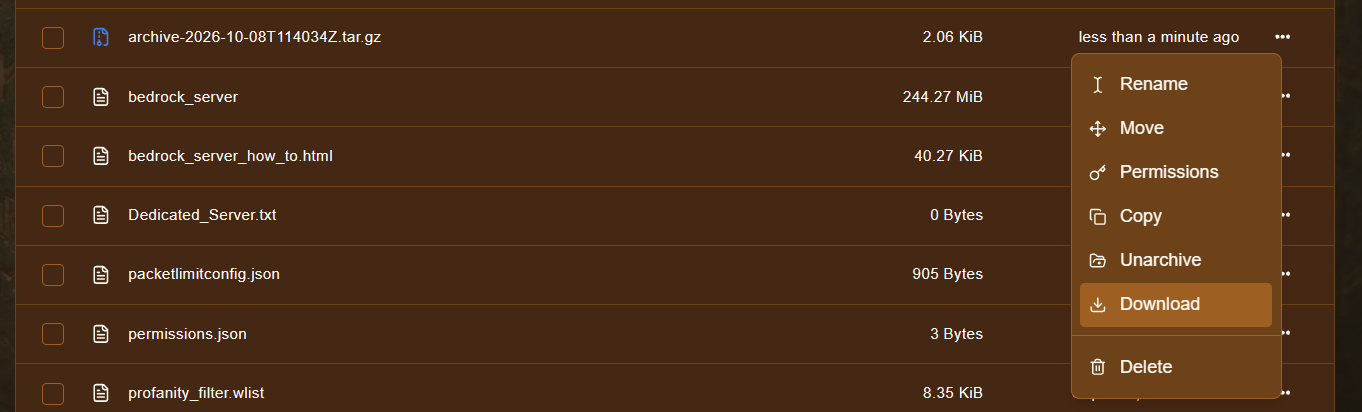
Puedes abrir .tar.gz files con un programa como 7-Zip.
Paso 3: Juega en tu mundo en modo un jugador
Sección titulada «Paso 3: Juega en tu mundo en modo un jugador»Edición Java
Sección titulada «Edición Java»-
Asegúrate de que el mundo se extraiga en una carpeta normal. Para la opción del panel, extrae el archivo
.tar.gzcon 7-Zip. -
Coloca la carpeta del mundo en la carpeta
savesde tu instalación de Minecraft. En Windows, normalmente se encuentra aquí:%appdata%\.minecraft\saves -
Abre Minecraft. El mundo aparecerá en tu lista de mundos para un jugador.
Nota: Si su servidor es Paper o Spigot, descargue también las carpetas separadas de Nether y End (por ejemplo,
world_netheryworld_the_end) si desea esas dimensiones.
Edición Bedrock
Sección titulada «Edición Bedrock»Los mundos de Bedrock se abren convirtiéndolos en un archivo .mcworld.
- Asegúrate de que el mundo se extraiga en una carpeta normal. Para la opción del panel, extrae el archivo
.tar.gzcon 7-Zip. - Abre la carpeta del mundo y selecciona todos los archivos files que contiene (no la carpeta en sí). Deberías ver archivos files como
level.daty una carpetadb. - Agregue esos files a un nuevo archivo
.zip. - En el Explorador de archivos, marque la casilla Extensiones de nombre de archivo en la pestaña Vista.
- Haz clic con el botón derecho en el archivo zip, selecciona Cambiar nombre y cambia
.zippor.mcworld. - Haz doble clic en el archivo
.mcworld. Se abrirá Minecraft Bedrock y lo importará como un nuevo mundo.
Consejo: El archivo zip debe contener directamente el archivo files del mundo, no una carpeta que los almacene. Si el mundo no se importa, compruebe esto primero.
Solución de problemas
Sección titulada «Solución de problemas»| Problema | Qué intentar |
|---|---|
| No se encuentra la carpeta del mundo | Comprueba la configuración level-name en server.properties para ver cómo se llama tu mundo. |
No se puede abrir el archivo .tar.gz |
Utilice un programa como 7-Zip. Es posible que deba extraerlo dos veces, una vez para .gz y otra para .tar. |
| La descarga falla o se detiene | Inténtalo de nuevo o usa SFTP para mundos grandes. |
| Al mundo de Java le falta el Nether o el End | Descarga también las carpetas separadas world_nether y world_the_end. |
Bedrock .mcworld no se importará |
Asegúrese de que el archivo zip tenga el files del mundo en el nivel superior, y que el archivo termine en .mcworld, no en .mcworld.zip. |
| El mundo Bedrock se abre como un mundo nuevo y vacío | Es posible que hayas comprimido la carpeta incorrecta. Comprueba que hayas utilizado la carpeta del mundo de la carpeta worlds. |