

Crear un paquete de modificaciones personalizado
Un modpack es un grupo de mods agrupados para cambiar la apariencia, el juego o la sensación de Minecraft. Si desea crear el suyo propio en lugar de utilizar uno existente, esta guía lo guiará a través de la elección de un cargador de mods, la búsqueda de mods, la diferenciación entre los mods de cliente y los mods de servidor y cómo ejecutar todo en su servidor AleForge.
Paso 1: elige un cargador de mods
Sección titulada «Paso 1: elige un cargador de mods»Cada mod está creado para un cargador de mods específico, un programa que permite que los mods se conecten al juego. Las modificaciones creadas para un cargador no funcionarán en otro, por lo que esta es la primera elección que debes tomar.
| Cargador | Bueno para |
|---|---|
| Tela | Ligero, de rápida actualización y, normalmente, el primer cargador que admite una nueva versión Minecraft. Popular para mods de rendimiento y modpacks más pequeños y enfocados. |
| Forja | El cargador más antiguo y establecido, con la mayor biblioteca de modificaciones, especialmente modificaciones tecnológicas y mágicas de gran tamaño. Más lento para actualizar al nuevo Minecraft versions. |
| NeoForja | Una bifurcación más nueva de Forge, utilizada por muchos modpacks grandes actuales. Si un modpack dice que necesita NeoForge, no se ejecutará en Forge normal. |
| Edredón | Un tenedor de Tela con funciones extra. La mayoría de las modificaciones de Fabric también funcionan en Quilt, pero no al revés. |
Verifique el modpack o la página de mods que está siguiendo para ver qué cargador necesita y quédese con ese cargador para cada mod que agregue. Mezclar cargadores (por ejemplo, instalar un mod de Forge en un servidor Fabric) no funcionará y puede bloquear su servidor.
Paso 2: busca y descarga tus modificaciones
Sección titulada «Paso 2: busca y descarga tus modificaciones»Una vez que conozca su cargador, descargue modificaciones que sean compatibles con él. Las fuentes más populares son:
- CurseForge — la biblioteca más grande, especialmente para mods de Forge y NeoForge.
- Modrinth: un mod más nuevo y popular para Fabric, con una interfaz más limpia y filtros de versión.
En ambos sitios, puedes filtrar modificaciones por:
- Cargador de mods (Fabric, Forge, NeoForge, Quilt)
- Versión Minecraft (asegúrate de que cada mod coincida con la versión exacta de tu servidor)
- Entorno (cliente, servidor o ambos)
Siempre verifique dos veces la versión Minecraft y el cargador en la página de cada mod antes de descargarlo. Un mod creado para una versión diferente, incluso una muy parecida, a menudo no se carga y puede impedir que se inicie todo el servidor.
Paso 3: cree una versión solo para servidor de su Modpack
Sección titulada «Paso 3: cree una versión solo para servidor de su Modpack»Un servidor no necesita todos los mods que utiliza tu modpack. Sólo necesita las modificaciones que afectan el juego en el lado del servidor. Las modificaciones que solo cambian lo que ves en tu propia pantalla se denominan mods solo para el cliente y deben dejarse fuera de la carpeta mods de tu servidor.
Cómo saber si un mod es solo para cliente
Sección titulada «Cómo saber si un mod es solo para cliente»- Consulta la página del mod. La mayoría de las páginas de mods en CurseForge y Modrinth incluyen una sección “Entorno” o “Lateral” que dice Cliente, Servidor o Cliente y servidor. Esta es la forma más confiable de comprobarlo.
- Piensa en lo que hace el mod. Si un mod solo cambia imágenes, sonido, interfaz de usuario, controles o comportamiento de la cámara, es muy probable que sea solo para el cliente. Los ejemplos incluyen:
- OptiFine y Sodium (mejoras en renderizado y FPS)
- MouseTweaks (controles de inventario)
- Paquetes de sombreadores y cargadores de paquetes de recursos
- Mods de minimapa como el Minimapa de Xaero (algunos tienen un componente opcional del lado del servidor, así que consulte la página)
- Las modificaciones que agregan nuevos bloques, elementos, mobs, recetas o estructuras casi siempre son necesarias en el servidor, porque el servidor es lo que realmente genera el mundo y administra los datos del juego. Si un mod agrega algo que un jugador pueda recoger, crear o interactuar en el mundo, inclúyelo en el servidor.
- En caso de duda, incluya el mod. Es seguro tener la mayoría de los mods tanto en el cliente como en el servidor, incluso si son técnicamente opcionales allí. Dejar de lado un mod que realmente era necesario causa muchos más problemas (bloques faltantes, fallas, errores de “mod faltante”) que incluir un mod adicional que no era estrictamente necesario.
Empaquetando tus modificaciones
Sección titulada «Empaquetando tus modificaciones»Una vez que hayas elegido tus modificaciones del lado del servidor:
- Coloque todos los
.jarfiles en una sola carpeta. - Comprima esa carpeta en un archivo
.zipllamadomods.zip. - Guarde este archivo zip en un lugar seguro. Lo cargará en su servidor en el Paso 5 y podrá reutilizarlo si alguna vez necesita reinstalar o mover su servidor.
Alternativamente, si el modpack que estás usando ya aparece en el Depósito, puedes omitir la creación del zip tú mismo e instalarlo directamente desde allí.
Paso 4: instale el cargador de mods
Sección titulada «Paso 4: instale el cargador de mods»Esto instala el software del servidor real para su cargador de mods, que está separado de los propios mods. Tus modificaciones no se cargarán sin este paso.
- Vaya al Panel AleForge.
- Dirígete a la página Console y detiene tu servidor. El panel no puede cambiar la versión de su servidor mientras está en ejecución.
- Vaya a Versions en la barra lateral. Si no ves Versions, ve a Game Swap y asegúrate de que tu servidor esté configurado para ejecutar Minecraft Java, no otro juego.
- Busque su cargador de mods en la lista (por ejemplo, Forge, Fabric o NeoForge) y haga clic en Examinar.
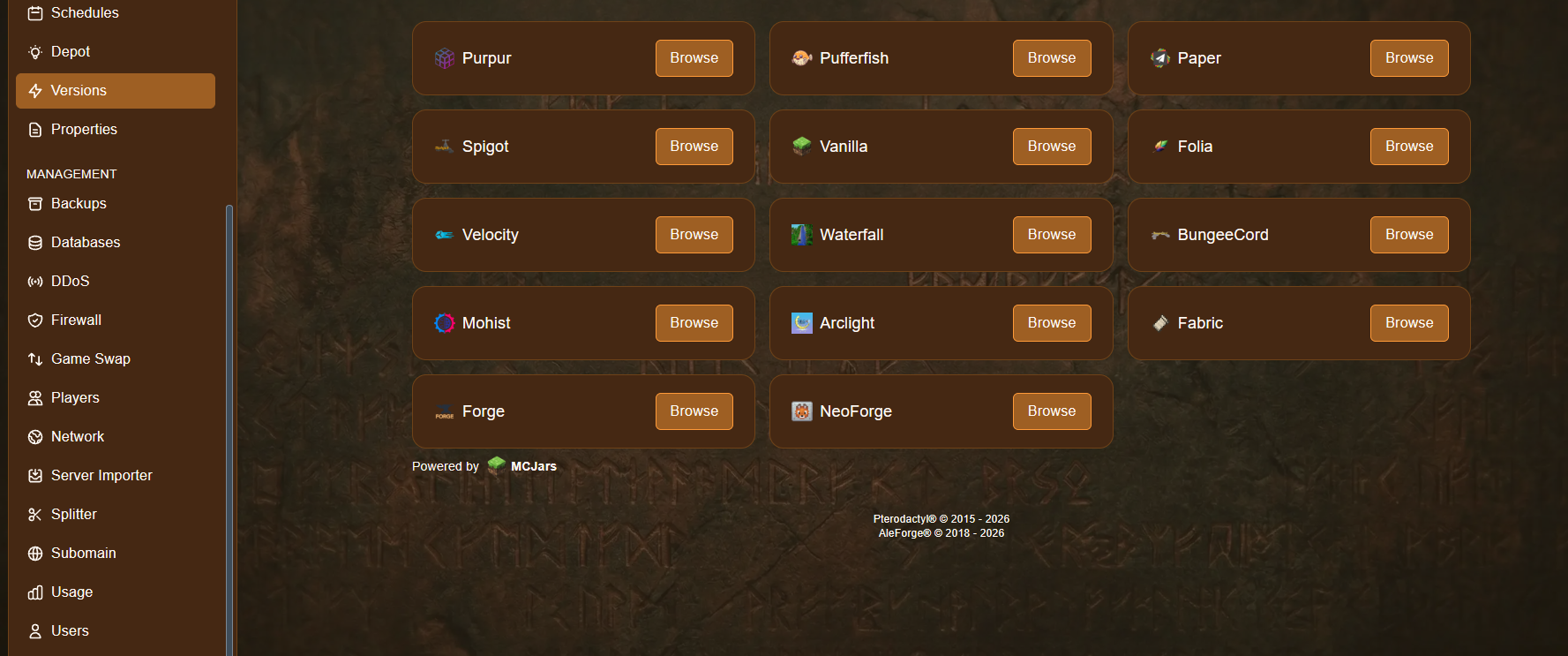
- Se abre una ventana.
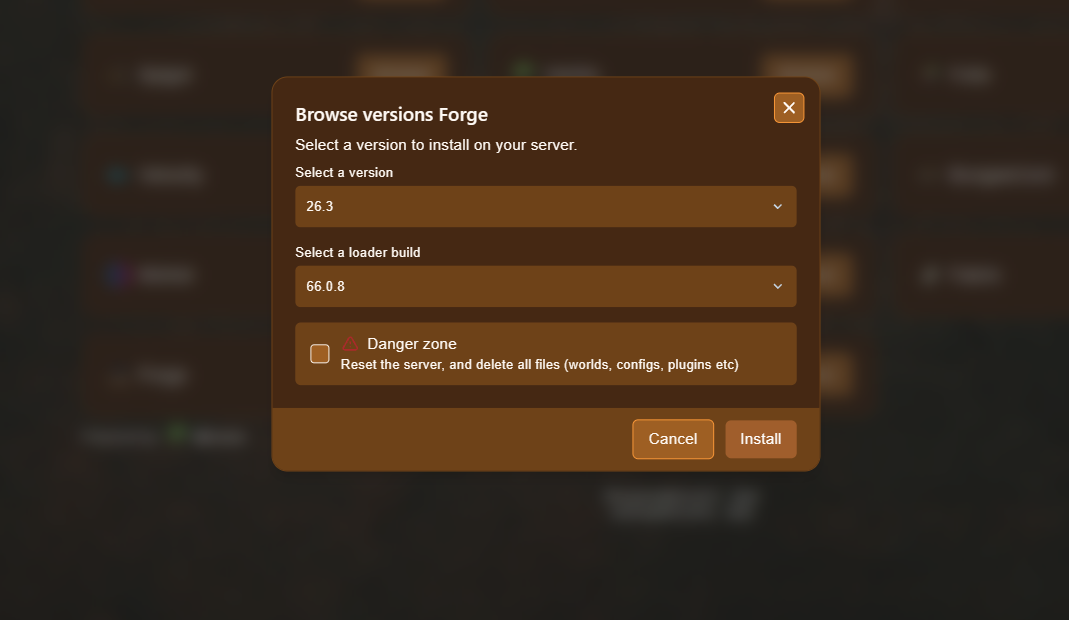
- En Seleccione una versión, elija la versión Minecraft exacta que utiliza su modpack. Esto debe coincidir con cada mod que descargaste.
- En Seleccione una compilación del cargador, elija la compilación del cargador con la que se creó su modpack. Si no está seguro de qué compilación, consulte la página del modpack, que generalmente aparece allí, o el archivo de manifiesto si el modpack viene con uno. Si no se especifica ninguno, la versión más reciente disponible suele ser una opción segura.
- Deje Zona de peligro sin marcar. Al marcar esta casilla se borra tu servidor, incluido tu mundo, configuraciones y complementos, así que úsalo solo si realmente quieres comenzar de nuevo.
- Haga clic en Instalar y espere a que el panel termine de configurar el cargador. Esto puede tardar uno o dos minutos.
Ahora ha instalado el cargador de mods en el servidor. A continuación, subiremos tus modificaciones.
Paso 5: sube tus modificaciones
Sección titulada «Paso 5: sube tus modificaciones»- Vaya a Administrador de archivos.
- Si no ve una carpeta llamada mods, cree una con el botón Crear directorio. La carpeta debe llamarse exactamente
mods, en minúsculas, en la raíz del files de su servidor. - Sube el archivo
mods.zipque creaste en esta carpeta. - Haga clic derecho en el archivo y seleccione Desarchivar en el menú. Esto extrae cada archivo
.jardirectamente a la carpetamods. - Una vez que finalice, puede eliminar el propio
mods.zip. Solo el.jarfiles extraído debe permanecer en la carpeta.
Paso 6: inicie su servidor y verifique si hay errores
Sección titulada «Paso 6: inicie su servidor y verifique si hay errores»- Vuelva a la página Console y haga clic en Iniciar.
- Observe el console mientras arranca el servidor. Esto puede tardar más de lo habitual la primera vez, ya que el cargador está compilando cada mod.
- Busque líneas que contengan
ERROR,Exceptiono un nombre de mod seguido de un mensaje de error. Por lo general, estos indican una dependencia faltante, una versión de Minecraft que no coincide o un mod que debía omitirse porque era solo para el cliente. - Una vez que el servidor termine de cargarse, verifique el registro startup para obtener una lista de modificaciones cargadas, para confirmar que todo lo que cargó realmente llegó.
Solución de problemas
Sección titulada «Solución de problemas»| Problema | Causa probable |
|---|---|
| El servidor falla inmediatamente el startup | Se crea un mod para la versión o cargador Minecraft incorrecto. Consulte la página de cada mod y compárela con la versión que instaló en el Paso 4. |
| A un mod “le falta una dependencia” | Algunas modificaciones necesitan otra modificación (como Fabric API, Forge Config API Port o una modificación de biblioteca) para ejecutarse. Consulta la página del mod para ver la sección “Dependencias” o “Requerido” y descárgalas también. |
| Al mundo le faltan bloques, elementos o falla al cargar un fragmento | Un mod que agrega contenido al mundo quedó fuera del servidor, probablemente confundido con un mod exclusivo para el cliente. Agréguelo nuevamente a la carpeta mods. |
| El servidor se inicia, pero algunas funciones no funcionan en el juego | El mod que te falta también es necesario en el cliente. Asegúrate de que todos los jugadores tengan las mismas modificaciones instaladas que el servidor. |
| Todo cargado, pero el rendimiento es pobre | Esto es normal para paquetes de mods grandes. Consulte nuestra guía sobre modificaciones de rendimiento para Fabric o Forge para conocer formas de mejorarlo. |
Si todavía estás atascado, abre un ticket de soporte e incluye las últimas 50 a 100 líneas de tu registro console de un startup fallido, junto con una lista de las modificaciones que instalaste.