

Garry's Mod: Conéctate a mi servidor
Cómo conectarse a su servidor Garry’s Mod
Sección titulada «Cómo conectarse a su servidor Garry’s Mod»Una vez que hayas adquirido un servidor Garry’s Mod de AleForge, el siguiente paso es conectarte a él. Esta guía te muestra cómo encontrar la dirección de tu servidor en el panel y cómo conectarte desde dentro de Garry’s Mod.
Antes de comenzar
Sección titulada «Antes de comenzar»Asegúrate de tener:
- Acceso al panel AleForge
- Garry’s Mod instalado y actualizado en su ordenador
- Tu servidor se ha iniciado y está completamente en línea. No puedes unirte a un servidor que esté fuera de línea o que aún se esté iniciando.
Paso 1: Inicie su servidor y copie su dirección.
Sección titulada «Paso 1: Inicie su servidor y copie su dirección.»- Inicie sesión en el panel AleForge.
- Abre tu servidor Garry’s Mod y haz clic en el botón para iniciarlo.
- Junto a los botones de inicio y parada, encontrará la dirección de su servidor. Está compuesta por un nombre de host y un puerto, y tiene este aspecto:
nodename.aleforge.net:12345- Copie la dirección completa, incluyendo el número de puerto después de los dos puntos.
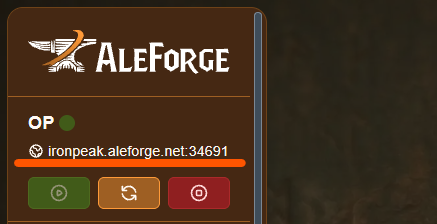
El número de puerto está asignado a tu servidor, por lo que será diferente al del ejemplo anterior. Copia siempre la dirección desde tu panel de control.
Paso 2: Añade tu servidor en Garry’s Mod
Sección titulada «Paso 2: Añade tu servidor en Garry’s Mod»- Abrir Garry’s Mod.
- Haz clic en Buscar partida multijugador y, a continuación, selecciona la pestaña Favoritos.
- Busca la casilla etiquetada como Añadir un servidor a favoritos y pega el nombre de host y el puerto.

- Haz clic en Buscar servidores en la dirección indicada.
- Haz doble clic en tu servidor en la lista para unirte.
Ahora comenzarás a conectarte a tu servidor Garry’s Mod. Tu servidor permanecerá en tu lista de Favoritos, así que la próxima vez podrás unirte con un solo doble clic.
Alternativa: Conéctate con el Console
Sección titulada «Alternativa: Conéctate con el Console»También puedes conectarte directamente usando el desarrollador del juego console:
- Abra el console (actívelo primero en Opciones → Teclado → Avanzado si es necesario).
- Escriba lo siguiente, reemplazando la dirección con la suya, y pulse Intro:
connect nodename.aleforge.net:12345Solución de problemas
Sección titulada «Solución de problemas»Mi servidor no aparece en la lista.
Sección titulada «Mi servidor no aparece en la lista.»- Comprueba en el panel que el servidor esté en ejecución.
- Asegúrate de haber copiado tanto el nombre de host como el puerto, separados por dos puntos y sin espacios adicionales.
- Espere uno o dos minutos después de iniciar, y luego haga clic nuevamente en Buscar servidores en la dirección indicada. Un servidor que aún se esté iniciando no aparecerá todavía.
No puedo conectarme o la conexión se agota.
Sección titulada «No puedo conectarme o la conexión se agota.»- Confirme que el servidor se haya iniciado completamente y que no se haya bloqueado ni reiniciado.
- Verifique el puerto. Un dígito incorrecto es la causa más común.
- Reinicia Garry’s Mod e inténtalo de nuevo.
Me piden una contraseña
Sección titulada «Me piden una contraseña»Si configuraste un server password, introdúcelo cuando se te solicite. Si no recuerdas haber configurado uno, consulta el settings de tu servidor o la configuración en el panel.
Recibo un error de incompatibilidad de versión o contenido.
Sección titulada «Recibo un error de incompatibilidad de versión o contenido.»Actualiza Garry’s Mod a través de Steam para que tu juego coincida con el servidor. Si el servidor usa complementos o contenido de la Workshop, espera a que finalicen las descargas antes de unirte.
¿Necesitas más ayuda?
Sección titulada «¿Necesitas más ayuda?»Si después de seguir los pasos anteriores aún no puede conectarse, póngase en contacto con el soporte de AleForge e incluya la dirección de su servidor y una descripción del error que ve.