

Project Zomboid: Integra Discord
Project Zomboid admite la integración de Discord con su servidor. Esto significa que todo lo escrito en el chat /all será visible en un canal de texto de Discord y todo lo escrito en ese canal de texto de Discord será visible en Project Zomboid.
Para habilitar la integración de Discord, deberá tener derechos de administrador en el servidor de Discord que desea integrar
Creando un robot de discordia
Sección titulada «Creando un robot de discordia»- Ir al Discord Developer Portal
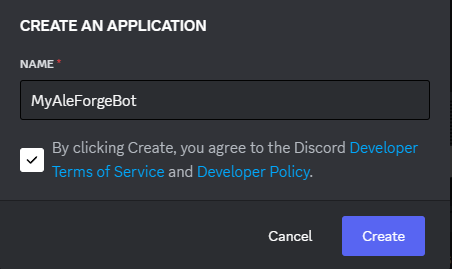
- Haga clic en
New Application - Dale un nombre a tu bot y haz clic en
Create
- Navega al menú
Bot - Restablezca el token del bot y luego cópielo. Lo necesitarás más adelante.
Configurando OAuth2
Sección titulada «Configurando OAuth2»Para que nuestro bot sea seguro y tenga los permisos correctos tendremos que habilitar OAuth2
- Navegue hasta el menú OAuth2.
- Haga clic en
Add Redirect - Se le pedirá que proporcione un URI para que funcione la autenticación. Si tiene un sitio web, puede proporcionarle un enlace que lo redireccionará a una invitación de Discord para su bot. Si no tiene un sitio web, puede utilizar el siguiente enlace como plantilla. Asegúrese de reemplazar [ID DE CLIENTE] con su ID de cliente de Discord.
https://discordapp.com/oauth2/authorize?&client_id=[CLIENTID]&scope=bot
- Guarde sus cambios después de agregar este enlace.
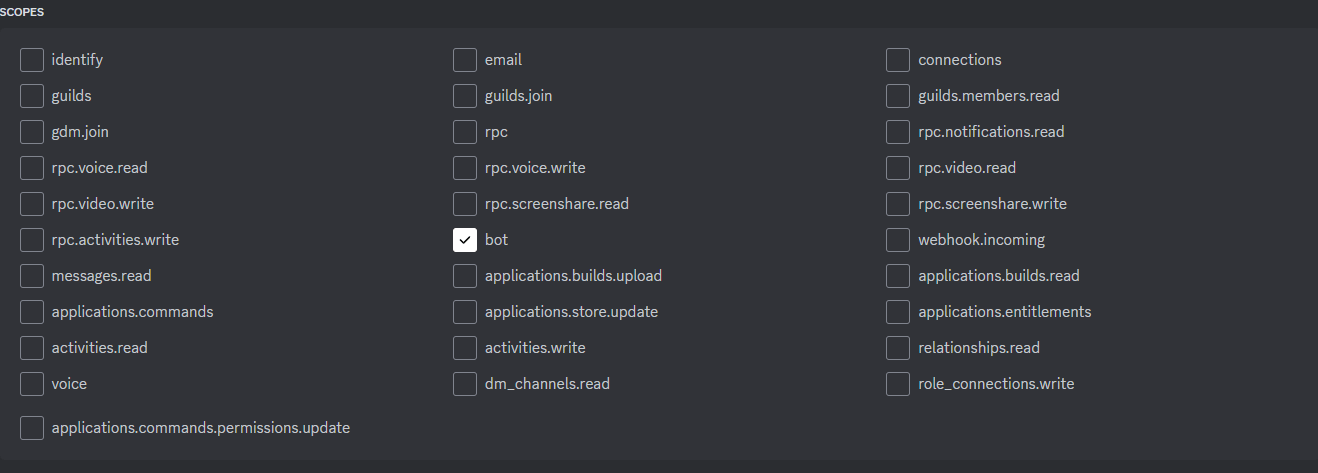
- En
Scopes, marquebot
- Seleccione su URL de redireccionamiento en el menú desplegable

- Bajo
Bot PermissionsmarqueAdministrator - Copie la URL generada y péguela en su navegador web.
- Invita a tu bot de Discord al servidor de Discord que deseas integrar con Project Zomboid.
Configurando la integración de Discord en su servidor Project Zomboid
Sección titulada «Configurando la integración de Discord en su servidor Project Zomboid»Ahora que configuramos un bot y lo invitamos a nuestro servidor, finalmente podemos integrarlo a nuestro servidor Project Zomboid.
- Ir al AleForge Panel
- Navegue a
./cache/Server/dedicated.ini. Este puede ser un nombre diferente si cambió su nombre guardado deStartup - Busque
DiscordToken=e ingrese el token que copió de Creando un Bot de Discord - Busque
DiscordChannelID=e ingrese el ID del canal en el que desea que aparezcan los mensajes Project Zomboid. Puede obtener el ID de un canal de Discord haciendo clic derecho sobre él y seleccionandoCopy Channel ID. - Reinicie su servidor para aplicar los cambios.
Deje DiscordChannel= vacío ya que el bot no funcionará si se establece en un valor