

Minecraft: Authentifizierungsserver ausgefallen
Minecraft Authentifizierungsserver ausgefallen
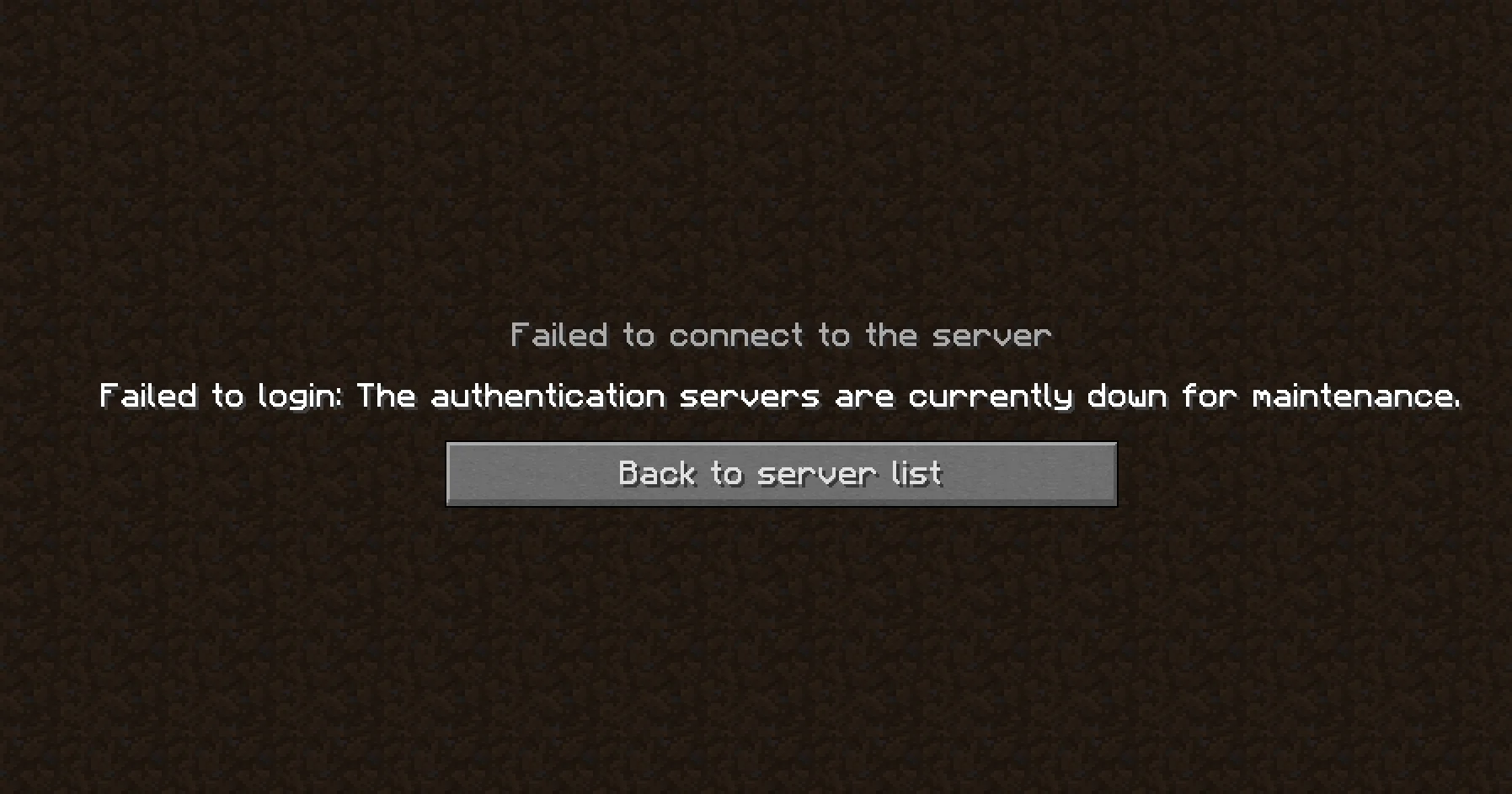
Abschnitt betitelt „Minecraft Authentifizierungsserver ausgefallen“Manchmal können Spieler einem Minecraft-Server nicht beitreten und sehen eine Fehlermeldung wie “Benutzername konnte nicht überprüft werden” oder “Die Authentifizierungsserver sind derzeit ausgefallen.” Dies bedeutet normalerweise, dass Minecraft das Konto des Spielers bei Mojang und Microsoft nicht überprüfen konnte. Es ist nicht immer ein Problem mit Ihrem Server, und manchmal ist es auch kein Problem mit dem Spiel des Spielers.
So funktioniert die Authentifizierung
Abschnitt betitelt „So funktioniert die Authentifizierung“Wenn ein Spieler einem Server mit online-mode=true (Standardeinstellung) beitritt, kontaktieren sowohl das Spiel als auch der Server die Sitzungsserver von Mojang, um zu bestätigen, dass das Konto echt ist und dem Spieler gehört. Wenn diese Server ausgefallen, langsam oder nicht erreichbar sind, schlägt die Prüfung fehl und der Spieler wird gekickt, bevor er überhaupt geladen wird.
Das bedeutet, dass das Problem an einer von vier Stellen liegen kann:
- Mojang-/Microsoft-Dienste sind ausgefallen oder werden gewartet.
- Das Spiel oder Konto des Spielers weist eine fehlerhafte Sitzung, ein Kontoproblem oder ein Netzwerkproblem auf.
- Ihr Server kann die Authentifizierungsserver nicht erreichen.
- Der Spieler verwendet kein kostenpflichtiges, offizielles Konto. Server im Online-Modus akzeptieren nur verifizierte Konten.
Häufige Fehlermeldungen
Abschnitt betitelt „Häufige Fehlermeldungen“Der genaue Wortlaut variiert zwischen Minecraft versions und Trägerraketen, aber diese sind am häufigsten:
| Fehlermeldung | Bedeutet normalerweise |
|---|---|
Failed to verify username! |
Die Prüfung ist fehlgeschlagen. Könnte eine fehlerhafte Sitzung, eine doppelte Anmeldung oder ein Mojang-Ausfall sein. |
Invalid session (Try restarting your game) |
Die Anmeldesitzung des Spielers ist abgelaufen oder unterbrochen. |
The authentication servers are currently not reachable. Please try again. |
Der Server oder Spieler konnte die Server von Mojang nicht kontaktieren. |
Failed to login: The authentication servers are currently down for maintenance. |
Wird im Spiel oder Launcher angezeigt. Möglicherweise liegt ein echter Ausfall oder ein lokales Verbindungsproblem vor. |
Bad login |
Das Konto, Passwort oder Sitzungstoken wurde abgelehnt. |
Schritt 1: Überprüfen Sie, ob Mojang Probleme hat
Abschnitt betitelt „Schritt 1: Überprüfen Sie, ob Mojang Probleme hat“Bevor Sie etwas ändern, finden Sie heraus, ob das Problem auf Mojangs Seite liegt:
- Überprüfen Sie die Minecraft-Hilfeseite (help.minecraft.net) auf Hinweise zum Dienststatus.
- Überprüfen Sie die Xbox Live-Statusseite (support.xbox.com/xbox-live-status), da sich Minecraft-Konten jetzt über Microsoft anmelden.
- Folgen Sie dem offiziellen @MojangStatus-Konto auf X für Ausfallankündigungen.
- Schauen Sie sich Community-Ausfall-Tracker wie Downdetector oder den Subreddit r/Minecraft an, um zu sehen, ob viele andere Spieler das gleiche Problem melden.
Wenn viele Spieler überall betroffen sind, handelt es sich um einen Ausfall. Auf Ihrer Seite gibt es nichts zu reparieren. Warten Sie, bis die Dienste wieder verfügbar sind, und bitten Sie die Spieler dann, es erneut zu versuchen.
Schritt 2: Player-Korrekturen
Abschnitt betitelt „Schritt 2: Player-Korrekturen“Wenn Mojang gut aussieht und nur einige Spieler betroffen sind, bitten Sie sie, Folgendes auszuprobieren:
- Schließen Sie Minecraft und den Launcher vollständig und öffnen Sie sie dann erneut.
- Melden Sie sich vom Launcher ab und dann wieder an. Dadurch wird die Sitzung aktualisiert.
- Stellen Sie sicher, dass das Konto jeweils nur auf einem Gerät oder Launcher angemeldet ist.
- Aktualisieren Sie den Launcher und das Spiel auf die neueste Version.
- Um ein Netzwerkproblem auszuschließen, starten Sie den Router neu oder wechseln Sie zu einer anderen Verbindung, zum Beispiel mobile Daten.
- Stellen Sie sicher, dass Minecraft nicht durch eine Firewall, ein VPN oder ein Antivirenprogramm blockiert wird.
- Wenn sie über den Xbox Game Pass spielen, melden Sie sich bei der Xbox-App ab und wieder an und bestätigen Sie, dass das Abonnement aktiv ist.
- Bestätigen Sie, dass sie ein offizielles, kostenpflichtiges Minecraft-Konto verwenden. Geknackte oder Nicht-Premium-Clients werden bei der Überprüfung auf einem Online-Modus-Server immer fehlschlagen.
Schritt 3: Fehlerbehebungen für Serverbesitzer
Abschnitt betitelt „Schritt 3: Fehlerbehebungen für Serverbesitzer“Wenn viele Spieler gekickt werden, Mojang aber gut aussieht, überprüfen Sie Ihren eigenen Server.
- Starten Sie den Server über das Pterodactyl-Bedienfeld neu. Dadurch kann eine hängengebliebene Verbindung zu den Authentifizierungsservern behoben werden.
- Überprüfen Sie console auf Fehler, wenn ein Spieler versucht, beizutreten (siehe Beispielprotokoll unten).
- Stellen Sie sicher, dass der Server das Internet erreichen kann. Ihr Host muss möglicherweise überprüfen, ob ausgehende Verbindungen und DNS funktionieren. Der Server muss
sessionserver.mojang.comundapi.minecraftservices.comerreichen. - Stellen Sie sicher, dass Ihre Serversoftware auf dem neuesten Stand ist. Beim alten versions kann die korrekte Authentifizierung fehlschlagen, nachdem Mojang etwas geändert hat.
- Wenn Sie einen Proxy wie Velocity oder BungeeCord verwenden, überprüfen Sie, ob der Proxy derjenige ist, der mit
online-mode=trueausgeführt wird, und dass Ihre Backend-Server gemäß der Dokumentation des Proxys eingerichtet sind. - Wenden Sie sich an den Support Ihres Hosts, wenn der console anzeigt, dass der Server überhaupt keine Verbindung zum Internet herstellen kann.
Wie das im Console aussieht
Abschnitt betitelt „Wie das im Console aussieht“Hier ist ein Beispiel dafür, was Sie möglicherweise sehen, wenn die Authentifizierungsserver nicht erreichbar sind. Ihre Zeiten, Namen und genauen Wortlaut werden unterschiedlich sein:
[16:04:11 INFO]: Player1 (/203.0.113.45:51822) lost connection: Disconnected[16:04:37 ERROR]: Couldn't verify username because servers are unavailablecom.mojang.authlib.exceptions.AuthenticationUnavailableException: Cannot contact authentication server at com.mojang.authlib.yggdrasil.YggdrasilMinecraftSessionService.hasJoinedServer(YggdrasilMinecraftSessionService.java:118) at net.minecraft.server.network.ServerLoginPacketListenerImpl$1.run(ServerLoginPacketListenerImpl.java:214)Caused by: java.net.UnknownHostException: sessionserver.mojang.com[16:04:37 INFO]: Player1 (/203.0.113.45:51822) lost connection: The authentication servers are currently not reachable. Please try again.[16:05:02 WARN]: Player2 tried to join with an invalid session[16:05:02 INFO]: Player2 (/198.51.100.23:40417) lost connection: Failed to verify username!So lesen Sie dieses Protokoll
Abschnitt betitelt „So lesen Sie dieses Protokoll“| Protokollzeile | Was es bedeutet |
|---|---|
Couldn't verify username because servers are unavailable |
Ihr Server hat versucht, den Player mit Mojang zu überprüfen und konnte keine Antwort erhalten. |
AuthenticationUnavailableException: Cannot contact authentication server |
Der Authentifizierungsdienst konnte nicht erreicht werden. Dies kann ein Mojang-Ausfall oder ein Netzwerkproblem auf dem Server sein. |
UnknownHostException: sessionserver.mojang.com |
Der Server konnte nicht einmal Mojangs Adresse nachschlagen. Dies deutet auf ein DNS- oder Internetproblem auf dem Server hin, nicht auf einen Mojang-Ausfall. Kontaktieren Sie Ihren Gastgeber. |
tried to join with an invalid session |
Nur dieser Spieler hat ein Problem, normalerweise ein abgelaufenes Login. Bitten Sie sie, sich abzumelden und wieder anzumelden. |
lost connection: Failed to verify username! |
Der Spieler wurde gekickt, weil die Überprüfung fehlgeschlagen ist. |
Eine schnelle Möglichkeit, die Ursache zu ermitteln: Wenn alle Spieler gleichzeitig gekickt werden und console Cannot contact authentication server anzeigt, liegt ein Mojang-Ausfall oder ein Servernetzwerkproblem vor. Wenn nur ein Spieler den Fehler hat, liegt es fast immer an der Sitzung oder dem Konto dieses Spielers.
Sollte ich den Online-Modus deaktivieren?
Abschnitt betitelt „Sollte ich den Online-Modus deaktivieren?“Sie können online-mode=false in server.properties festlegen und den Server neu starten. Dann können Spieler ohne Kontrolle beitreten. Wir empfehlen dies nicht für einen public server. Wenn der Online-Modus deaktiviert ist, kann jeder mit einem beliebigen Benutzernamen beitreten, einschließlich des Benutzernamens Ihrer Administratoren oder Operatoren, und deren Berechtigungen übernehmen. Ihre Spielerdaten werden außerdem an eine andere UUID gebunden, sodass Spieler möglicherweise ihr Inventar und ihren Fortschritt verlieren.
Wenn Sie es während eines Ausfalls für kurze Zeit verwenden müssen:
- Aktivieren Sie zuerst die Whitelist (
white-list=true) und fügen Sie nur Spieler hinzu, denen Sie vertrauen. - Geben Sie niemandem den Operator-Status, während es eingeschaltet ist.
- Schalten Sie den Online-Modus wieder ein, sobald die Authentifizierungsserver wiederhergestellt sind, und starten Sie den Server neu.
Die Ausnahme ist ein Proxy-Setup. Ein Backend-Server hinter Velocity oder BungeeCord ist normalerweise auf online-mode=false eingestellt, da der Proxy die Überprüfung durchführt. Tun Sie dies nur, wenn der Backend-Server nicht direkt aus dem Internet erreichbar ist.
So vermeiden Sie dies in Zukunft
Abschnitt betitelt „So vermeiden Sie dies in Zukunft“- Halten Sie den Launcher, das Spiel und die Serversoftware auf dem neuesten Stand.
- Bitten Sie die Spieler, ihre Konten nicht zu teilen oder sich nicht auf mehreren Geräten gleichzeitig anzumelden.
- Behalten Sie oben einen Link zu den Mojang-Statusquellen bei, wo Ihre Spieler ihn sehen können, z. B. einen Discord-Ankündigungskanal.
- Wenn es zu einem Ausfall kommt, posten Sie eine kurze Nachricht für Ihre Spieler, damit sie wissen, dass es nicht die Schuld Ihres Servers ist.
Es ist erwähnenswert, dass Ausfälle auf Mojangs Seite außerhalb Ihrer Kontrolle liegen. Sie können lediglich bestätigen, dass es sich nicht um Ihren Server handelt, und dann warten.