

Project Zomboid: eine lokal gehostete Welt hoch
Wenn Sie über die Schaltfläche Host im Spiel eine Welt zum Spielen für Ihre Freunde auf Ihrem Computer gehostet haben und diese auf AleForge migrieren möchten, zeigt Ihnen dieser Leitfaden alles, was Sie für eine perfekte Migration wissen müssen.
Auffinden Ihrer lokalen Weltdatei
Abschnitt betitelt „Auffinden Ihrer lokalen Weltdatei“Standardmäßig speichert Project Zomboid World-Dateien in diesem Verzeichnis
C:\Users\<username>\Zomboid
Wir beginnen damit, zu diesem Verzeichnis zu gelangen und von hier aus zu arbeiten.
- Öffnen Sie
Saves/Multiplayer - In diesem Ordner finden Sie eine Reihe von Ordnern. Einige haben Hostnamen oder IP-Adressen als Namen
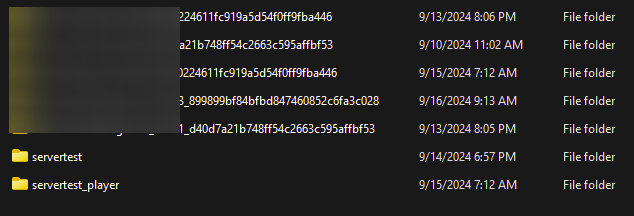
- Suchen Sie nach dem Namen Ihrer Welt. In unserem Beispiel heißt es
servertest
Dies ist die Datei, die wir auf Ihren Server hochladen möchten. Ignorieren Sie servertest_player, da diese Dateien nicht hochgeladen werden müssen
Laden Sie Ihre lokale Weltdatei hoch
Abschnitt betitelt „Laden Sie Ihre lokale Weltdatei hoch“- AleForge Panel öffnen
- Stoppen Sie Ihren Server
- Stellen Sie über SFTP eine Verbindung zu Ihrem Project Zomboid-Server her
- In FileZilla zeigt die linke Seite der Benutzeroberfläche Dateien auf Ihrem Computer an, während auf der rechten Seite Dateien auf dem Server angezeigt werden. Navigieren Sie auf der linken Seite zu
C:\Users\<username>\Zomboid\Saves\Multiplayer - Navigieren Sie auf der rechten Seite der FileZilla-Benutzeroberfläche zu
/.cache/Saves/Multiplayer - Ziehen Sie Ihre Weltdatei per Drag-and-Drop vom linken Bereich nach rechts. Dies kann je nach Größe Ihrer Welt einige Zeit dauern
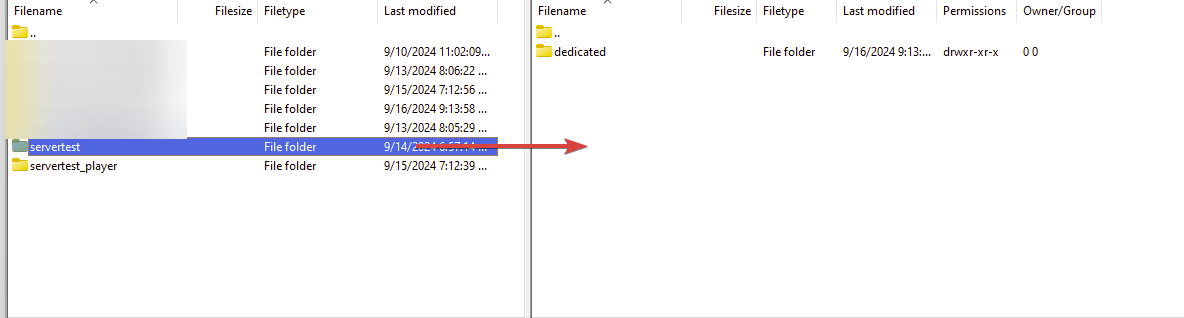
- Sobald das Hochladen der Datei abgeschlossen ist, gehen Sie zu
Startupim AleForge-Panel - Ändern Sie
Internal Save Nameso, dass es mit dem Namen Ihrer hochgeladenen Weltdatei übereinstimmt
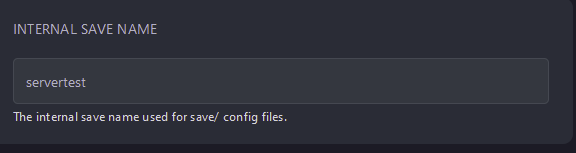
- Starten Sie Ihren Server und er startet mit Ihrer hochgeladenen Welt