

Windrose: Laden Sie eine Welt hoch
Sie können eine lokale Windrose-Welt auf Ihren [AleForge dedizierten Server] (https://aleforge.net/windrose/) verschieben oder eine Welt von einem anderen Host kopieren. Die Speicherung erfolgt in einem RocksDB-Ordner, nicht in einer einzelnen .sav-Datei. Kopieren Sie den gesamten Weltordner (den langen Hex-Namen) und fügen Sie denselben Namen in WorldIslandId auf Startup ein.
Stoppen Sie den dedizierten Server und den Spielclient, bevor Sie Spielstände kopieren. Backup die aktuelle Server-Weltneuheit. Benennen Sie niemals einen Weltordner um. Der Datenbankschlüssel ist der Ordnername.
Finden Sie die lokale Welt
Abschnitt betitelt „Finden Sie die lokale Welt“Drücken Sie unter Windows Win + R, fügen Sie dies ein und drücken Sie die Eingabetaste:
%LOCALAPPDATA%\R5\Saved\SaveProfiles
Steam und Epic verwenden einen Profilordner (häufig Ihre Steam-ID). Der Herd verwendet StoveDefault.
Welten befinden sich unter einem versionierten RocksDB-Baum:
SaveProfiles\<Profile>\RocksDB\<GameVersion>\Worlds\<WorldID>
Nach der 0.10.0.5.120-Speichermigration benötigen Sie möglicherweise stattdessen Folgendes:
SaveProfiles\<Profile>\RocksDB_v2_Backups\<GameVersion>\Worlds\<WorldID>
Kopieren Sie files nicht aus dem Live-Laufzeitordner RocksDB_v2, während der Client ausgeführt wird. Bevorzugen Sie RocksDB oder ein _Latest-Backup unter RocksDB_v2_Backups.
Der WorldID ist eine lange Hexadezimalzeichenfolge wie EC10598E83A14ED04D9C44CBFBF3F4B1. Sortieren Sie nach Änderungsdatum, wenn Sie mehrere Welten haben. Zippen Sie den gesamten Ordner (einschließlich WorldDescription.json und RocksDB files).
Offizielle Übertragungshinweise: Windrose Dedicated Server Guide.
Auf den dedizierten Server hochladen
Abschnitt betitelt „Auf den dedizierten Server hochladen“- Öffnen Sie das AleForge Panel und stoppen Sie den Windrose-Server
- Öffnen Sie
Filesund gehen Sie zuR5/Saved/SaveProfiles/Default/ - Öffnen Sie
RocksDB_v2oderRocksDB(je nachdem, welches Verzeichnis bereits einWorlds-Verzeichnis hat), dann den Ordner mit der Spielversion und dannWorlds
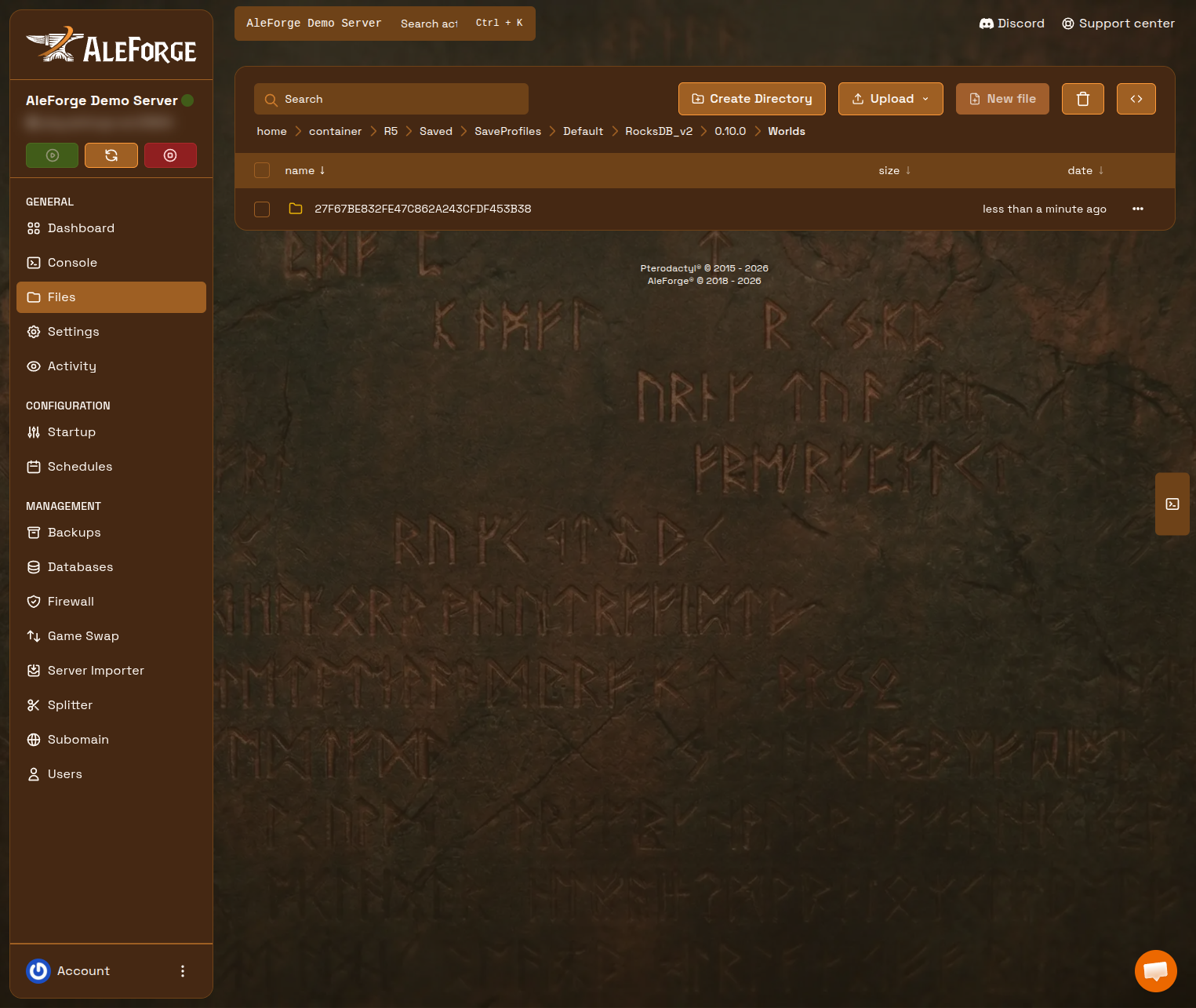
- Laden Sie Ihre ZIP-Datei hoch (verwenden Sie SFTP, wenn sie groß ist)
- Dearchivieren Sie es, sodass der Pfad
Worlds/<WorldID>/mitWorldDescription.jsonin diesem Ordner lautet - Öffnen Sie
Startupund setzen Sie WorldIslandId auf den exakten Ordnernamen - Starten Sie den Server
Der Ordnername sieht wie folgt aus: EC10598E83A14ED04D9C44CBFBF3F4B1. Kopieren Sie es genau. Benennen Sie den Ordner nicht in einen lesbaren Namen um.
Wenn Sie in einer leeren Welt landen
Abschnitt betitelt „Wenn Sie in einer leeren Welt landen“- WorldIslandId auf
Startupstimmt nicht mit dem hochgeladenen Ordner überein - Die Welt wurde unter dem falschen
RocksDBvs.RocksDB_v2-Baum oder im falschen Spielversionsordner hochgeladen - Es wurden nur einige RocksDB files kopiert (immer den gesamten Ordner nehmen)
- Der Server lief während des Uploads noch
Kopieren Sie eine Welt zurück auf den Client
Abschnitt betitelt „Kopieren Sie eine Welt zurück auf den Client“Kehren Sie den Pfad um: Laden Sie Worlds/<WorldID> vom Server in den entsprechenden Client-Ordner Worlds herunter. Wenn Windrose nach Cloud- und lokalen Speicherungen fragt, wählen Sie lokal, damit Steam Cloud die Übertragung nicht überschreibt.
Häufig gestellte Fragen
Abschnitt betitelt „Häufig gestellte Fragen“Wo werden Windrose-Speicherungen gespeichert?
Abschnitt betitelt „Wo werden Windrose-Speicherungen gespeichert?“Kunde: %LOCALAPPDATA%\R5\Saved\SaveProfiles\. Dedizierter Server: R5/Saved/SaveProfiles/Default/ innerhalb des Servers files.
Warum erstellt der Server nach dem Hochladen eine neue Welt?
Abschnitt betitelt „Warum erstellt der Server nach dem Hochladen eine neue Welt?“WorldIslandId auf Startup ist nicht der Name des hochgeladenen Ordners, oder der files ist im falschen Worlds-Verzeichnis gelandet.
Kann ich den Weltordner in einen lesbaren Namen umbenennen?
Abschnitt betitelt „Kann ich den Weltordner in einen lesbaren Namen umbenennen?“Nein. Behalten Sie die ursprüngliche Hex-ID bei. Ändern Sie den Anzeigenamen mit WorldName innerhalb von WorldDescription.json, wenn Sie eine Bezeichnung benötigen.