

Valheim: Wie installiere ich Mods auf meinem
Um einem Mod-Server beizutreten, muss jeder Spieler passende Mods auf seinem Spiel-Client installieren. Das Panel installiert files nur auf dem dedizierten Server.
Valheim-Mods verwenden BepInEx. Auf AleForge stellen Sie den Server mit Game Swap auf Valheim BepInEx um und installieren dann Pakete von Thunderstore im Mod Manager. Nach dem Austausch wird die neueste Version von BepInEx auf Ihrem Server installiert.
Wechseln Sie mit Game Swap zu Valheim BepInEx
Abschnitt betitelt „Wechseln Sie mit Game Swap zu Valheim BepInEx“Vanilla Valheim kann keine BepInEx-Plugins laden. Wenn Sie bereits eine Valheim BepInEx-Instanz verwenden, überspringen Sie diesen Abschnitt.
1. Gehen Sie zum [AleForge Panel](https://panel.aleforge.net/)2. Stoppen Sie den Server3. Öffnen Sie `Backups` und erstellen Sie ein Backup4. Öffnen Sie `Game Swap`5. Klicken Sie in einem leeren Slot auf `New Game`6. Suchen Sie nach `Valheim` und wählen Sie die Vorlage Valheim aus7. Wählen Sie unter `Server Version / Type` `Valheim BepInEx`8. Lassen Sie `Backup Active Server` aktiviert, damit die aktuelle Instanz in diesem Slot gespeichert wird9. Klicken Sie auf `Confirm Action` und warten Sie, bis die Installation abgeschlossen ist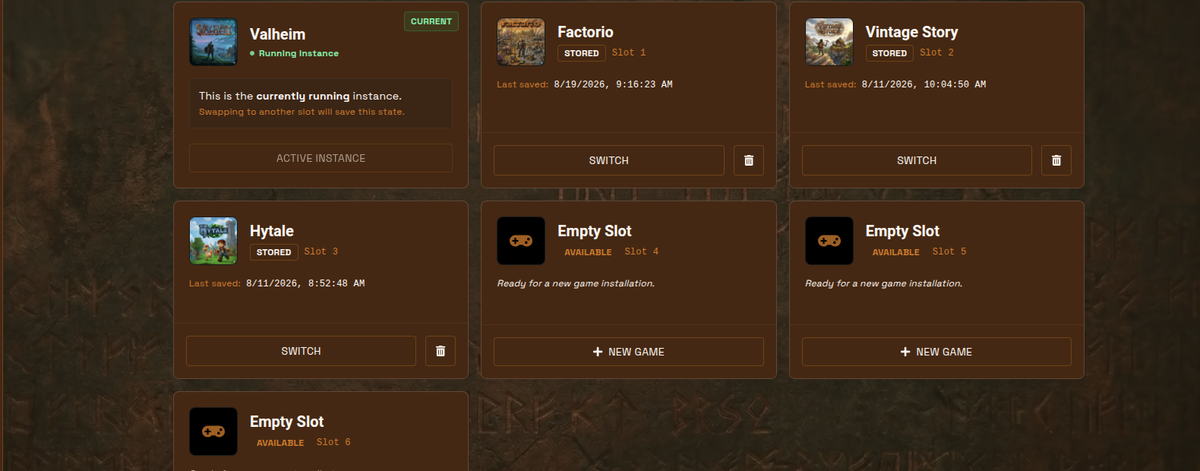
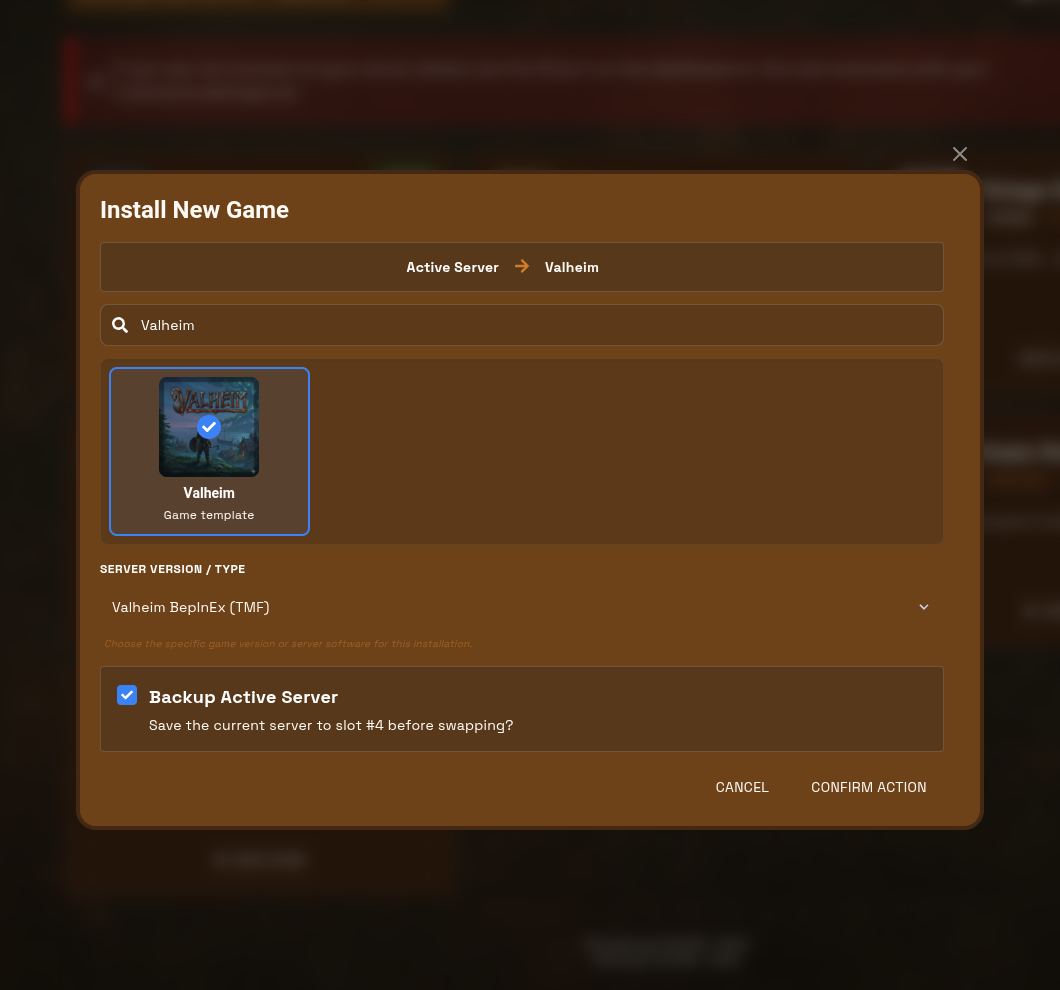
Die neue BepInEx-Instanz eröffnet eine neue Welt. Backup Active Server behält Ihre vorherige Instanz in einem Game Swap-Slot. Es kopiert diese Welt nicht auf BepInEx. Um weiterhin dieselbe Karte abzuspielen, stellen Sie sie nach dem Austausch wieder her und stellen Sie World Name auf Startup entsprechend ein. Siehe Wie lade ich meine Valheim-Welt hoch?.
Wenn der Austausch abgeschlossen ist, installieren Sie als Nächstes die Mods und starten Sie dann den Server.
Installieren Sie Mods mit dem Mod Manager
Abschnitt betitelt „Installieren Sie Mods mit dem Mod Manager“Der Mod Manager befindet sich in der Seitenleiste des Servers. Es durchsucht den Thunderstore-Katalog Valheim.
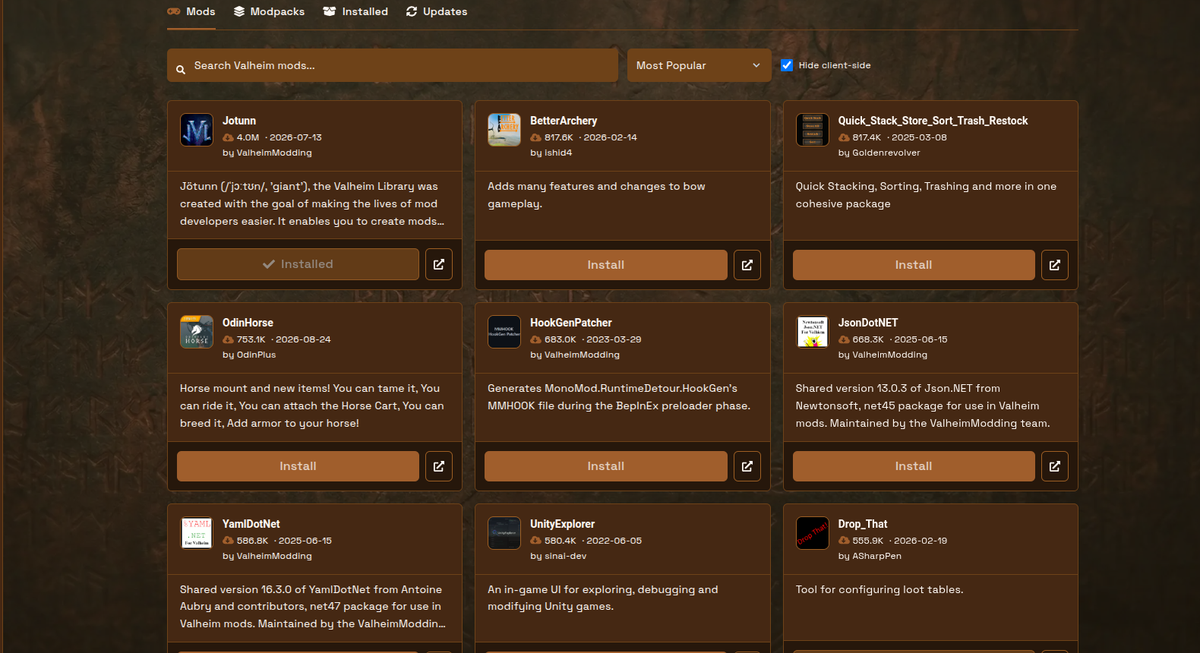
1. Öffnen Sie Ihren Valheim BepInEx-Server im [AleForge Panel](https://panel.aleforge.net/)2. Klicken Sie in der Seitenleiste auf `Mod Manager`3. Bleiben Sie bei `Mods` oder wechseln Sie zu `Modpacks`4. Suchen, sortieren nach `Most Popular`, `Last Updated` oder `Newest`5. Lassen Sie `Hide client-side` aktiviert, es sei denn, Sie wissen, dass Sie ein Nur-Client-Paket benötigen6. Klicken Sie bei einem Mod auf `Install` oder bei einem Modpack auf `Install pack` und dann auf `Confirm install`7. Warten Sie, bis der Fortschrittsbalken fertig ist8. Starten Sie den Server neu, damit die Plugins geladen werdenMods können nicht im laufenden Betrieb geladen werden. Starten Sie nach jeder Installation, Deinstallation oder Aktualisierung neu.
Abhängigkeiten werden automatisch installiert. Bereits installierte Pakete werden als Installed angezeigt. BepInEx selbst kann von dieser Seite aus nicht deinstalliert werden.
Modpacks
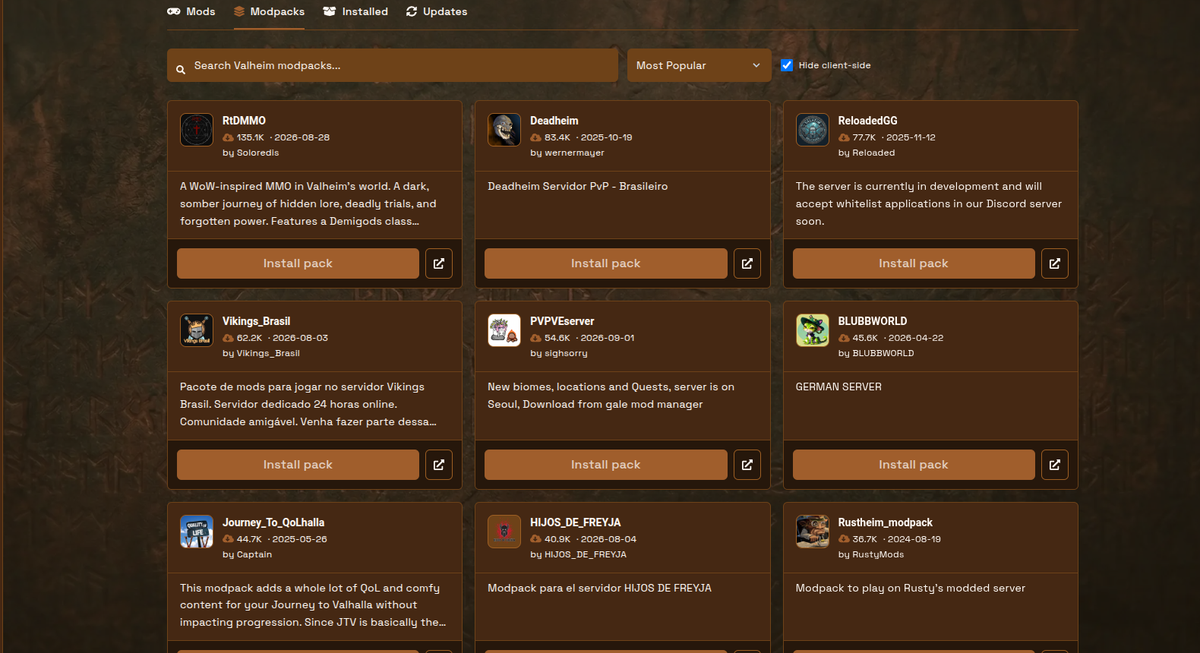
Abschnitt betitelt „Modpacks“Die Registerkarte Modpacks ist eine separate Thunderstore-Liste. Bei der Installation eines Pakets ist eine Bestätigung erforderlich. Optional: Aktivieren Sie Replace existing plugins, um /BepInEx/plugins vor dem Packen zu löschen (BepInEx wird dadurch nicht entfernt).
Installiert und deinstalliert
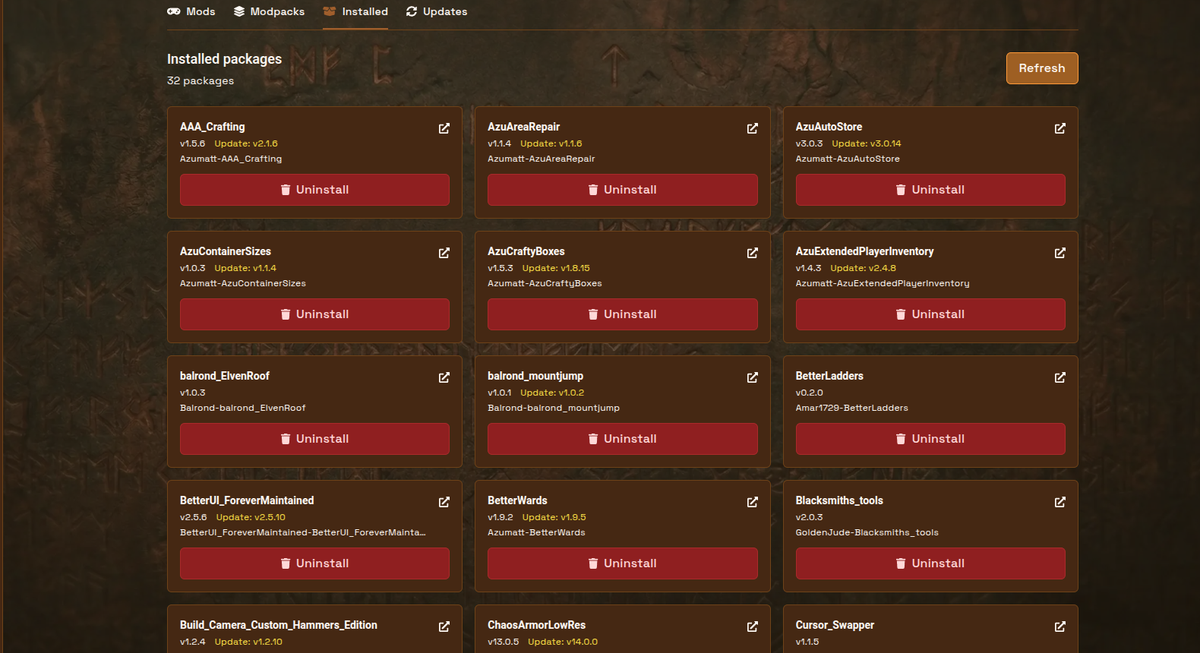
Abschnitt betitelt „Installiert und deinstalliert“Installed listet Pakete auf, die Mod Manager auf dem Server platziert hat. Klicken Sie auf Uninstall und dann auf Confirm. Manuelle ZIP-Dateien, die Sie in BepInEx/plugins bis Files abgelegt haben, werden hier nicht angezeigt.
Aktualisierungen
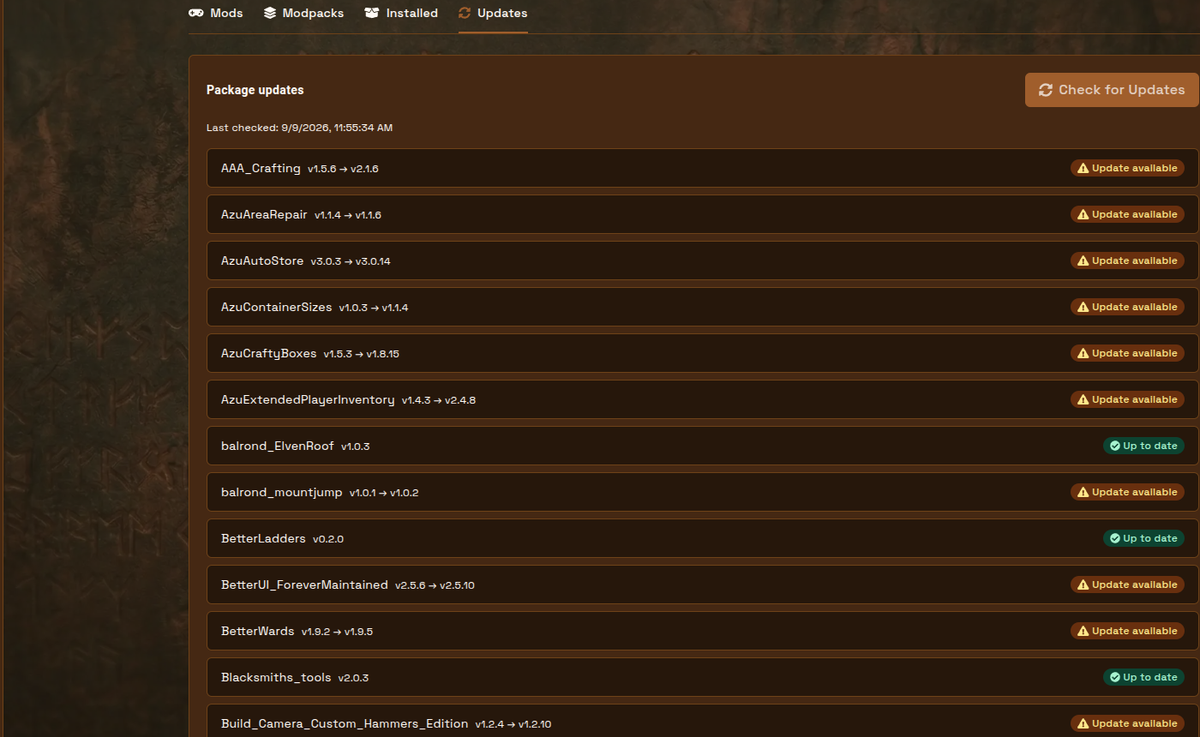
Abschnitt betitelt „Aktualisierungen“Öffnen Sie Updates, klicken Sie auf Check for Updates und dann auf Install all updates, falls sich etwas dahinter befindet. Starten Sie neu (oder Start server, wenn es offline ist), wenn das Panel Sie dazu auffordert.
Client-Mods
Abschnitt betitelt „Client-Mods“Spieler benötigen weiterhin die gleichen Thunderstore-Pakete auf ihren PCs. Installiere BepInExPack Valheim lokal und dann die gleichen Mods, die du auf dem Server installiert hast. Ein Thunderstore-Client wie r2modman oder Gale ist der übliche Weg, dies zu tun.
Manueller Upload (optional)
Abschnitt betitelt „Manueller Upload (optional)“Verwenden Sie dies nur, wenn sich ein Paket nicht im Thunderstore befindet oder Sie bereits über eine ZIP-Datei verfügen.
Wenn die ZIP-Datei größer als 1 GB ist, über SFTP hochladen.
1. Stoppen Sie den Server2. Öffnen Sie `Files`3. Gehe zu `BepInEx/plugins`4. Laden Sie die ZIP-Datei hoch und `Unarchive` sie5. Starten Sie den ServerManuelle Uploads werden im Mod Manager nicht unter “Installiert” oder “Updates” angezeigt.
Wenn die Installation fehlschlägt
Abschnitt betitelt „Wenn die Installation fehlschlägt“Wenn Mod Manager sagt, dass dem Server BepInEx Doorstop files fehlt, wechseln Sie das Spiel zu einer neuen Valheim-Instanz und setzen Sie Server Version / Type auf Valheim BepInEx. Ändern Sie den Befehl startup nicht manuell, um BepInEx zu erzwingen.
Für die Welt files nach einem Austausch verwenden Sie eine Valheim-Welt hochladen und Sichern und Wiederherstellen.