

Project Zomboid: sich als Administrator fest
Es ist eine gute Idee, ein paar Administratoren auf Ihrem Server zu haben. This gives you access to several commands that are useful for banning/kicking problematic Spieler. Diese Anleitung führt Sie durch die Einrichtung Ihres Players als Administrator auf Ihrem Project Zomboid-Server.
Legen Sie das Server-Administratorkennwort fest
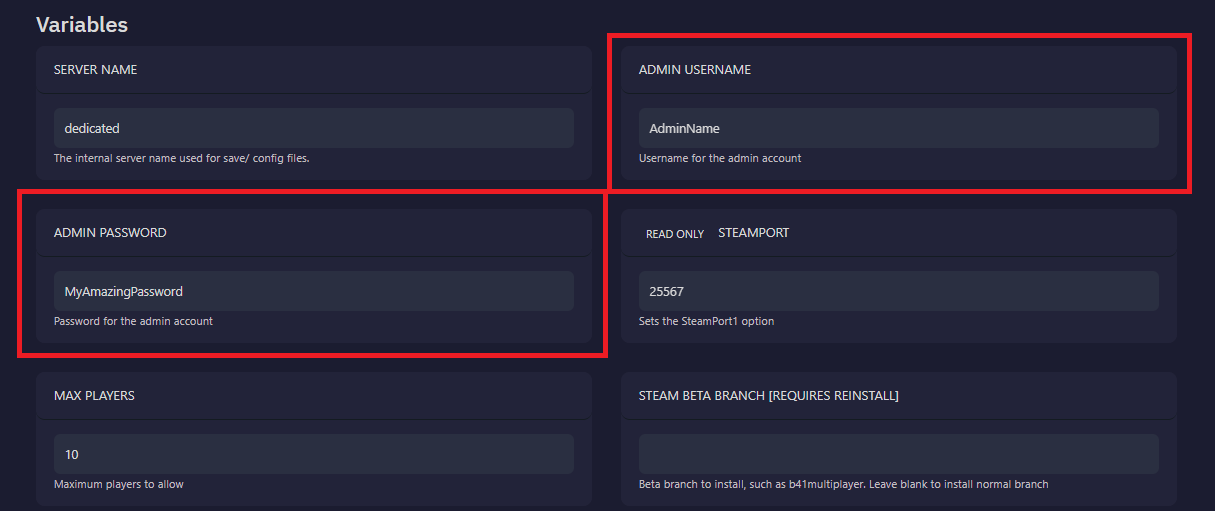
Abschnitt betitelt „Legen Sie das Server-Administratorkennwort fest“- Öffnen Sie die Seite
StartupIhres Servers - Ändern Sie
Admin Usernamenach Ihren Wünschen - Legen Sie
Admin Passwordauf ein sicheres Passwort fest - Starten Sie den Server neu, um die Änderung zu übernehmen
So melden Sie sich als Administrator auf Ihrem Project Zomboid-Server an
Abschnitt betitelt „So melden Sie sich als Administrator auf Ihrem Project Zomboid-Server an“- Öffnen Sie Project Zomboid
- Klicken Sie im Hauptmenü auf
Join - Geben Sie dort, wo Sie normalerweise den Benutzernamen Ihres Serverkontos eingeben, Ihren
Admin Usernameein. - Geben Sie im Feld “Konto, Passwort” den zuvor festgelegten
Admin Passwordein - Stellen Sie mit Ihren Administratoranmeldeinformationen eine Verbindung zum Server her
Jetzt haben Sie im Spiel Administratorzugriff. Sie können nach dem roten Admin-Text neben Ihrem Namensschild suchen, um zu bestätigen, dass dies funktioniert hat.
Häufige Probleme
Abschnitt betitelt „Häufige Probleme“Ich bin nicht als Administrator aufgeführt:
Dies bedeutet normalerweise, dass der Admin-Benutzername falsch eingegeben wurde.
- Überprüfen Sie noch einmal, ob der Benutzername genau mit dem Namen übereinstimmt, den Sie auf der Seite “Startup” eingegeben haben
- Starten Sie den Server neu, um sicherzustellen, dass die Passwortänderung auf Ihren Server geladen wird
Falscher Benutzername oder Passwort:
Wenn Sie diesen Fehler sehen, bedeutet das, dass entweder der Admin-Benutzername oder das Passwort falsch war
- Überprüfen Sie noch einmal, ob der Benutzername genau mit dem Namen übereinstimmt, den Sie auf der Seite “Startup” eingegeben haben
- Geben Sie das Passwort erneut ein, um zu bestätigen, dass es richtig eingegeben wurde
- Starten Sie den Server neu, um sicherzustellen, dass die Passwortänderung auf Ihren Server geladen wird