

Enshrouded: Verbinde dich mit meinem Server
Um einem Enshrouded-Spielserver beizutreten, müssen Sie eine direkte Verbindung über die Adresse herstellen oder den im Panel aufgeführten Servertitel verwenden.
Eine Adresse hat normalerweise das Format IP:Port und kann auf der Spielseite Ihres AleForge-Kontrollfelds wie folgt gefunden werden:
Treten Sie über den Serverbrowser bei
Abschnitt betitelt „Treten Sie über den Serverbrowser bei“- Laden Sie Ihr Spiel und klicken Sie auf Spielen.
- Wählen Sie auf der nächsten Seite Beitreten aus
- Lassen Sie die Liste der Server laden.
- Klicken Sie auf Nach Servernamen suchen (dies wird auf der Seite startup des Panels eingestellt)
- Geben Sie den Servernamen ein, den Sie im Bedienfeld aufgeführt haben
- Ihr Server sollte jetzt zum Beitritt angezeigt werden.
Treten Sie über den Steam-Server-Browser bei
Abschnitt betitelt „Treten Sie über den Steam-Server-Browser bei“- Gehen Sie zum AleForge Panel
- Suchen Sie nach Ihrer IP-Adresse. Das sollte etwa so aussehen:
play.aleforge.net:12345 - Gehe zu
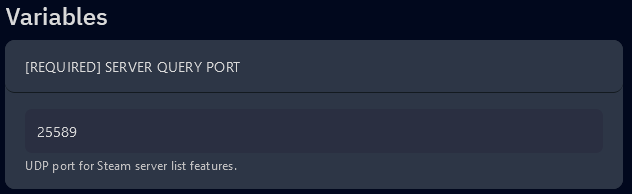
Startup - Beachten Sie den Abfrageport Ihres Spiels. Sie müssen die Zahlen nach Ihrer IP-Adresse durch diese ersetzen.
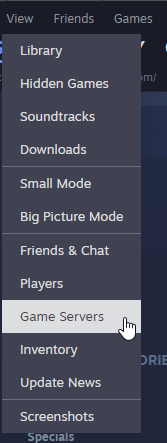
- Gehen Sie zu Ihrem Steam-Bibliotheksbereich und klicken Sie im Screenshot unten auf die Schaltfläche “Ansicht”. Sobald sich das Dropdown-Menü öffnet, können Sie auf die Option “Server” klicken.
- Nachdem Sie auf
Game Serversgeklickt haben, werden Sie zu einem neuen Popup-Fenster weitergeleitet. Wählen SieFavoritesaus. Dies ist die Steam-Server-Favoritenliste, und Sie können sie verwenden, um schnell eine Verbindung zu jedem Server herzustellen, für den Sie den Hostnamen und die Portnummer haben.
Klicken Sie unten auf die Schaltfläche Plus Sign, um Ihren Server zu dieser Liste hinzuzufügen.
- Sobald Sie auf diese Schaltfläche klicken, wird ein weiteres Popup-Fenster angezeigt. In das Textfeld unten möchten Sie den Hostnamen einfügen und den Port durch
Query PortvonStartupersetzen.
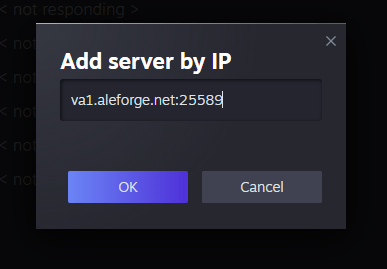
Klicken Sie dann auf die Schaltfläche OK. Dadurch wird dieses Fenster geschlossen und Sie gelangen zurück zu das Favoritenfenster.
- Wenn Sie wieder im Favoritenfenster sind, klicken Sie auf den Server, den Sie gerade hinzugefügt haben, und dann auf die Schaltfläche
Connect. Wenn ein Passwort erforderlich ist, werden Sie aufgefordert, dieses einzugeben.