

Palworld: Wie installiere ich Mods auf meinem
Die Installation von Mods auf einem Palworld-Server soll so einfach wie möglich sein. Hier erfahren Sie, wie Sie dies mit Ihrem AleForge-Server tun können, basierend auf dem official Palworld server modding guide.
Wie bei jedem Spiel können Mods zu Abstürzen, beschädigten Speicherdaten und einer höheren Ressourcennutzung auf Ihrem Server führen. Dies ist ein Risiko, das Sie bei der Installation von Mods eingehen. Bei einigen Mods müssen Sie sie auch sowohl auf dem Client als auch auf dem Server installieren. Überprüfen Sie daher immer die Dokumentation des Mods, wenn Sie auf Probleme stoßen.
Bevor Sie beginnen
Abschnitt betitelt „Bevor Sie beginnen“- Es funktionieren nur Mods, die für die Ausführung auf Servern entwickelt wurden. Wenn der
Info.jsondes Mods"IsServer": truenicht imInstallRule-Abschnitt enthält, ist er nicht für Server konzipiert - Viele Workshop- und Pak-basierte Mods funktionieren auf dem Standard-Linux-Server Palworld. Überprüfen Sie immer die Mod-Seite auf die Plattformanforderungen
- UE4SS ist optional. Installieren Sie es nur, wenn ein Mod ausdrücklich das UE4SS-Framework erfordert – siehe Installing UE4SS (Optional) unten
Installieren von Steam Workshop-Mods
Abschnitt betitelt „Installieren von Steam Workshop-Mods“Nutzung des Schmiedeportals
Abschnitt betitelt „Nutzung des Schmiedeportals“- Gehen Sie zum Steam Workshop for Palworld
- Abonnieren Sie alle Workshop-Mods, die Sie installieren möchten
- Gehen Sie in das Steam-Verzeichnis, in das Workshop-Mods standardmäßig heruntergeladen werden, z. B.
Steam\steamapps\workshop\content\1623730 - Sie sehen eine Reihe von Ordnern mit Nummern für Namen. Dies sind Ihre Mods und jeder enthält eine
Info.json-Datei - Wählen Sie alle diese Ordner aus, klicken Sie mit der rechten Maustaste und wählen Sie
Send To -> Compress To Zip - Benennen Sie die Datei, die erstellt wird,
mods.zip - Gehen Sie zu Blacksmith’s Portal und öffnen Sie die Registerkarte
Filesauf Ihrem Server - Erstellen Sie mit der Schaltfläche
Create Directoryein Verzeichnis mit dem NamenMods, öffnen Sie es und erstellen Sie ein weiteres Verzeichnis mit dem NamenWorkshop - Laden Sie Ihre erstellte
mods.zip-Datei hier hoch, klicken Sie dann mit der rechten Maustaste darauf und wählen SieUncompressaus.
Jeder Mod-Ordner muss einen Info.json direkt darin enthalten, z.B. Mods/Workshop/[any folder name]/Info.json. Der Ordnername selbst spielt keine Rolle.
Selbsthosting/Andere Anbieter
Abschnitt betitelt „Selbsthosting/Andere Anbieter“- Stellen Sie sicher, dass Ihr Server offline ist
- Abonnieren Sie Ihre Mods auf der Steam Workshop for Palworld
- Kopieren Sie die heruntergeladenen Mod-Ordner von
Steam\steamapps\workshop\content\1623730in das VerzeichnisMods/Workshopneben der ausführbaren Datei Ihres Palworld-Servers
Alternativ können Sie den Server direkt auf Ihr Steam Workshop-Verzeichnis verweisen, anstatt Dateien zu kopieren, indem Sie eine der folgenden Methoden verwenden:
- Fügen Sie
WorkshopRootDir=<absolute path>unter dem Abschnitt[PalModSettings]inMods/PalModSettings.inihinzu. - Fügen Sie die Startoption
-workshopdir="<absolute path>"hinzu
Aktivieren Sie Ihre Mods
Abschnitt betitelt „Aktivieren Sie Ihre Mods“Im Gegensatz zum Spiele-Client müssen Mods auf dem dedizierten Server in Mods/PalModSettings.ini aktiviert werden, bevor sie geladen werden.
- Starten Sie Ihren Server einmal, damit die Datei
Mods/PalModSettings.iniautomatisch generiert wird, und stoppen Sie ihn dann - Öffnen Sie
Mods/PalModSettings.iniim Dateieditor - Setze
bGlobalEnableMod=true - Fügen Sie für jeden Mod, den Sie laden möchten, eine
ActiveModList=-Zeile hinzu und verwenden Sie dabei denPackageName-Wert ausInfo.jsondes Mods (nicht den Ordnernamen).
[PalModSettings]bGlobalEnableMod=trueActiveModList=GamingCattivaActiveModList=FarmingQuivern- Starten Sie Ihren Server neu, um die Mods bereitzustellen
Wenn der Server neu startet, wird Mods/ManagedMods/<PackageName>/InstallManifest.json automatisch erstellt und die Mod-Dateien werden basierend auf InstallRules im Info.json jedes Mods an den richtigen Speicherorten bereitgestellt. Wenn Sie den Server jemals ohne Mods starten müssen, fügen Sie das Startargument -NoMods hinzu, um alle Mods zwangsweise zu deaktivieren.
UE4SS installieren (optional)
Abschnitt betitelt „UE4SS installieren (optional)“Einige Mods hängen von UE4SS ab, einem Mod-Loader, den die Palworld-Community verwendet, um Mods in das Spiel zu laden. Sie benötigen dies nur, wenn die von Ihnen gewählten Mods dies erfordern – Workshop-Mods, die nicht von UE4SS abhängen, können ohne diesen Schritt ausgeführt werden.
Nutzung des Schmiedeportals
Abschnitt betitelt „Nutzung des Schmiedeportals“Wechseln Sie unter AleForge zur Installation Palworld UE4SS, wenn Sie das UE4SS-Framework benötigen:
Game Swap migriert Ihre Speicherdaten nicht. Game Swap dient zum Wechseln zwischen verschiedenen Spielinstallationen und nicht zum Ändern von Optionen auf demselben Palworld-Servertyp. Wenn Sie Game Swap verwenden, um zu Palworld UE4SS zu wechseln, folgen Sie [Ihre Welt hochladen] (https://aleforge.net/help/how-to-upload-your-palworld-world/#uploading-your-world), um Ihren Spielstand in die modifizierte Installation zu übertragen, und stellen Sie DedicatedServerName wie dort beschrieben ein, damit die richtige Welt geladen wird. Bevorzugen Sie Spiel ändern unter Settings und führen Sie dann eine Neuinstallation durch, wenn Sie auf diesem Server bleiben möchten, ohne den Fortschritt zu löschen.
Der Wechsel vom Linux-Server Palworld zum Windows-Build (UE4SS) kann auch dazu führen, dass die UUIDs der Spieler falsch ausgerichtet sind. Möglicherweise werden Sie aufgefordert, einen neuen Charakter zu erstellen. In diesem Fall ist die manuelle Spielermigration die einzige Möglichkeit, Ihre vorhandenen Charakterdaten beizubehalten.
- Gehen Sie zum AleForge Panel
- Wählen Sie Ihren Server aus und stellen Sie sicher, dass er offline ist
- Gehen Sie zu
Settings, wählen Sie mit Spiel ändernPalworld UE4SSaus und klicken Sie dann auf Reinstall Server - Wenn Sie stattdessen Game Swap verwendet haben, laden Sie Ihre Welt hoch und legen Sie
DedicatedServerNamemithilfe der Upload-Anleitung fest, bevor Sie damit rechnen, dass Ihr alter Spielstand geladen wird
Ihr Server enthält jetzt UE4SS.
Selbsthosting/Andere Anbieter
Abschnitt betitelt „Selbsthosting/Andere Anbieter“- Laden Sie den latest version of UE4SS herunter
- Suchen Sie Ihren dedizierten Serverordner
- Verschieben Sie Ihr heruntergeladenes
.zipvon UE4SS nachPalServer\Pal\Binaries\Win64(oder den entsprechenden Binärordner für Ihren Server-Build). - Extrahieren Sie UE4SS
- UE4SS wird nun auf Ihrem dedizierten Server installiert
Mods manuell installieren (außerhalb der Werkstatt)
Abschnitt betitelt „Mods manuell installieren (außerhalb der Werkstatt)“Nicht alle Mods werden auf die gleiche Weise installiert. Wenn Sie nicht sicher sind, wie es geht Wenn Sie einen Mod installieren möchten, denken Sie daran, auf der Mod-Seite nach genauen Anweisungen zu suchen Legen Sie seine Dateien ab.
Mods aus Quellen wie Nexus Mods können weiterhin manuell installiert werden. Beispielsweise mit CreativeMenu by Okaetsu:
- Laden Sie die Datei
.zipfür Steam- und dedizierte Server manuell herunter - Laden Sie diese Datei auf
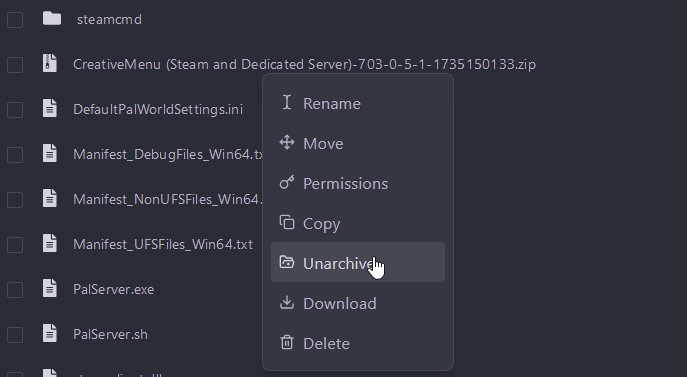
/home/containerin der Registerkarte “Dateien” auf Ihrem Server hoch (oder in das Stammverzeichnis Ihres dedizierten Servers, wenn Sie ihn selbst hosten). - Klicken Sie mit der rechten Maustaste auf die hochgeladene Datei und wählen Sie
Unarchiveaus.
- Jetzt können Sie Ihren Server mit installiertem Mod starten!
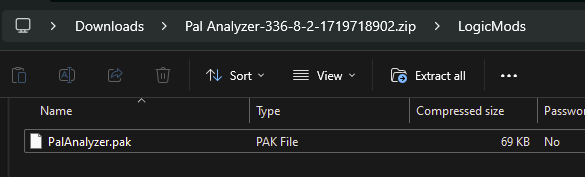
Wenn Ihr Mod als Ordner und .pak-Datei heruntergeladen wird, können Sie die .pak-Datei einfach nach Pal/Content/Paks/LogicMods hochladen.
Mods aktualisieren oder entfernen
Abschnitt betitelt „Mods aktualisieren oder entfernen“- Aktualisierung: Wenn sich der
VersionimInfo.jsoneines Mods ändert, wird durch einen Neustart des Servers automatisch die alte Version deinstalliert und die neue bereitgestellt - Entfernen: Entferne den
PackageNamedes Mods aus denActiveModList-Zeilen inMods/PalModSettings.ini. Löschen Sie bei Bedarf auch den Ordner unterMods/Workshop/und starten Sie dann den Server neu
Fehlerbehebung
Abschnitt betitelt „Fehlerbehebung“Wenn ein Mod nicht funktioniert oder sich nicht aktivieren lässt, überprüfen Sie Folgendes:
- Ist der Mod mit dedizierten Servern kompatibel? Wenn der Abschnitt
InstallRulein seinemInfo.jsonnicht"IsServer": trueenthält, ist der Mod nicht für die Ausführung auf Servern konzipiert - Benötigt der Mod UE4SS? Wenn ja, stellen Sie sicher, dass Sie sich auf
Palworld UE4SSbefinden (oder UE4SS installiert haben) und dass alle anderen erforderlichen Mods vorhanden sind - Wurde der Mod korrekt eingesetzt? Überprüfen Sie, ob
Mods/ManagedMods/<PackageName>/nach dem Neustart erstellt wurde, und überprüfen Sie die bereitgestellten Dateien