

Ältere Minecraft-Versionen herunterladen & spielen
Auf ältere Versionen von Minecraft zurückzugreifen lohnt sich, wenn Sie klassische Modpacks spielen, einem Server auf einer früheren Version beitreten oder alte Beta- und Alpha-Welten erleben möchten. Sie können nahezu jede frühere Version direkt im offiziellen Minecraft Launcher herunterladen und außerdem Ihren Minecraft-Server auf eine ältere Version umstellen.
So spielen Sie ältere Versionen von Minecraft (Java Edition)
Abschnitt betitelt „So spielen Sie ältere Versionen von Minecraft (Java Edition)“Gehen Sie im offiziellen Launcher wie folgt vor, um eine ältere Minecraft-Version zu installieren:
-
Öffnen Sie den
Minecraft Launcher. -
Klicken Sie unten links auf
Settingsund aktivieren SieShow historical versions of Minecraft: Java Edition in the Launcher, falls Sie klassische Alpha- oder Beta-Versionen spielen möchten.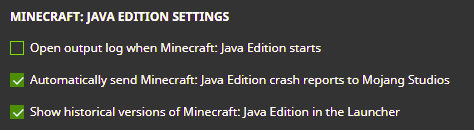
-
Wählen Sie links Minecraft: Java Edition aus und klicken Sie oben auf den Reiter
Installations.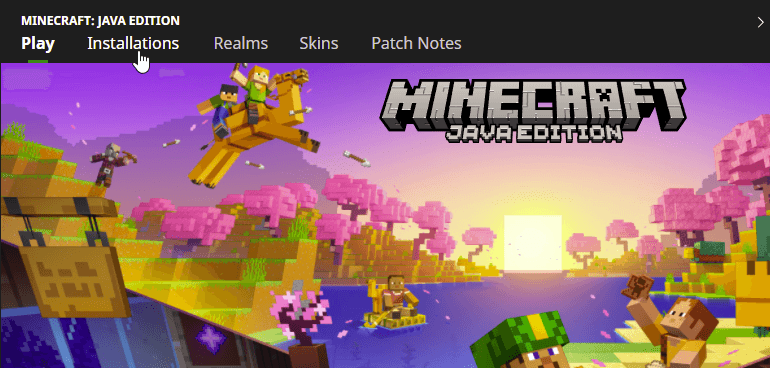
-
Klicken Sie auf
New Installation, vergeben Sie einen Namen und wählen Sie im Dropdown-MenüVersiondie gewünschte ältere Minecraft-Version aus (z. B.release 1.20.1,release 1.16.5,release 1.12.2,release 1.8.9oder eineold_beta- /old_alpha-Version).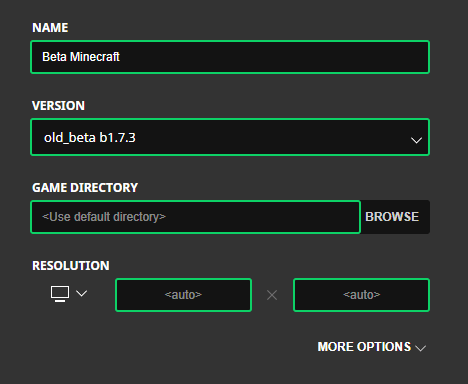
-
(Empfohlen) Wählen Sie unter Spielverzeichnis (
Game Directory) einen eigenen Ordner für diese ältere Version aus, damit Einstellungen nicht überschrieben und neuere Welten nicht versehentlich in einer alten Version geöffnet werden. -
Klicken Sie auf
Createund starten Sie anschließend Ihr neues Profil überPlay.