

Team Fortress 2: Finden Sie meine Steam-ID
Was ist eine “Steam-ID”?
Abschnitt betitelt „Was ist eine “Steam-ID”?“Nahezu alles, was sich im Spiele-Launcher von Steam befindet, ist mit einer eindeutigen ID-Nummer verknüpft, wie zum Beispiel die Nummernschilder von Autos. Jedes Spiel, jeder Mod im Workshop, jede Community-Gruppe und jedes Spielerkonto.
Viele Spiele können diese Steam-ID-Nummern für Spielerkonten verwenden, um Spieler auf Ihrem Server schnell und einfach zu identifizieren. Diese Nummern können zu den Konfigurationsdateien des Spiels hinzugefügt werden, um beispielsweise einen Serverbesitzer, Administratoren, Spieler auf die Whitelist zu setzen und viele andere Dinge festzulegen.
Es gibt verschiedene Formate von ID-Nummern, die von Steam verwendet werden, aber das von Spielen am häufigsten verwendete ist Steam64ID. In diesem Format ist die Kontonummer eine 17-stellige Zahl.
Es gibt auch andere ID-Formate, einige davon sind ältere Formate, die langsam auslaufen, andere werden gerade erst eingeführt (Steam3ID ist das brandneue Baby der Steam-ID-Familie, wird aber noch nicht von allen verwendet).
So finden Sie Ihre Steam-ID mithilfe der URL-Leiste
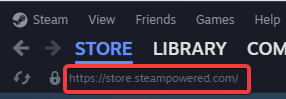
Abschnitt betitelt „So finden Sie Ihre Steam-ID mithilfe der URL-Leiste“Sie können Ihre Steam64ID-Nummer finden, indem Sie Ihr Profil anzeigen, wenn Sie bei der Steam-Plattform angemeldet sind. Um dies anzuzeigen, muss die URL-Leiste in den Steam-Einstellungen aktiviert sein.
Die URL-Leiste sieht wie im Screenshot unten aus. Wenn Sie also sehen, dass Sie lediglich Ihr eigenes Profil anzeigen müssen, wird Ihre Steam-ID als lange Zahl am Ende der URL angezeigt. Kopieren Sie Ihre Steam64ID-Nummer und fügen Sie sie ein, und schon sind Sie fertig.
Die URL-Leiste ist da, aber ich sehe keine Nummer?
Abschnitt betitelt „Die URL-Leiste ist da, aber ich sehe keine Nummer?“Das bedeutet normalerweise, dass Sie auf Ihrer Profilseite eine benutzerdefinierte URL festgelegt haben und diese benutzerdefinierte URL die Steam64ID-Nummer ersetzt, sodass sie nicht angezeigt wird. Sie können die im nächsten Abschnitt angezeigte URL kopieren und in das Online-Tool einfügen Es zeigt Ihnen die verschiedenen ID-Nummern an, die Ihrem Konto zugeordnet sind
Bitte deaktivieren Sie Ihre benutzerdefinierte URL nicht, auch nicht vorübergehend, um Ihre ID-Nummer anzuzeigen. Sobald Sie diese URL nicht mehr verwenden, könnte Steam sie an andere Personen weitergeben, die sie anfordern, und diese wären dann der neue Eigentümer. Uff.
Konvertieren Sie SteamID online
Abschnitt betitelt „Konvertieren Sie SteamID online“Es gibt Online-Tools, die Ihnen Informationen zu Ihrem Steam-Konto anzeigen können, z. B. https://steamid.io/