

Project Zomboid: Mods zu einem Server hinzufügt
Build 42 ist die standardmäßige stabile Version. Installieren Sie nur Mods, die den Build Ihres Servers unterstützen. Nur Build 41-Mods funktionieren nicht auf Build 42, und Build 42-Mods funktionieren nicht auf einem legacy41-Server. Überprüfen Sie nach größeren Patches noch einmal, ob die Workshop-Mods immer noch die Kompatibilität für Ihre Version auflisten.
Wenn Sie für ältere Mods bei Build 41 bleiben, lesen Sie How to stay on Project Zomboid Build 41 (legacy41).
Project Zomboid hat Steam Workshop integration, sodass beliebige Mods zu Ihrem Server hinzugefügt werden können. Sie finden verschiedene Arten von Mods, vom Hinzufügen neuer Gegenstände über die Behebung von Problemen mit der Lebensqualität bis hin zum Hinzufügen neuer Teile zur Karte. Das Hinzufügen der Workshop-Mods zu Ihrem Server kann verwirrend sein. Deshalb haben wir diesen AleForge-Leitfaden erstellt, um Sie durch den Prozess zu führen.
Installation mit dem Mod Manager
Abschnitt betitelt „Installation mit dem Mod Manager“AleForge verfügt über einen benutzerfreundlichen, sofort einsatzbereiten Mod Manager. So können Sie Mods schnell auf Ihrem Server installieren.
- Gehen Sie zum AleForge Panel
- Gehen Sie zum Mod-Manager
- Wählen Sie
Installfür alle Mods aus, die Sie Ihrem Server hinzufügen möchten
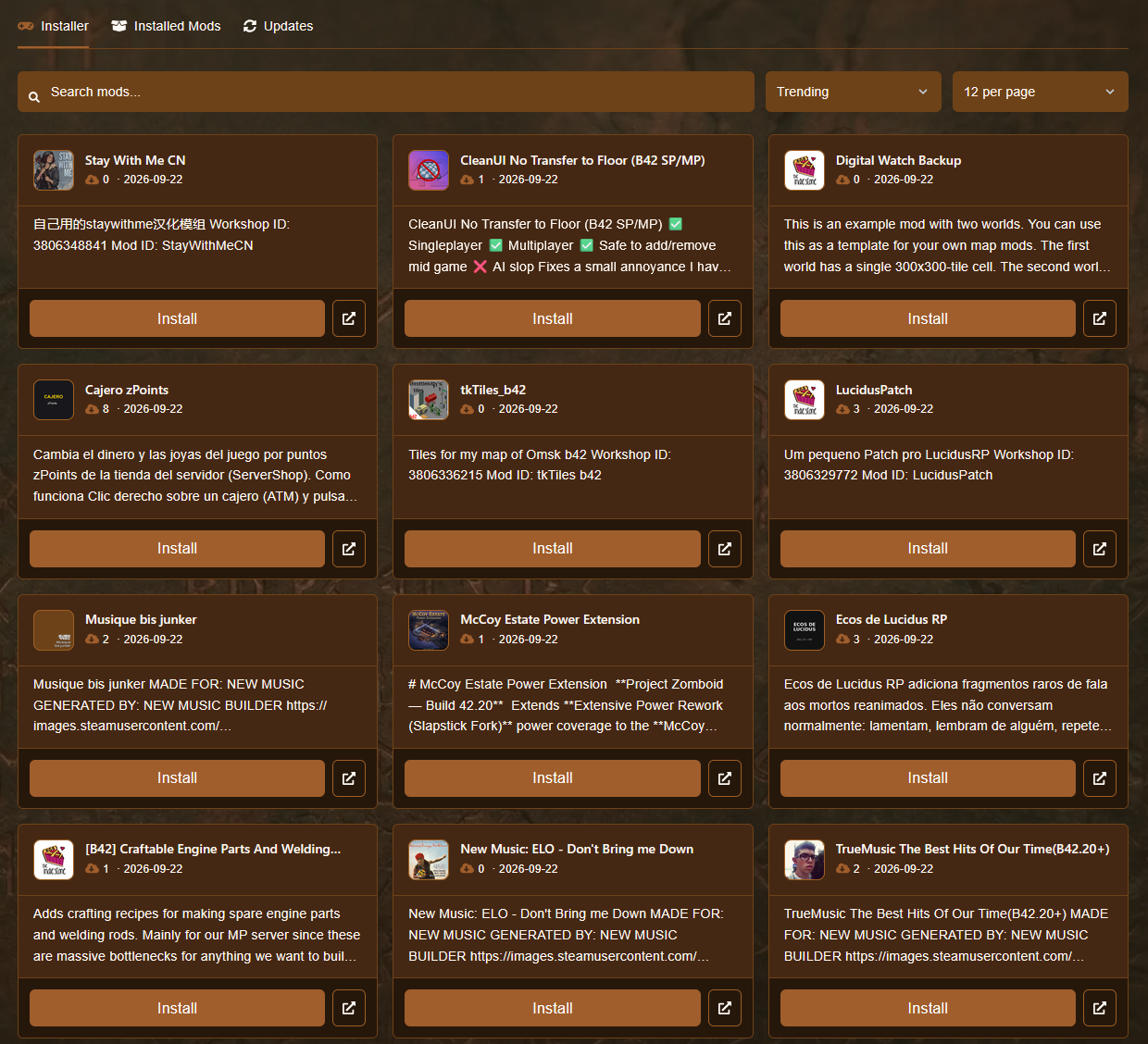 4. Sobald Sie alle Ihre Mods installiert haben, starten Sie Ihren Server neu, damit sie heruntergeladen und angewendet werden können
Mods manuell installieren
Abschnitt betitelt „Mods manuell installieren“Finden der zu installierenden Mods
Abschnitt betitelt „Finden der zu installierenden Mods“- Project Zomboid Workshop. öffnen
- Durchsuchen Sie alle Mods, um die Mod(s) zu finden, die Sie Ihrem Server hinzufügen möchten. Das Erstellen einer Liste im Notizblock kann hilfreich sein.
- In der Mod-Beschreibung hat der Mod-Autor
Mod IDundWorkshop IDangegeben.
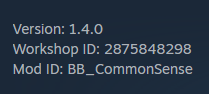
- Notieren Sie sich diese Zahlen, da Sie diese benötigen, um den Mod zu Ihrem Server hinzuzufügen.
Sobald Sie alle Mod-IDs und Workshop-IDs für jeden Mod, den Sie installieren möchten, gesammelt haben, können Sie mit dem nächsten Abschnitt beginnen, um die Mods auf Ihrem Server zu installieren.
Installieren der Mods
Abschnitt betitelt „Installieren der Mods“- Navigieren Sie im AleForge Panel zu Ihrem Server.
- Öffnen Sie den
Consolefür Ihren Project Zomboid-Server und stellen Sie sicher, dass er gestoppt ist. File Manageröffnen- Navigieren Sie zu Ihrer World Config-Datei. Es wird unter diesem Pfad gespeichert:
.cache/Server/dedicated.ini. “dedicated” ist der Standardname der von uns generierten Welt. Wenn SieSERVER NAMEauf der Seite startup geändert haben, ersetzen Sie “dedicated” durch Ihren benutzerdefinierten Namen. - Suchen Sie in Ihrer Konfigurationsdatei nach
Mods=und geben Sie jedenMod IDdurch ein Semikolon getrennt ein. Beim letzten Mod ist kein Semikolon erforderlich.

- Suchen Sie als Nächstes den Abschnitt
WorkshopItems=und geben Sie jedenWorkshop IDdurch ein Semikolon getrennt ein. Beim letzten Mod ist kein Semikolon erforderlich.

- Wenn Sie fertig sind, klicken Sie auf
Save Content. - Öffnen Sie die Seite
Consoleund starten Sie Ihren Server.
Häufige Probleme
Abschnitt betitelt „Häufige Probleme“Meine Mods werden nicht auf den Server geladen:
- Stellen Sie sicher, dass alle ID-Nummern korrekt eingegeben wurden
- Stellen Sie sicher, dass die Semikolons in der Konfigurationsdatei richtig gesetzt sind
- Stellen Sie sicher, dass Sie die Mods auf Ihrem eigenen Computer abonniert haben
Ein Mod lädt nicht:
- Überprüfen Sie noch einmal, ob die ID-Nummern korrekt sind und sich ggf. in der richtigen Reihenfolge befinden.
- Stellen Sie sicher, dass der Mod für die aktuelle Version von Project Zomboid nicht defekt oder veraltet ist.
Die Workshop-Artikelversion unterscheidet sich von den Servern:
- Dieser Fehler tritt auf, wenn die Mods des Servers aktualisiert werden, die auf Ihrem Computer installierten Mods jedoch nicht. Wenn es nicht automatisch aktualisiert wird, versuchen Sie, den Mod auf der Mod-Seite abzubestellen und erneut zu abonnieren.