

Project Zomboid: Spawnpunkte hinzu
Benutzerdefinierte Spawnpunkte ermöglichen es Spielern, an von Ihnen gewählten Orten zu starten. Sie legen sie mit Lua-Dateien auf dem Server fest.
Erstellen Sie 42 Kartenkoordinaten (Rel)
Abschnitt betitelt „Erstellen Sie 42 Kartenkoordinaten (Rel)“In Build 42 zeigt die Project Zomboid map-Benutzeroberfläche nicht immer klare Rel-Werte an, wie in älteren Anleitungen erwartet.
- Bevorzugen Sie Cell (
worldX/worldY) und Rel (posX/posY), wenn die Karte sie weiterhin unter Kartenkoordinaten anzeigt - Wenn Rel fehlt oder unzuverlässig ist, verwenden Sie einen Build 42-kompatiblen benutzerdefinierten Spawn-Workshop-Mod, anstatt Zahlen zu erfinden
- Server und Clients müssen sich auf demselben Build befinden (Build 42 stabil oder Build 41 über
legacy41)
Build 42 ist die standardmäßige stabile Version – siehe How do I update my Project Zomboid server to Build 42?. Um bei Build 41 zu bleiben, siehe How to stay on Project Zomboid Build 41 (legacy41).
Erstellen Sie die Spawn-Points-Datei
Abschnitt betitelt „Erstellen Sie die Spawn-Points-Datei“- Navigieren Sie zum Bereich AleForge und wählen Sie Ihren Server aus
- Dateien öffnen
- Navigieren Sie zu
media/maps/ - Erstellen Sie eine neue Datei, indem Sie oben rechts im Dateimanager auf die Schaltfläche klicken
- Geben Sie den Code unten in den benutzerdefinierten Spawnpoints-Code ein
- Gehen Sie zum Project Zomboid Map Project und suchen Sie einen Ort, an dem Ihre Spieler spawnen sollen
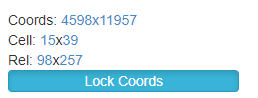
- Klicken Sie auf
Map Coordinates. Ersetzen Sie die x im Code durch die Werte Cell und Rel, die Sie an Ihren Koordinaten finden.worldXundworldYsind die Cell-Werte undposXundposYsind die Rel-Werte. Das ausgefüllte Beispiel können Sie sich hier ansehen. - Sie können für eine Option weitere Spawnpunkte hinzufügen, wie in diesem Beispiel.
- Klicken Sie auf
Create Fileund benennen Sie die Dateicustom_spawnpoints.lua
Benutzerdefinierter Spawnpoints-Code
Abschnitt betitelt „Benutzerdefinierter Spawnpoints-Code“Funktion SpawnPoints() zurückkehren { unemployed = { { worldX = x, worldY = x, posX = x, posY = x, posZ = 0 }, } } Ende
Ausgefüllter benutzerdefinierter Spawnpoints-Code
Abschnitt betitelt „Ausgefüllter benutzerdefinierter Spawnpoints-Code“Funktion SpawnPoints() zurückkehren { unemployed = { { worldX = 15, worldY = 39, posX = 98, posY = 257, posZ = 0 }, } } Ende
Mehrere Spawnpunkte
Abschnitt betitelt „Mehrere Spawnpunkte“Funktion SpawnPoints() zurückkehren { unemployed = { { worldX = 15, worldY = 39, posX = 98, posY = 257, posZ = 0 }, { worldX = 15, worldY = 39, posX = 42, posY = 54, posZ = 0 }, { worldX = 15, worldY = 39, posX = 137, posY = 179, posZ = 0 } } } Ende
Erstellen mehrerer Spawnpunktoptionen
Abschnitt betitelt „Erstellen mehrerer Spawnpunktoptionen“Um mehrere Spawnpunktoptionen zu erstellen, befolgen Sie bitte die Schritte 1 bis 9 oben, wählen Sie jedoch einen anderen Namen, z. B. myspawn_spawnpoints.lua .
Spawn-Punkte auf einen Beruf beschränken
Abschnitt betitelt „Spawn-Punkte auf einen Beruf beschränken“Wenn Sie berufsspezifische Spawnpunkte hinzufügen möchten, können Sie spawnpoints.lua ähnlich wie unten erstellen:
Funktion SpawnPoints() zurückkehren { constructionworker = { { worldX = 129, worldY = 37, posX = 42, posY = 32, posZ = 0 }, { worldX = 129, worldY = 37, posX = 172, posY = 101, posZ = 0 }, { worldX = 129, worldY = 37, posX = 38, posY = 131, posZ = 0 } }, fireofficer = { { worldX = 10, worldY = 222, posX = 191, posY = 4, posZ = 0 }, { worldX = 10, worldY = 222, posX = 207, posY = 174, posZ = 0 }, { worldX = 10, worldY = 222, posX = 34, posY = 62, posZ = 0 }, { worldX = 10, worldY = 222, posX = 142, posY = 135, posZ = 0 } }, parkranger = { { worldX = 8, worldY = 171, posX = 15, posY = 109, posZ = 0 }, { worldX = 8, worldY = 171, posX = 219, posY = 88, posZ = 0 }, { worldX = 8, worldY = 171, posX = 117, posY = 125, posZ = 0 }, { worldX = 8, worldY = 171, posX = 142, posY = 63, posZ = 0 } }, policeofficer = { { worldX = 17, worldY = 114, posX = 39, posY = 208, posZ = 0 }, { worldX = 17, worldY = 114, posX = 137, posY = 10, posZ = 0 }, { worldX = 17, worldY = 114, posX = 86, posY = 227, posZ = 0 } }, securityguard = { { worldX = 121, worldY = 169, posX = 177, posY = 79, posZ = 0 }, { worldX = 121, worldY = 169, posX = 158, posY = 219, posZ = 0 }, { worldX = 35, worldY = 94, posX = 67, posY = 47, posZ = 0 } }, unemployed = { { worldX = 172, worldY = 49, posX = 155, posY = 18, posZ = 0 }, { worldX = 172, worldY = 49, posX = 81, posY = 188, posZ = 0 }, { worldX = 172, worldY = 49, posX = 89, posY = 218, posZ = 0 } } } Ende
SpawnRegions hinzufügen
Abschnitt betitelt „SpawnRegions hinzufügen“- Nachdem Sie Ihre Spawnpunktdateien erstellt haben, öffnen Sie
Fileserneut - Navigieren Sie zu
.cache/Server - Klicken Sie auf
dedicated_spawnregions.lua, um es zur Bearbeitung zu öffnen - Fügen Sie alle von Ihnen erstellten Spawn-Dateien hinzu. Sie können den Spawns einen beliebigen Namen geben. Jeder Spawnpunkt erfordert eine eigene Datei. Es sollte dem folgenden Beispiel ähneln
Der Dateiname “dedicated_spawnregions.lua” kann abhängig vom Namen Ihrer Sicherungsdatei unterschiedlich sein
Funktion SpawnRegions() zurückkehren { { name = “Muldraugh, KY”, file = “media/maps/Muldraugh, KY/spawnpoints.lua” }, { name = “Riverside, KY”, file = “media/maps/Riverside, KY/spawnpoints.lua” }, { name = “Rosewood, KY”, file = “media/maps/Rosewood, KY/spawnpoints.lua” }, { name = “West Point, KY”, file = “media/maps/West Point, KY/spawnpoints.lua” }, { name = “My AleForge Spawn”, file = “media/maps/custom_spawnpoints.lua” }, } Ende