

Minecraft: Weisen Sie mehr RAM
Java verfügt über eine riesige Mod-Bibliothek, die dir völlig neue Spielmöglichkeiten eröffnet. Diese Mods erhöhen den RAM-Bedarf von Java, insbesondere wenn viele davon installiert sind. Diese Anleitung zeigt dir, wie du Java mit den gängigsten Launchern mehr RAM zuweisen kannst.
Hinweis: Dieser Leitfaden bezieht sich auf den Arbeitsspeicher (RAM), den Ihr Spiel auf Ihrem Computer verwendet. Er behandelt nicht den Arbeitsspeicher eines Minecraft-Servers. Informationen zum benötigten Arbeitsspeicher eines Minecraft-Servers finden Sie in unserem Leitfaden.
Warum muss ich mehr RAM zuweisen?
Abschnitt betitelt „Warum muss ich mehr RAM zuweisen?“Wenn der Arbeitsspeicher ausgeht, kann dies zu Verzögerungen und anderen Leistungsproblemen führen, da Minecraft ständig Speicher freigeben und mit dem wenigen ihm zur Verfügung stehenden Speicher auskommen muss.
Egal ob Sie den Standard-Launcher oder einen modifizierten Launcher wie CurseForge verwenden, das Hinzufügen von zusätzlichem Speicher kann helfen, diese Probleme zu beheben.
Die Bedeutung von RAM
Abschnitt betitelt „Die Bedeutung von RAM“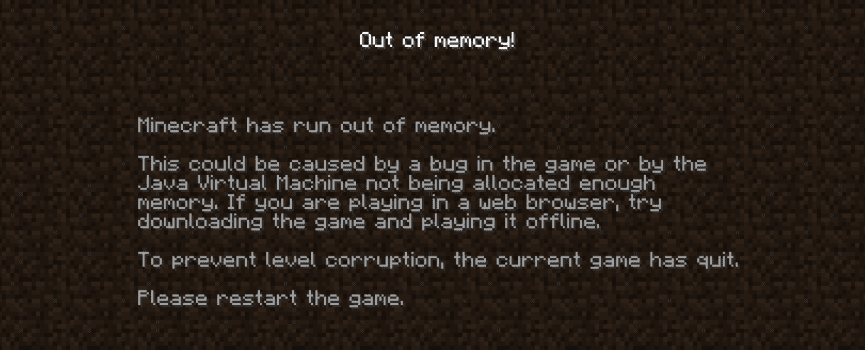
Wenn dem Launcher nicht genügend Arbeitsspeicher zur Verfügung steht, kann dies verschiedene Leistungsprobleme verursachen, von niedrigeren FPS bis hin zu Spielabstürzen mitten im Spiel. Um das Spiel und Modpacks genießen zu können, ist es unerlässlich, diese Probleme zu vermeiden.
Ein großes Modpack, das beispielsweise mit zu wenig RAM läuft, wird eine miserable Framerate aufweisen und aufgrund von Abstürzen wahrscheinlich unspielbar sein.
Wähle deinen Launcher
Abschnitt betitelt „Wähle deinen Launcher“Das Hinzufügen von Speicher zu Ihrem bevorzugten Minecraft-Launcher ist einfach, aber jeder Launcher geht dabei etwas anders vor. Springen Sie zu Ihrem:
Bevor Sie beginnen
Abschnitt betitelt „Bevor Sie beginnen“Überprüfen Sie, wie viel RAM Ihr Computer hat.
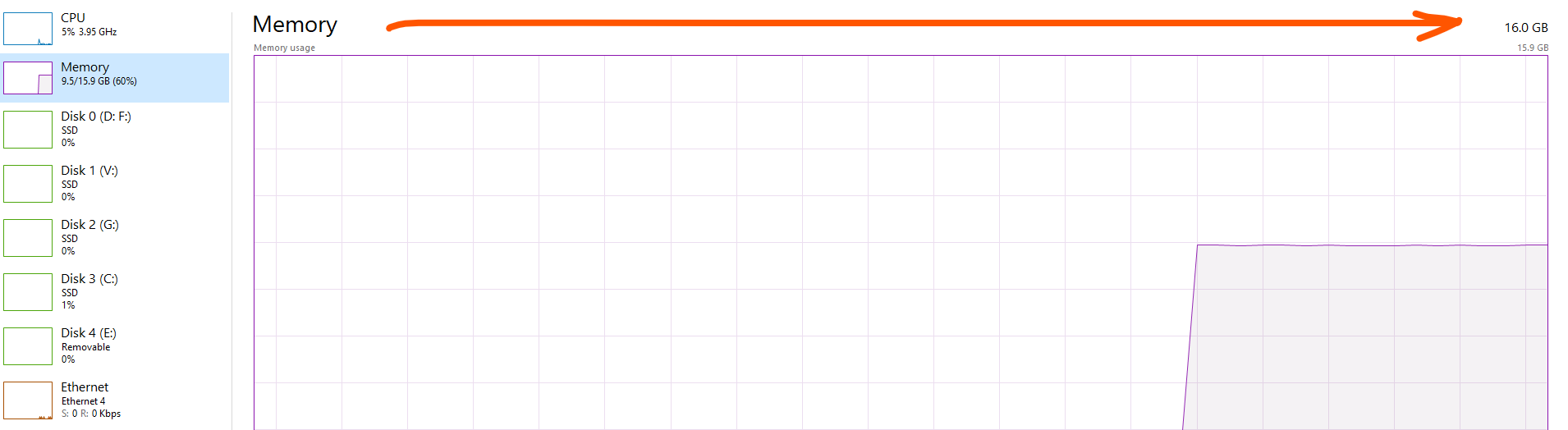
Abschnitt betitelt „Überprüfen Sie, wie viel RAM Ihr Computer hat.“Sie können Ihrem Computer nur den Speicher Minecraft zuweisen, über den er tatsächlich verfügt. So prüfen Sie dies unter Windows:
- Drücken Sie Strg + Umschalt + Esc, um den Task-Manager zu öffnen.
- Klicken Sie auf die Registerkarte Leistung.
- Klicken Sie auf Speicher. Ihr gesamter Arbeitsspeicher (RAM) wird oben rechts angezeigt, zum Beispiel
16.0 GB.
GB und MB verstehen
Abschnitt betitelt „GB und MB verstehen“Launcher verwenden unterschiedliche Einheiten. Manche fragen nach Gigabyte (GB, z. B. 4 GB), andere nach Megabyte (MB, z. B. 4096 MB). In der Regel entspricht 1 GB 1024 MB, also sind 4 GB 4096 MB. Im Standard-Launcher steht G für Gigabyte und M für Megabyte.
Wie viel RAM sollte ich zuweisen?
Abschnitt betitelt „Wie viel RAM sollte ich zuweisen?“Die richtige Menge hängt davon ab, was Sie spielen. Dies sind allgemeine Richtwerte:
| Was du spielst | Empfohlener Arbeitsspeicher (RAM) |
|---|---|
| Vanille Minecraft | 2 bis 4 GB |
| Vanilla mit einigen leichten Mods oder Performance-Mods | 4 GB |
| Kleine bis mittlere Modpacks (ca. 50 bis 100 Mods) | 4 bis 6 GB |
| Große Modpacks (150 oder mehr Mods) | 6 bis 8 GB |
| Sehr große oder ressourcenintensive Modpacks | 8 GB oder mehr, wie vom Modpack empfohlen |
Beachten Sie folgende Tipps:
- Weisen Sie Minecraft nicht Ihren gesamten Arbeitsspeicher zu. Ihr Computer und andere Programme benötigen ebenfalls Arbeitsspeicher. Es empfiehlt sich, mindestens einige Gigabyte für Ihr System freizuhalten.
- Mehr ist nicht immer besser. Wenn man dem Spiel viel mehr RAM zuweist, als es benötigt, kann dies zu längeren Verzögerungsspitzen führen, da Java länger braucht, um eine sehr große Speichermenge freizugeben.
- Sieh dir die Seite des Modpacks an. Viele Modpacks geben eine empfohlene RAM-Menge an. Verwende diese Angabe als Richtwert.
- Gehen Sie in kleinen Schritten vor. Erhöhen Sie den Wert schrittweise, beispielsweise von 2 GB auf 4 GB, und testen Sie, wie das Spiel läuft.
Standard-/Vanilla-Launcher:
Abschnitt betitelt „Standard-/Vanilla-Launcher:“-
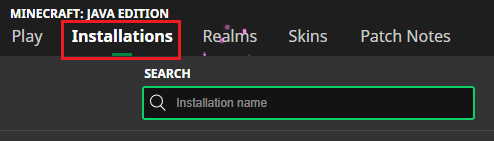
Öffnen Sie den Minecraft Launcher und anschließend die Seite Installationen.
-
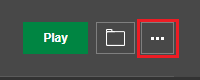
Suchen Sie das Profil, mit dem Sie spielen, und klicken Sie auf die drei Punkte rechts daneben.
-
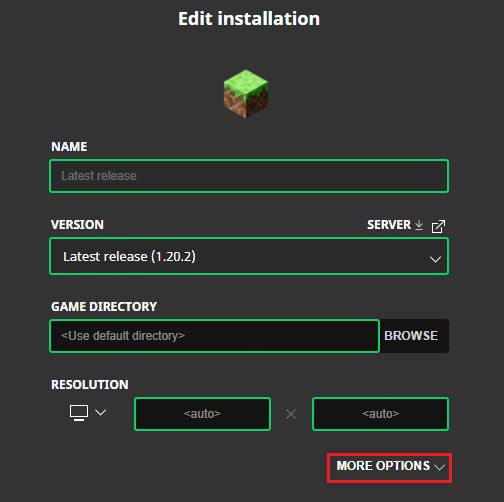
Klicken Sie auf der Optionsseite unter Auflösung auf Weitere Optionen.
-
Scrollen Sie nach unten, bis Sie JVM-Argumente sehen, und suchen Sie den Parameter
-Xmx2G.
-
Ändern Sie
2Gin4Goder einen anderen Wert, den Ihr Computer unterstützt. Dieser Wert gibt die maximale Speichermenge an, die dem Spiel zugewiesen wird; standardmäßig sind das 2 GB.
-Xmx4G- Klicken Sie unten rechts auf Speichern, um die Änderung zu übernehmen.
Hinweis: Im Feld “JVM-Argumente” können auch weitere settings-Werte angezeigt werden. Ändern Sie nur die Zahl nach
-Xmxund lassen Sie alles andere unverändert. Falls Sie auch einen-Xms-Wert sehen, handelt es sich dabei um die Speichermenge, mit der das Spiel startet. Dieser Wert sollte nicht höher sein als Ihr-Xmx-Wert.
CurseForge-App:
Abschnitt betitelt „CurseForge-App:“-
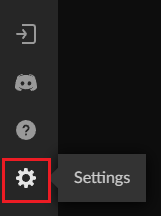
Starte die CurseForge-App und klicke auf die Schaltfläche Settings unten links.
-
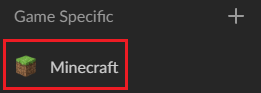
Wählen Sie im nächsten Bildschirm Minecraft im Abschnitt Spielspezifisch aus.
-
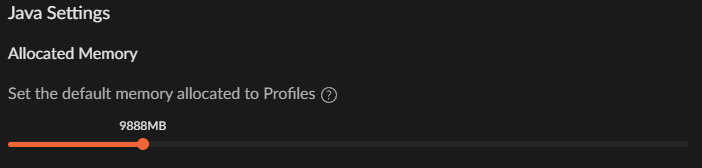
Scrollen Sie nach unten, bis Sie die Kategorie Java Settings sehen.
-
Stellen Sie den Schieberegler im Bereich Zugewiesener Speicher ein, um den Arbeitsspeicher (RAM) zu erhöhen.
-
Wenn Sie fertig sind, klicken Sie auf die Schaltfläche X, um Ihre Änderungen zu speichern.
FTB-App:
Abschnitt betitelt „FTB-App:“-
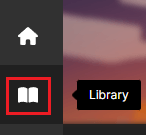
Öffnen Sie die FTB App und klicken Sie oben rechts auf Bibliothek.
-
Suchen Sie in der Liste die Modpack-Instanz, der Sie mehr RAM hinzufügen möchten.
-
Nachdem Sie Ihr Modpack ausgewählt haben, klicken Sie auf Settings rechts neben dem Wiedergabe-Button.

-
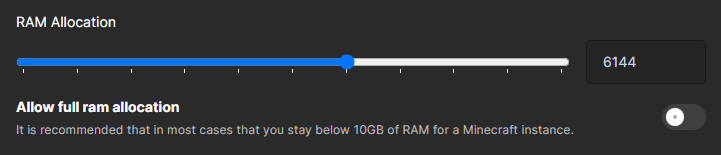
Auf dieser Seite können Sie mit dem Schieberegler RAM-Zuweisung mehr RAM für Ihr Modpack zuweisen.
-
Wenn Sie fertig sind, klicken Sie auf den Zurück-Pfeil, um Ihre Änderungen zu speichern.
Technic Launcher:
Abschnitt betitelt „Technic Launcher:“-
Starten Sie den Technic Launcher.
-
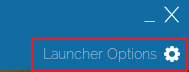
Klicken Sie oben rechts auf Launcher-Optionen.
-
Wählen Sie den Tab Java Settings aus.

-
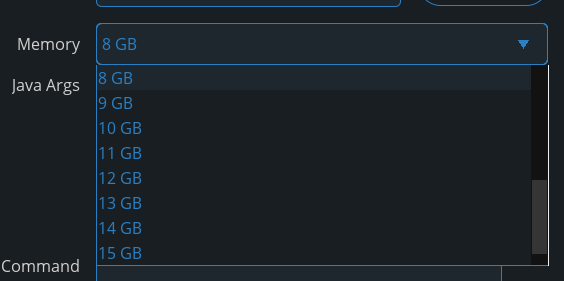
Wählen Sie Ihren zugewiesenen RAM aus dem Dropdown-Menü Speicher aus.
-
Klicken Sie auf das X, um das Menü zu schließen und Ihre Änderungen zu speichern.
ATLauncher:
Abschnitt betitelt „ATLauncher:“-
ATLauncher starten.
-
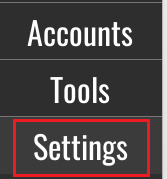
Sobald es gestartet ist, klicken Sie unten rechts auf Settings.
-
Wählen Sie den Tab Java/Minecraft.

-
Ändern Sie Maximaler Arbeitsspeicher/RAM auf den gewünschten Wert.

-
Klicken Sie unten auf Speichern, um Ihre Änderung zu übernehmen.
Voidswrath:
Abschnitt betitelt „Voidswrath:“-
Öffne den Void Launcher.
-
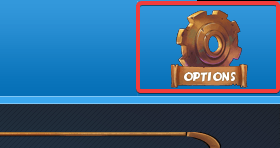
Klicken Sie oben rechts auf Optionen.
-
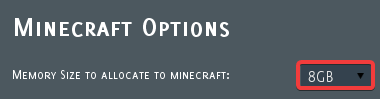
Wählen Sie die gewünschte RAM-Menge aus dem Dropdown-Menü Minecraft Optionen aus.
Überprüfen Sie, ob die Änderung funktioniert hat.
Abschnitt betitelt „Überprüfen Sie, ob die Änderung funktioniert hat.“- Starte Minecraft und trete einer Welt bei.
- Drücken Sie F3, um den Debug-Bildschirm zu öffnen.
- Schauen Sie sich die Zeile Mem auf der rechten Seite des Bildschirms an. Sie zeigt an, wie viel Speicher das Spiel verwendet, und die Zeile Allocated zeigt den insgesamt verfügbaren Speicher an.
Wenn der zugewiesene Betrag mit dem von Ihnen festgelegten Betrag übereinstimmt, hat die Änderung funktioniert.
Weitere Möglichkeiten zur Leistungsverbesserung
Abschnitt betitelt „Weitere Möglichkeiten zur Leistungsverbesserung“Das Hinzufügen von RAM ist nicht die einzige Möglichkeit, die Leistung von Minecraft zu verbessern. Sie können auch:
- Schließen Sie vor dem Spielen andere Programme, wie z. B. Browser mit vielen Tabs.
- Verringern Sie Ihre Renderdistanz und andere Videoeinstellungen settings
- Installieren Sie eine Leistungsmodifikation, beispielsweise eine, die die FPS verbessert.
- Halten Sie Ihre Grafiktreiber und Java auf dem neuesten Stand.
Fehlerbehebung
Abschnitt betitelt „Fehlerbehebung“| Problem | Was tun? |
|---|---|
| Das Spiel ruckelt immer noch nach dem Hinzufügen von RAM | Schließen Sie andere Programme, verringern Sie Ihre Renderdistanz und Video-settings und überprüfen Sie, ob der neue Wert gespeichert wurde. |
| Das Spiel startet nach der Einstellungsänderung nicht. | Möglicherweise haben Sie dem Spiel mehr Arbeitsspeicher zugewiesen, als Ihr Computer zur Verfügung hat. Verringern Sie die Menge und versuchen Sie es erneut. |
| Die Einstellung wurde nicht gespeichert | Stellen Sie sicher, dass Sie den richtigen Speicherschritt für Ihren Launcher verwendet haben, z. B. Speichern, die X-Taste oder den Zurück-Pfeil. |
| F3 zeigt den alten Betrag an | Schließe das Spiel und den Launcher vollständig und starte sie dann neu. Überprüfe, ob du das richtige Profil oder Modpack ausgewählt hast. |
| Die Ruckler haben sich nach dem Hinzufügen von mehr RAM verschlimmert | Möglicherweise haben Sie zu viel Arbeitsspeicher zugewiesen. Versuchen Sie, die Menge etwas zu reduzieren. |
| Du kannst immer noch kein großes Modpack spielen. | Überprüfe die vom Modpack empfohlene RAM-Angabe und stelle sicher, dass dein Computer über genügend Arbeitsspeicher verfügt. |
| Eine Launcher-Option fehlt | Launcher-Menüs ändern sich zwischen versions. Suchen Sie nach einem Abschnitt Settings, Optionen oder Java. |
Häufig gestellte Fragen
Abschnitt betitelt „Häufig gestellte Fragen“Erhöht das Hinzufügen von mehr RAM meine FPS?
Abschnitt betitelt „Erhöht das Hinzufügen von mehr RAM meine FPS?“Nicht immer. Zusätzlicher Arbeitsspeicher (RAM) kann helfen, wenn dem Spiel der Speicher ausgeht, was zu Rucklern und Abstürzen führt. Verfügt Ihr Spiel bereits über genügend RAM, verbessert eine schnellere Grafikkarte oder ein schnellerer Prozessor die Bildrate (FPS) deutlich.
Ist das dasselbe wie Server-RAM?
Abschnitt betitelt „Ist das dasselbe wie Server-RAM?“Nein. Diese Anleitung ändert lediglich den Speicher, den Ihr Spiel auf Ihrem Computer verwendet. Sie ändert nicht den Arbeitsspeicher (RAM) eines Minecraft-Servers.
Funktioniert das auch mit der Bedrock Edition?
Abschnitt betitelt „Funktioniert das auch mit der Bedrock Edition?“Nein. Diese Schritte gelten für die Minecraft Java Edition. Die Bedrock Edition verwaltet ihren Speicher automatisch.
Kann ich für verschiedene Modpacks unterschiedliche Mengen verwenden?
Abschnitt betitelt „Kann ich für verschiedene Modpacks unterschiedliche Mengen verwenden?“Ja. Bei den meisten Launchern erfolgt die Einstellung pro Profil oder pro Modpack, sodass Sie jedem Profil die benötigte Menge zuweisen können.