

Factorio: offene Discord Bridge
Open Discord Bridge (ODB) leitet Chat- und Serverereignisse zwischen Ihrem Factorio-Server und einem Discord-Textkanal weiter. In-Game-Nachrichten werden in Discord angezeigt; Discord-Nachrichten werden im Spiel als [Discord] username: message angezeigt.
Sie benötigen einen Factorio-Server auf AleForge und einen Discord-Server, auf dem Sie einen Bot hinzufügen können.
Halten Sie Ihr Discord-Bot-Token privat. Veröffentlichen Sie es nicht im Chat, übergeben Sie es nicht an Git und teilen Sie es nicht in Screenshots. Wenn etwas durchsickert, öffnen Sie die Bot-Seite im Discord Developer Portal und klicken Sie auf Reset Token.
Füge den Open-Discord-Bridge-Mod hinzu
Abschnitt betitelt „Füge den Open-Discord-Bridge-Mod hinzu“Der Mod muss auf dem Server installiert sein, nicht nur in Ihrem lokalen Spiel.
- Gehen Sie zum AleForge Panel
- Fügen Sie den Mod
open-discord-bridgeüber den Mod-Manager hinzu oder laden Sie den Mod.zipvom Factorio mod portal in den Ordnermods/des Servers inFile Managerhoch.
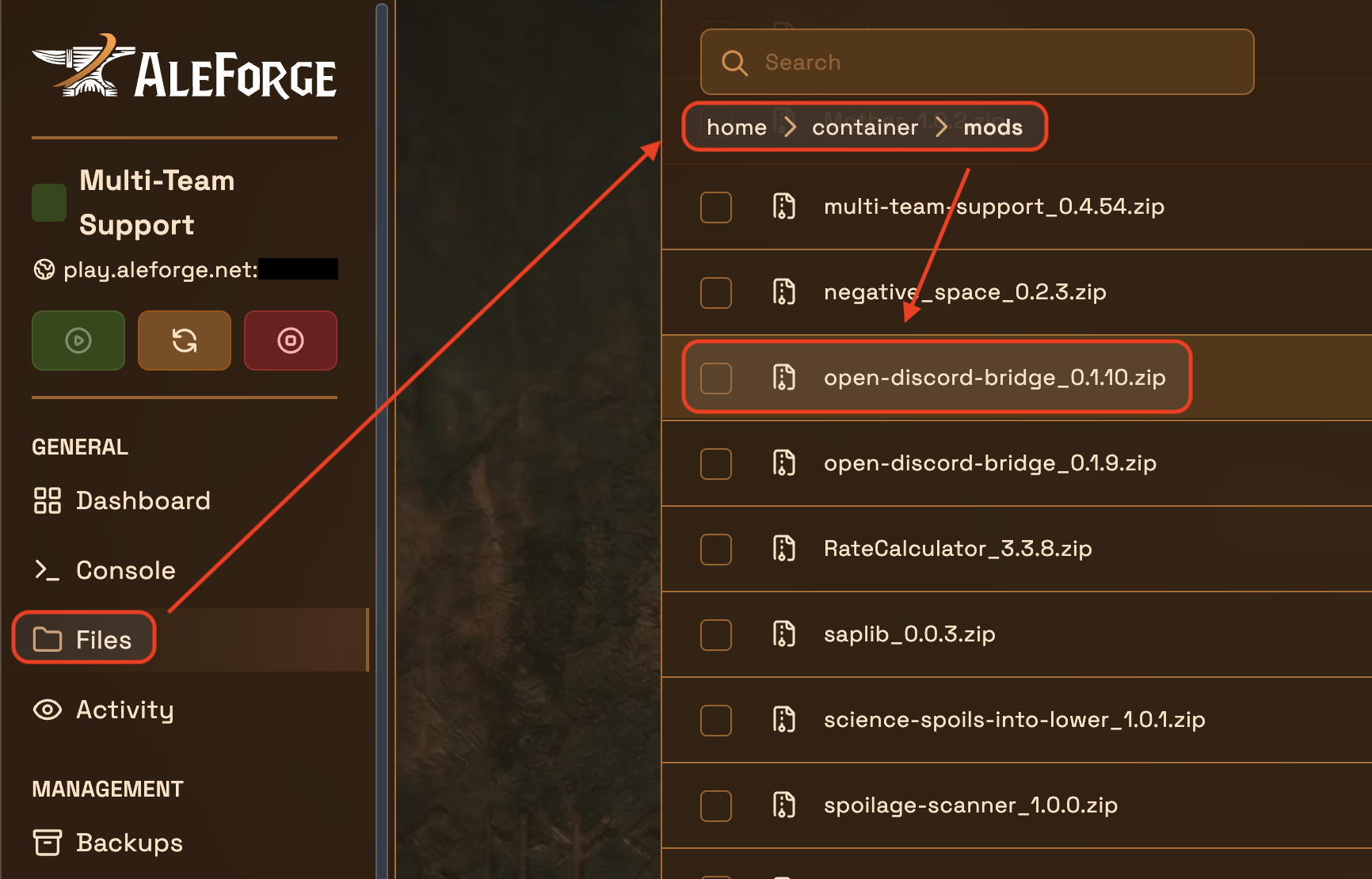
Es sind keine weiteren Mods erforderlich. Ereignisse von Mods wie Multi-Team-Support werden automatisch weitergeleitet.
Erstellen Sie einen Discord-Bot
Abschnitt betitelt „Erstellen Sie einen Discord-Bot“- Gehen Sie zum Discord Developer Portal und melden Sie sich an
- Klicken Sie auf
New Application
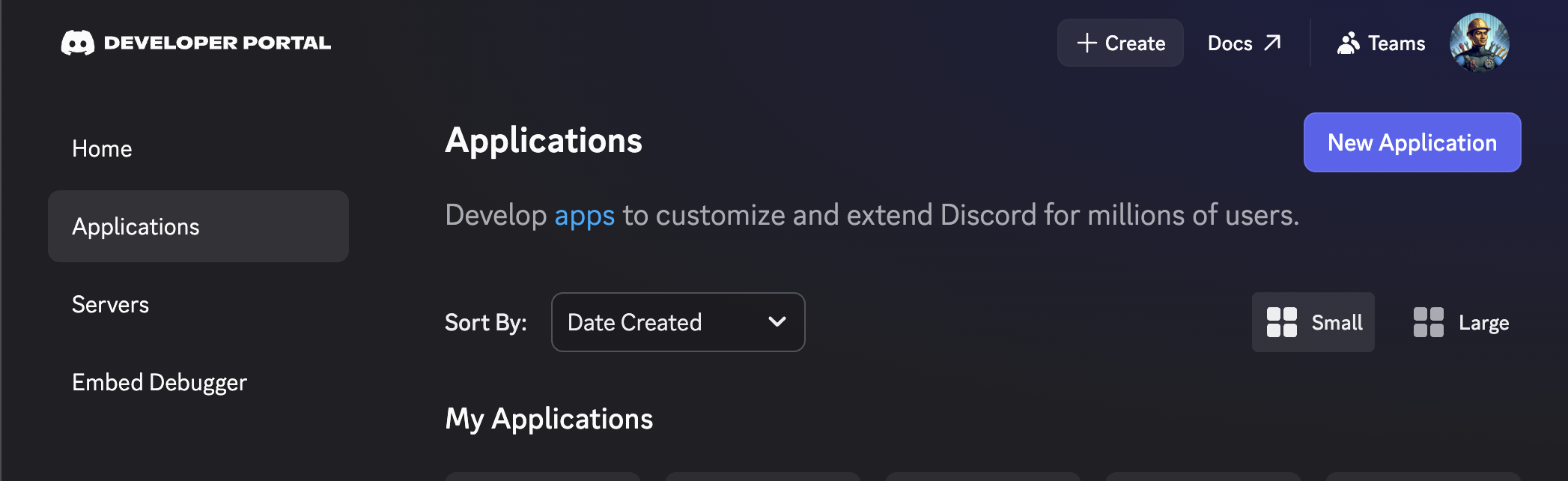
- Geben Sie einen Namen ein und klicken Sie auf
Create
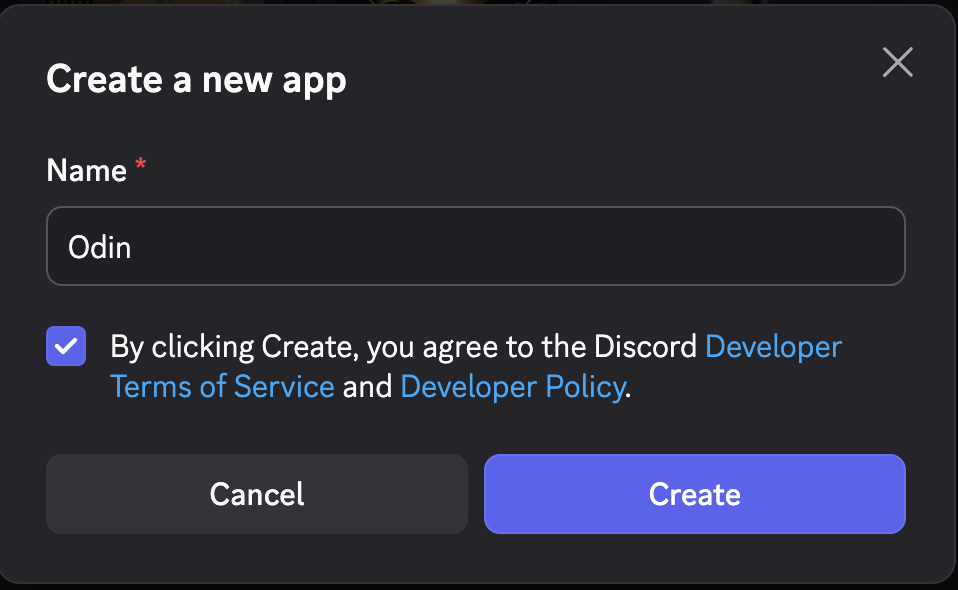
- Öffnen Sie die Registerkarte
Bot. Wenn Sie möchten, können Sie hier den Benutzernamen und den Avatar des Bots festlegen.
Kopieren Sie das Bot-Token
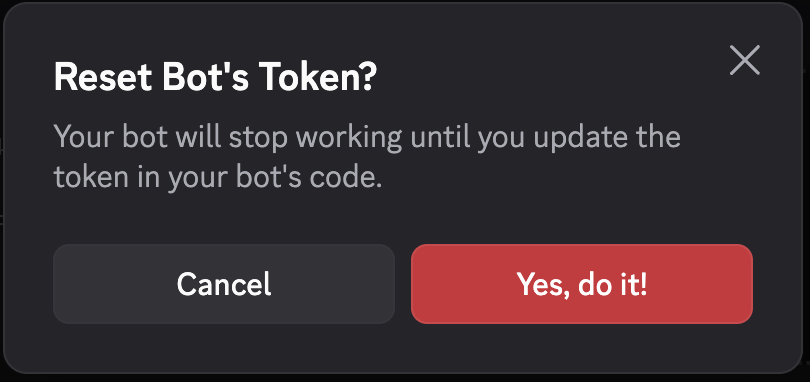
Abschnitt betitelt „Kopieren Sie das Bot-Token“- Suchen Sie auf der Registerkarte
BotnachTokenund klicken Sie aufReset Token. - Bestätigen Sie und kopieren Sie dann das Token. Discord zeigt es nur einmal. Speichern Sie es für den Startschritt unten.
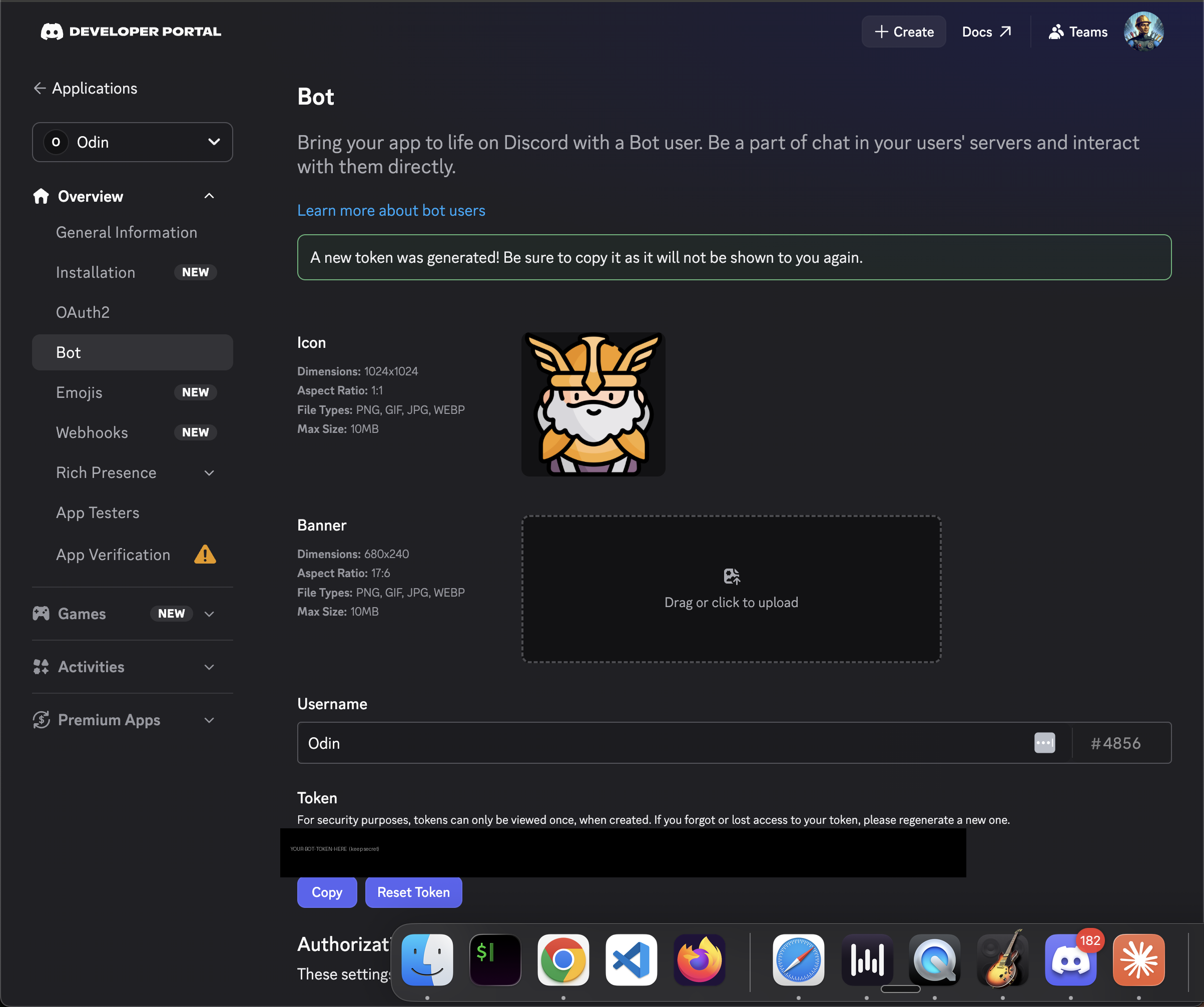
Aktivieren Sie die Absicht des Nachrichteninhalts
Abschnitt betitelt „Aktivieren Sie die Absicht des Nachrichteninhalts“Scrollen Sie auf der Registerkarte Bot zu Privileged Gateway Intents, aktivieren Sie Message Content Intent und klicken Sie dann auf Save Changes.
Ohne dies erreichen Nachrichten von Discord das Spiel nicht. Der Game-to-Discord-Chat kann weiterhin funktionieren, wodurch dies leicht übersehen werden kann. Lassen Sie Presence Intent und Server Members Intent ausgeschaltet.
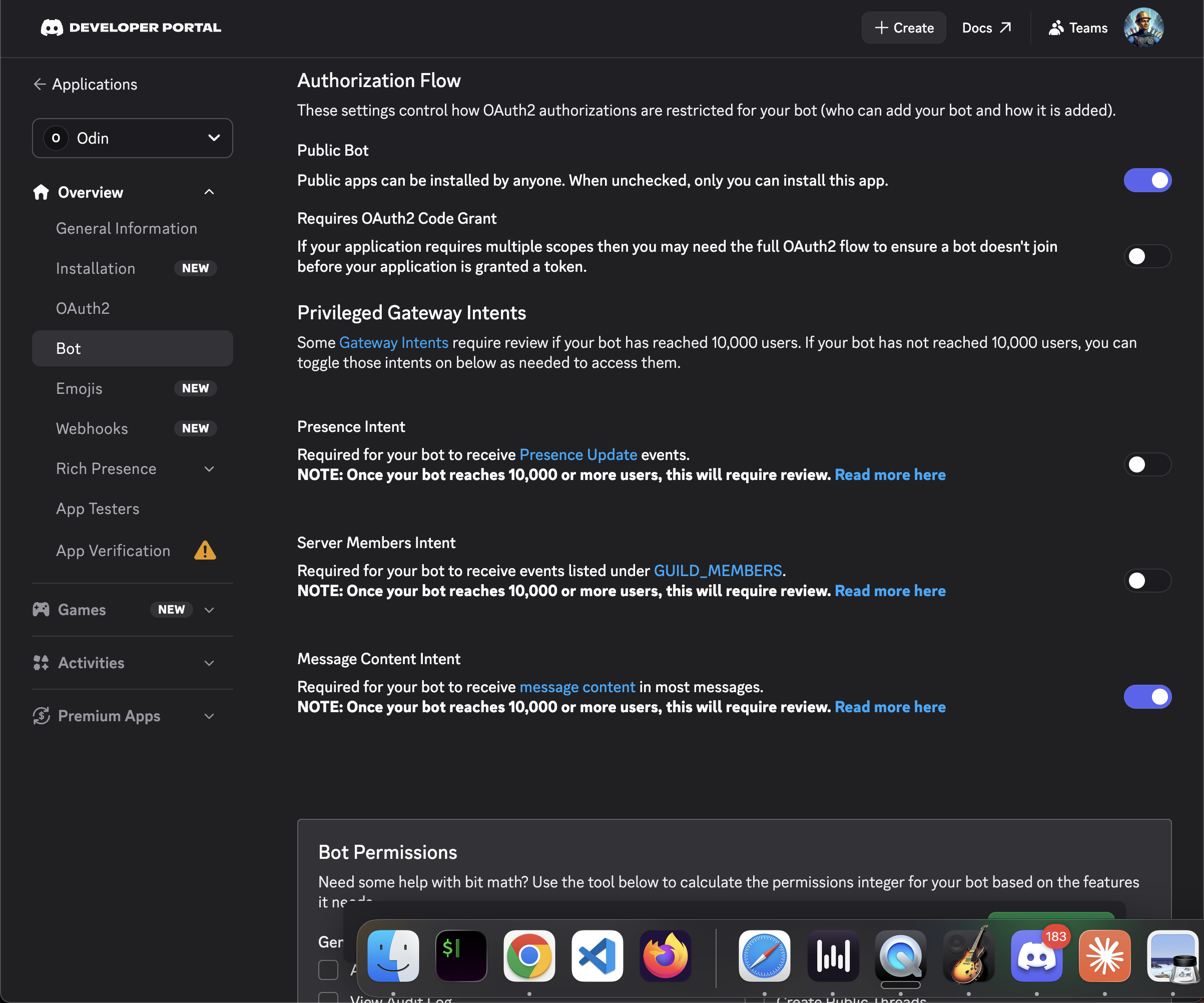
Laden Sie den Bot auf Ihren Discord-Server ein
Abschnitt betitelt „Laden Sie den Bot auf Ihren Discord-Server ein“Wählen Sie den Bot-Bereich
Abschnitt betitelt „Wählen Sie den Bot-Bereich“- Öffnen Sie
OAuth2in der linken Seitenleiste - Scrollen Sie zu
OAuth2 URL Generator - Überprüfen Sie unter
Scopesbot - Aktivieren Sie optional
applications.commands, wenn Sie Slash-Befehle wie/playerswünschen.
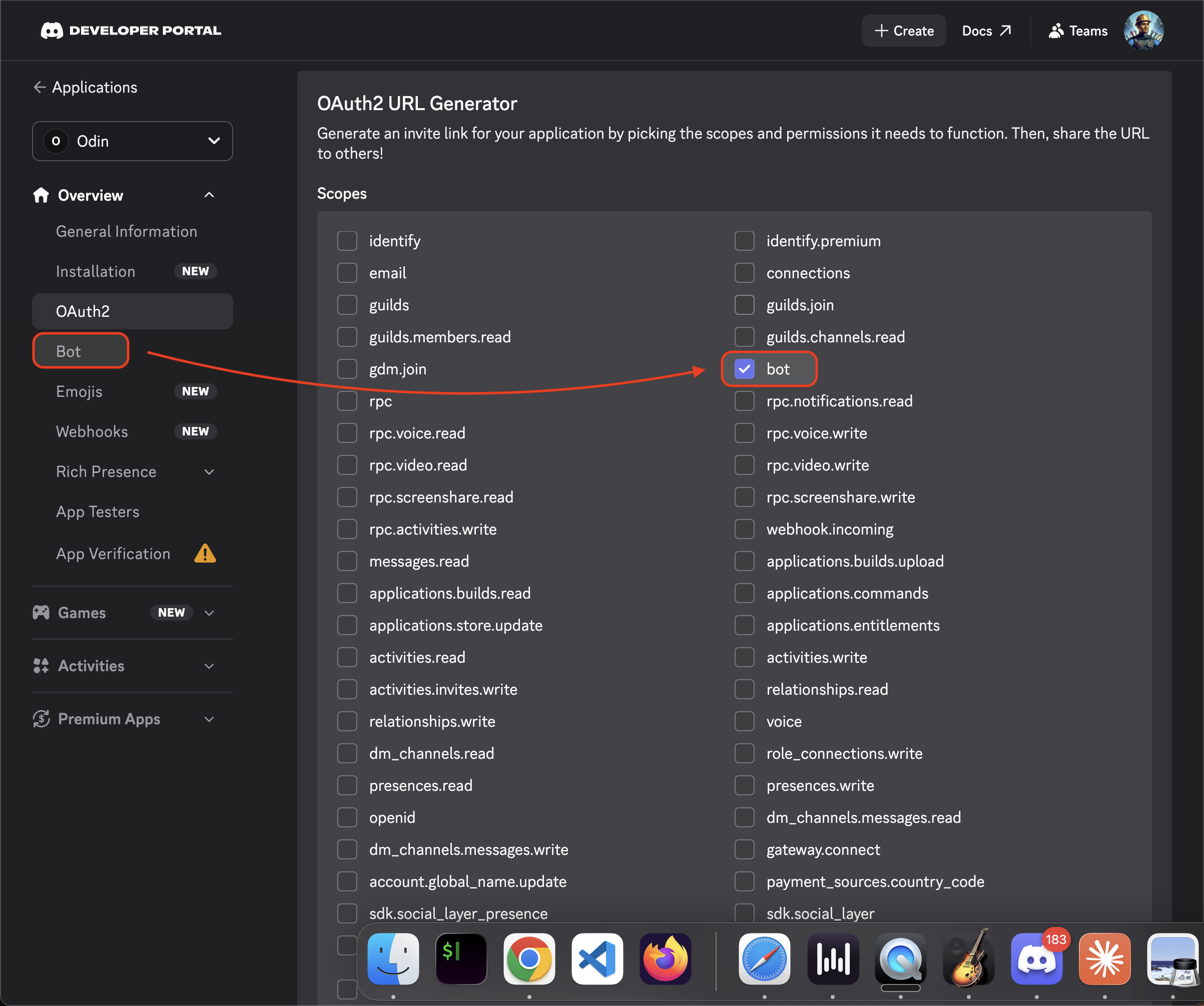
Wählen Sie Bot-Berechtigungen
Abschnitt betitelt „Wählen Sie Bot-Berechtigungen“Überprüfen Sie unter Bot Permissions:
View ChannelsSend MessagesRead Message History
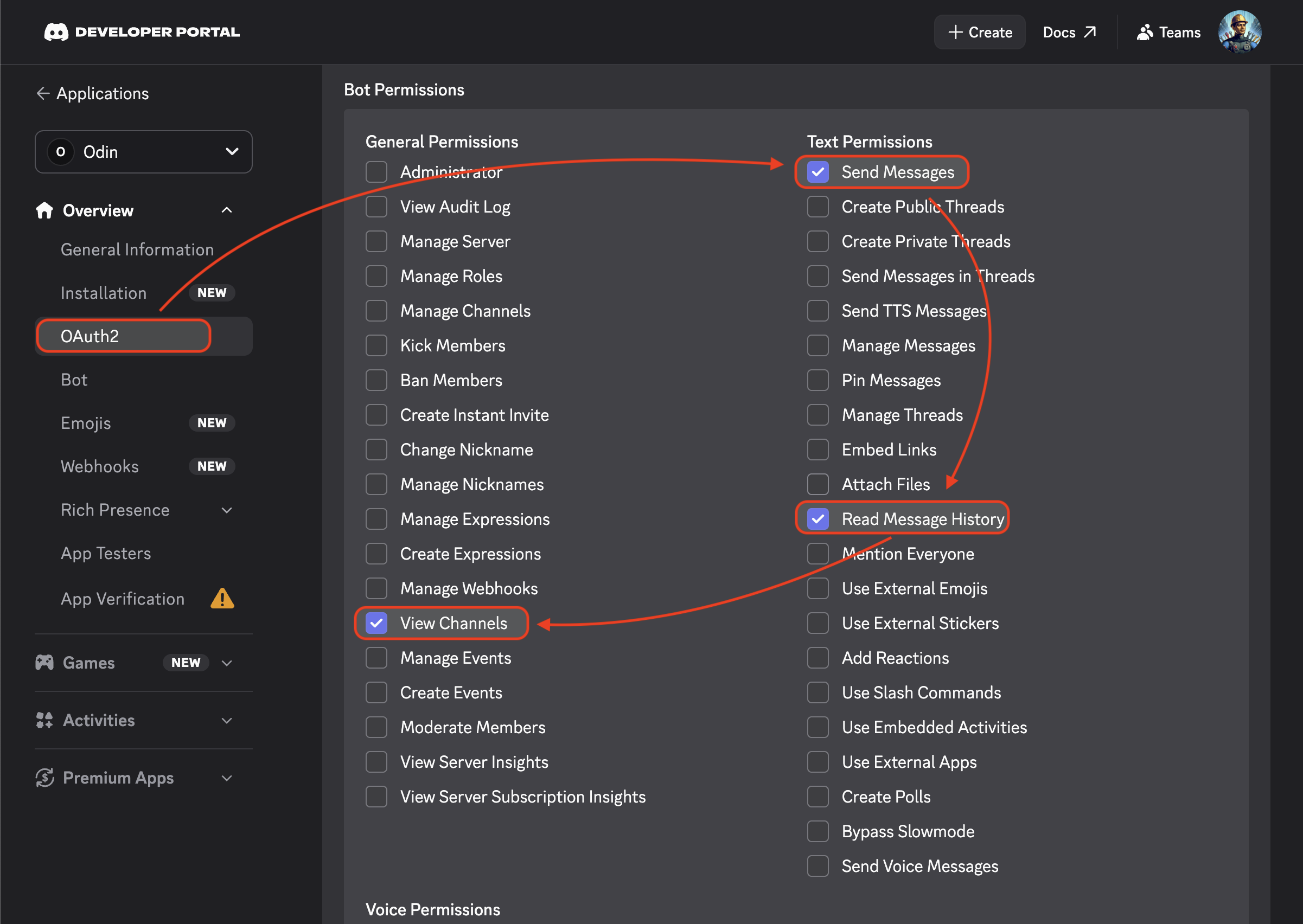
Autorisieren Sie den Bot
Abschnitt betitelt „Autorisieren Sie den Bot“- Kopieren Sie den
Generated URLunten auf der Seite
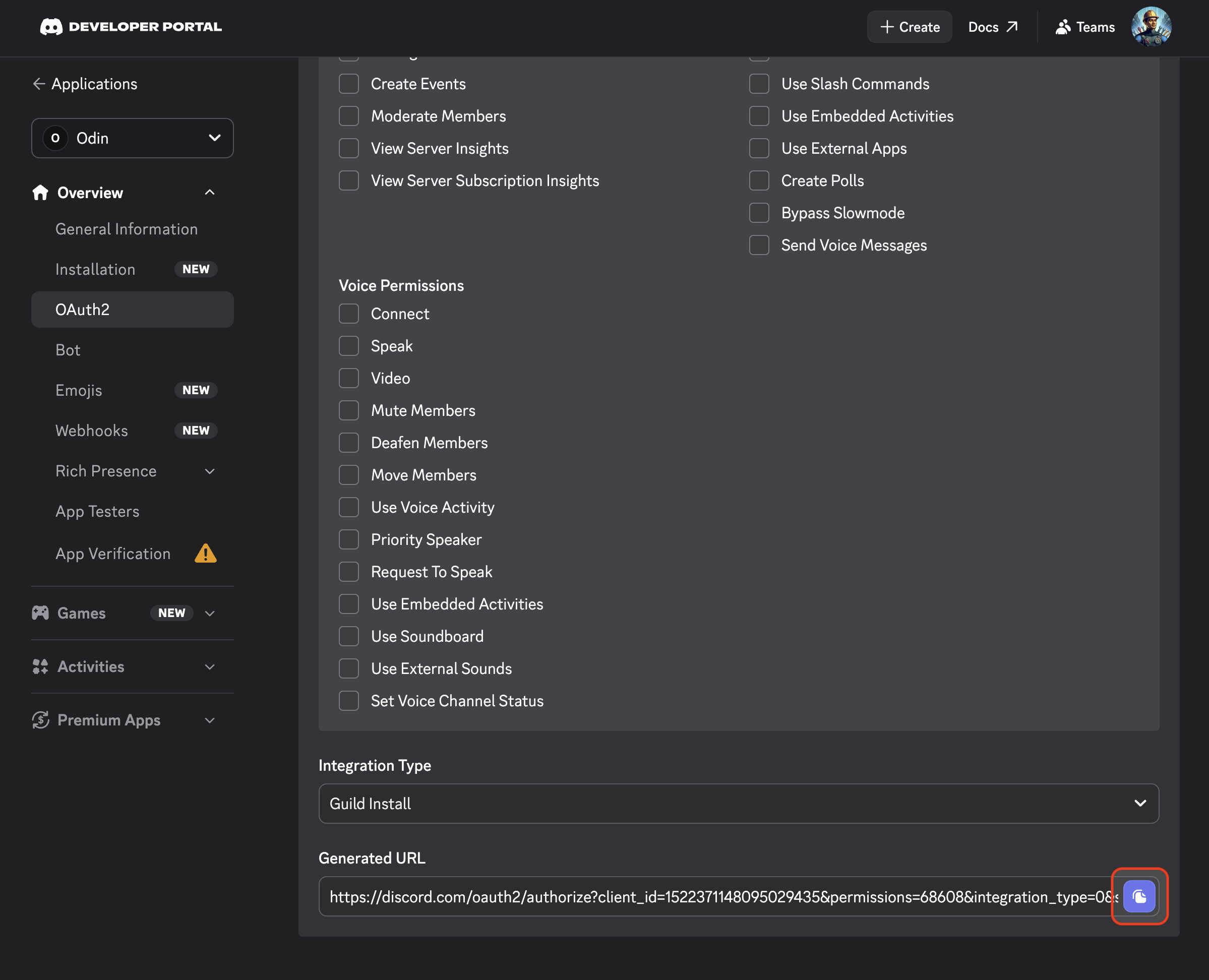
- Öffnen Sie die URL in Ihrem Browser
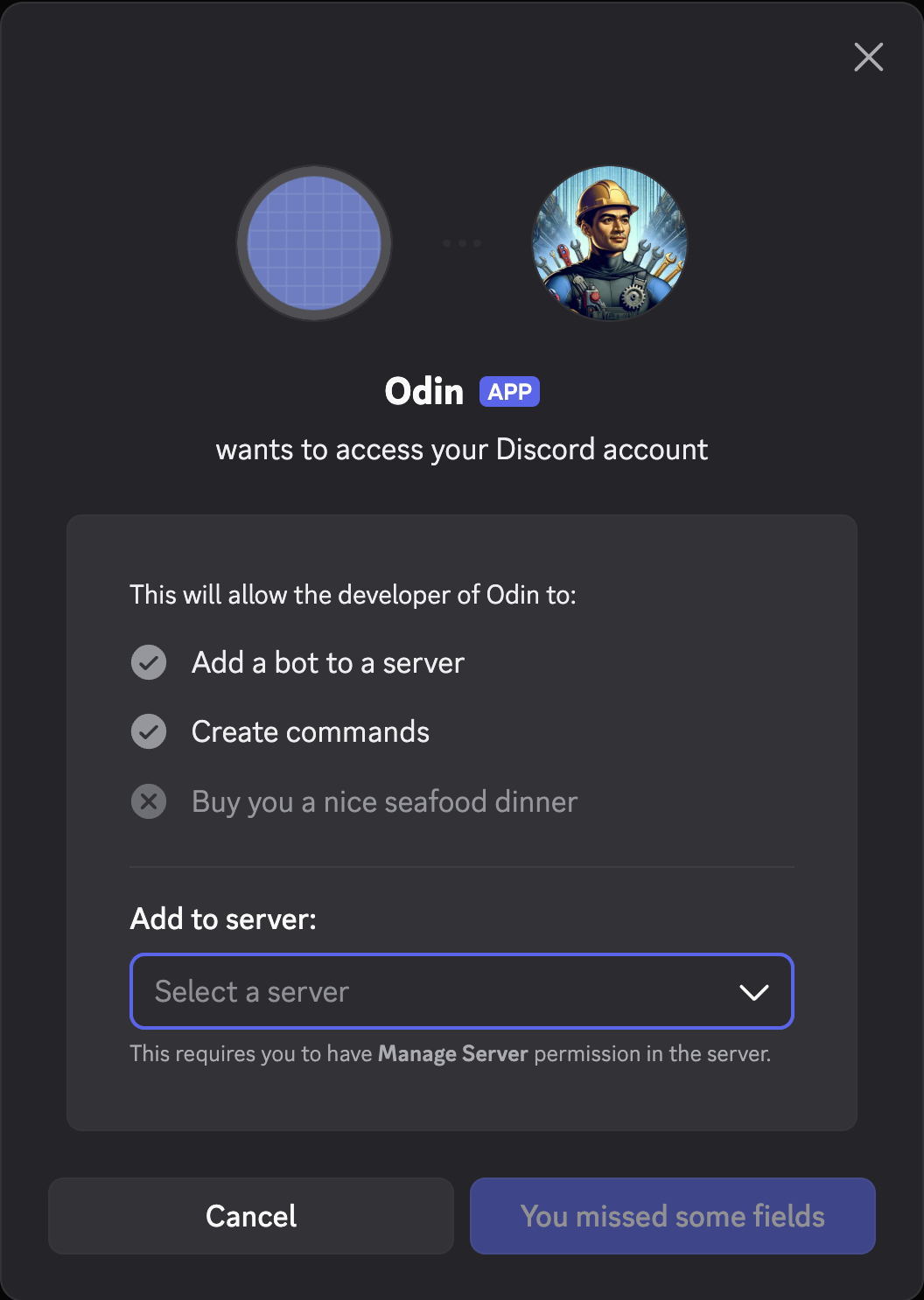
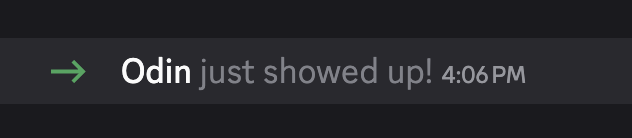
- Wählen Sie Ihren Server unter
Add to serveraus, klicken Sie aufAuthorizeund füllen Sie das Captcha aus
Erstellen Sie einen Kanal und kopieren Sie seine ID
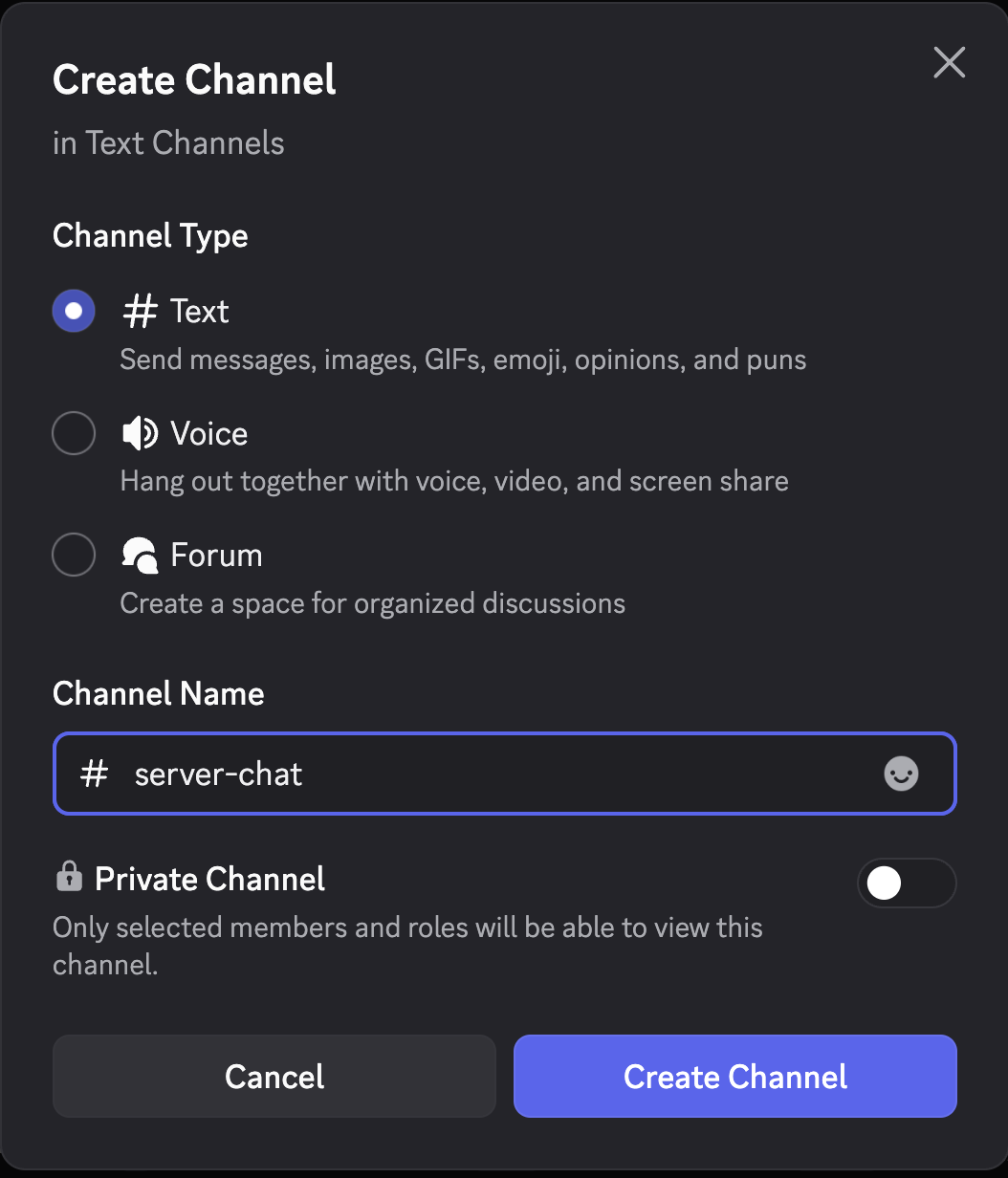
Abschnitt betitelt „Erstellen Sie einen Kanal und kopieren Sie seine ID“- Erstellen oder wählen Sie einen Textkanal für Bridge-Chat aus, z. B.
#server-chat - Wenn der Kanal privat ist, gewähren Sie dem Bot Zugriff darauf
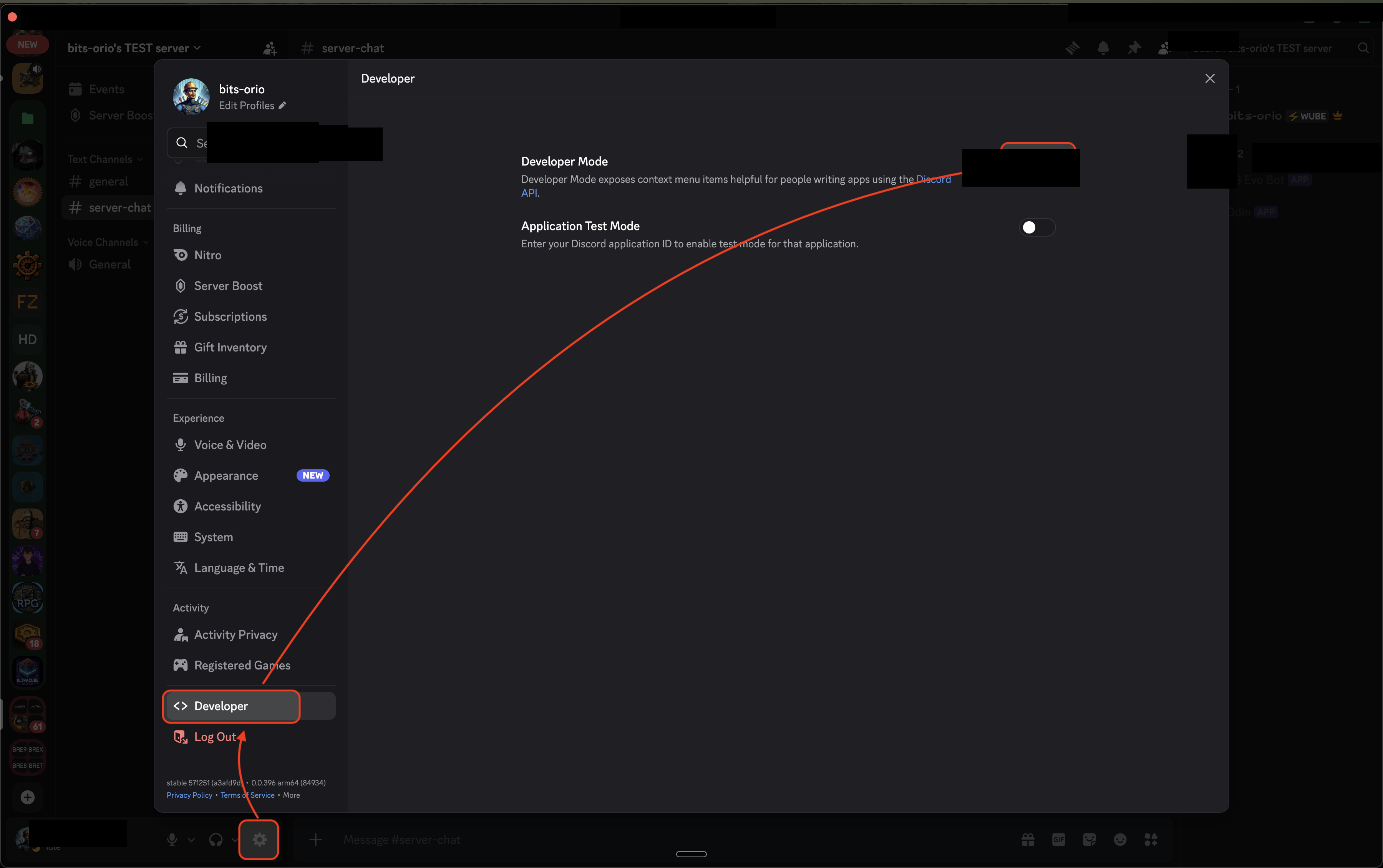
- Gehen Sie in Discord zu
User Settings→Advancedund aktivieren SieDeveloper Mode
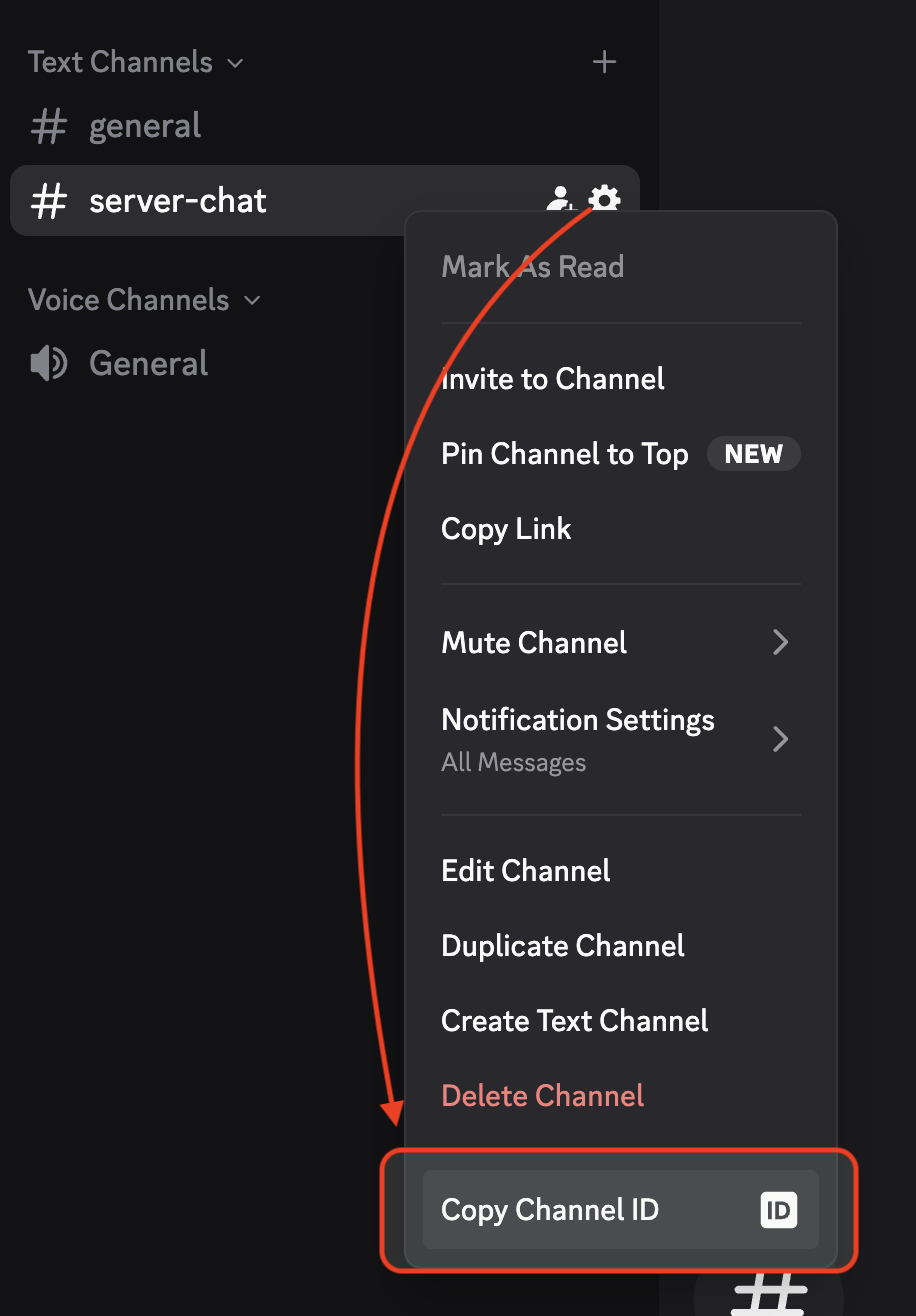
- Klicken Sie mit der rechten Maustaste auf den Kanal und wählen Sie
Copy Channel IDaus.
Konfigurieren Sie den Start im AleForge-Panel
Abschnitt betitelt „Konfigurieren Sie den Start im AleForge-Panel“- Gehen Sie zum AleForge Panel
- Öffnen Sie
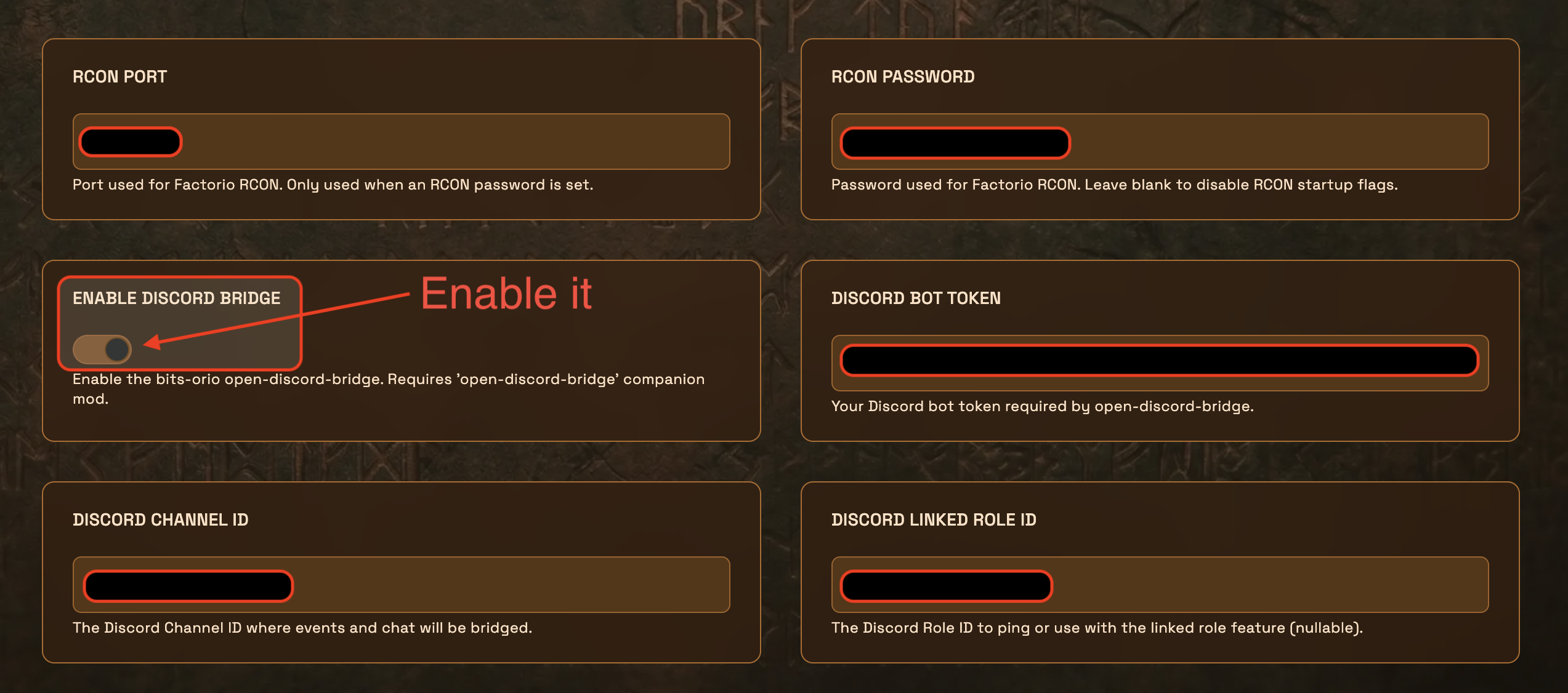
Startupund stellen Sie Folgendes ein:
| Feld | Wert |
|---|---|
RCON Port |
Behalten Sie die Standardeinstellung bei, es sei denn, Sie haben sie an anderer Stelle geändert |
RCON Password |
Legen Sie ein Passwort fest. RCON muss für den Discord-to-Game-Chat |
Enable Discord Bridge |
Auf |
Discord Bot Token |
Der Token von oben |
Discord Channel ID |
Die von Ihnen kopierte Kanal-ID |
Discord Linked Role ID |
Lassen Sie das Feld leer, es sei denn, Sie richten unten verknüpfte Rollen ein |
- Speichern Sie die Starteinstellungen
Installieren Sie den Server neu
Abschnitt betitelt „Installieren Sie den Server neu“AleForge installiert die Bridge während einer Neuinstallation.
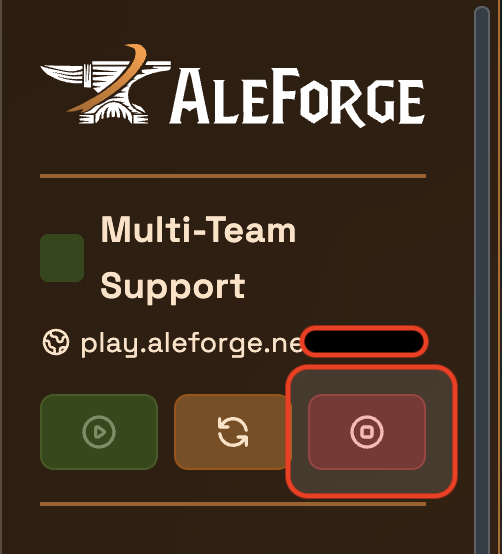
- Stoppen Sie den Server und warten Sie, bis er offline ist
- Gehen Sie zu
Settings→Reinstall Serverund bestätigen Sie
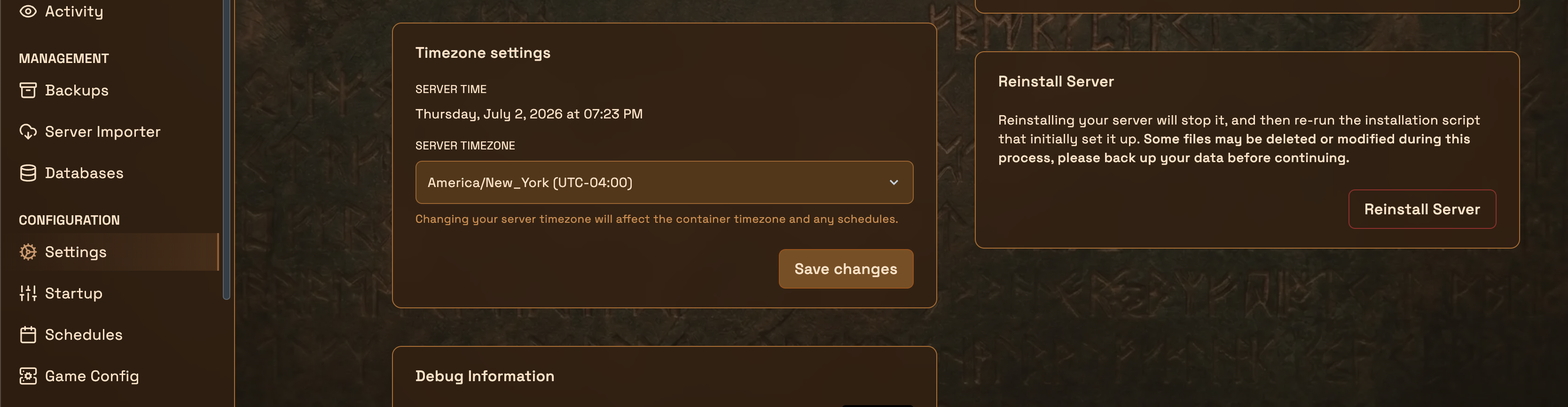
Bei einer Neuinstallation wird das Installationsskript erneut ausgeführt. Spielstände und Mods bleiben erhalten, aber erstellen Sie zunächst ein Backup, wenn Sie eines möchten.
- Starten Sie den Server, nachdem die Neuinstallation abgeschlossen ist
Testen Sie die Brücke
Abschnitt betitelt „Testen Sie die Brücke“Game to Discord: Treten Sie dem Server bei oder nutzen Sie das Panel Console und senden Sie eine Chat-Nachricht. Es sollte innerhalb weniger Sekunden in Ihrem Discord-Kanal erscheinen.
Discord zum Spiel: Sende eine Nachricht im Kanal. It should appear in-game as [Discord] yourname: message.
![Discord zum Spiel: Sende eine Nachricht im Kanal. It should appear in-game as [Discord] yourname: message.](/assets/images/docs/factorio-odb/18-verify-game-to-discord.png)
![Discord zum Spiel: Sende eine Nachricht im Kanal. It should appear in-game as [Discord] yourname: message.](/assets/images/docs/factorio-odb/19-verify-discord-to-game.png)
Fehlerbehebung
Abschnitt betitelt „Fehlerbehebung“Discord-Nachrichten werden nicht im Spiel angezeigt
Abschnitt betitelt „Discord-Nachrichten werden nicht im Spiel angezeigt“Überprüfen Sie, ob Message Content Intent auf dem Bot aktiviert ist und dass RCON Password beim Start festgelegt ist. Starten Sie den Server neu, nachdem Sie eine der beiden Änderungen vorgenommen haben.
In Discord erscheint nichts
Abschnitt betitelt „In Discord erscheint nichts“Überprüfen Sie, ob Enable Discord Bridge aktiviert ist, die Kanal-ID korrekt ist, sich der Bot auf diesem Server befindet und der Bot Nachrichten im Kanal anzeigen und senden kann.
Andere Probleme
Abschnitt betitelt „Andere Probleme“Beim Start schreibt die Bridge bridge.effective.yaml in ihr Arbeitsverzeichnis. Es listet auf, welche Einstellungen gefunden wurden (SET oder MISSING) und etwaige Warnungen. Die Bridge postet außerdem eine Warnung im Kanal, wenn Berechtigungen falsch sind.
Verknüpfte Rollen (optional)
Abschnitt betitelt „Verknüpfte Rollen (optional)“ODB kann Spielern, die ihre Factorio- und Discord-Konten verknüpfen, eine Discord-Rolle zuweisen.
- Geben Sie dem Bot
Manage RolesundManage Nicknamesund laden Sie ihn dann erneut ein oder aktualisieren Sie seine Rollenberechtigungen - Verschieben Sie in
Server Settings→Rolesdie Rolle des Bots über die Rolle, die er zuweisen soll - Klicken Sie mit der rechten Maustaste auf die Rolle und wählen Sie
Copy Role IDaus. - Fügen Sie die ID beim Start in
Discord Linked Role IDein und installieren Sie sie dann neu oder starten Sie neu
Spieler führen im Spiel /odb-link aus, um einen Code zu erhalten, und vervollständigen dann den Link in Discord.
Panel-Feldreferenz
Abschnitt betitelt „Panel-Feldreferenz“| AleForge-Feld | Brückenvariable |
|---|---|
| RCON-Port + RCON-Passwort | ODB_RCON_ADDRESS (127.0.0.1:<port>) + FACTORIO_RCON_PASSWORD |
| Discord-Bot-Token | DISCORD_BOT_TOKEN |
| Discord-Kanal-ID | ODB_DISCORD_CHANNEL_ID |
| Mit Discord verknüpfte Rollen-ID | ODB_LINKED_ROLE_ID |
Weitere Details: open-discord-bridge on GitHub