

Minecraft: konfigurieren Sie LuckPerms
Warum LuckPerms installieren?
Abschnitt betitelt „Warum LuckPerms installieren?“Wenn Sie nach einer robusten und zuverlässigen Möglichkeit suchen, Berechtigungen in Minecraft zu verwalten, ist LuckPerms eine ausgezeichnete Wahl. Es ist einfach zu installieren und zu konfigurieren; Dieser Leitfaden führt Sie durch den Prozess. Denken Sie daran, dass es sich bei unseren Konfigurationen nur um die Grundlagen handelt. Sie können sie also gerne an Ihre Bedürfnisse anpassen.
So installieren Sie LuckPerms
Abschnitt betitelt „So installieren Sie LuckPerms“- Gehen Sie zum AleForge Panel
- Gehen Sie zur Seite
Consoleund stoppen Sie Ihren Server - Öffnen Sie die Seite
Versions, um zu überprüfen, ob Spigot oder Paper installiert sind - Öffnen Sie als Nächstes die Seite
Plugins Installer - Suche nach
LuckPerms
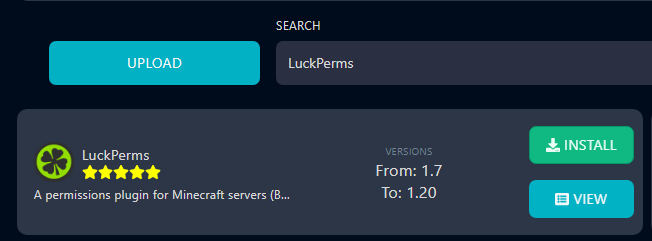
- Klicken Sie neben LuckPerms auf
Install - Öffnen Sie die Seite
Consoleund starten Sie Ihren Server
Verbinden Sie LuckPerms mit MySQL
Abschnitt betitelt „Verbinden Sie LuckPerms mit MySQL“- Klicken Sie im linken Navigationsmenü auf
Databases - Wählen Sie
New Database - Geben Sie einen Datenbanknamen in das Feld
Database Nameein
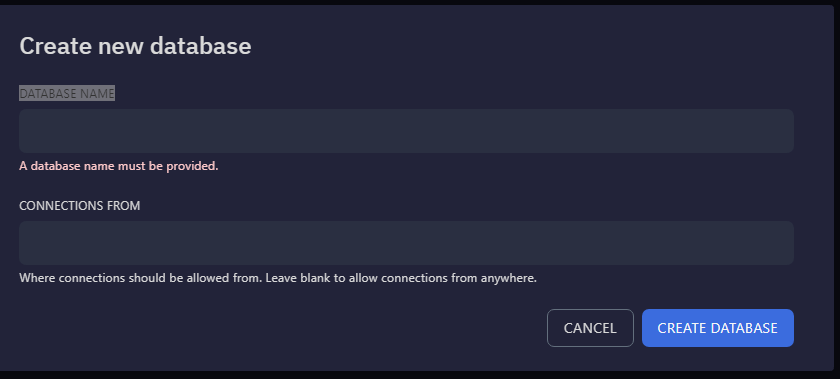
- Klicken Sie auf
Create Database - Nachdem die Datenbank erstellt wurde, kopieren Sie Folgendes:
Endpoint
Database Name
Username
Password
Klicken Sie auf das Augensymbol neben dem Papierkorb, um das Passwort anzuzeigen.

File Manageröffnen- Navigieren Sie zu
/plugins/LuckPerms - Öffnen Sie
config.yml - Ändern Sie Folgendes, um die MySQL-Unterstützung zu aktivieren
- Speichermethode: MySql
- Adresse:Endpoint from step 5
- Datenbank: Database Name from step 5
- Benutzername: Username from step 5
- Passwort: Password from step 5
- Klicken Sie oben rechts auf
Save Content - Öffnen Sie die Seite
Consoleund starten Sie Ihren Server neu
Konfigurieren der Berechtigungen in LuckPerms
Abschnitt betitelt „Konfigurieren der Berechtigungen in LuckPerms“Um Berechtigungen ändern zu können, müssen Sie ein Serverbetreiber sein
- Öffnen Sie Minecraft und stellen Sie eine Verbindung zu Ihrem Server her
- Führen Sie
/luckperms editoraus - Klicken Sie auf den Link, der im Chat angezeigt wird, und wählen Sie
Yesaus.

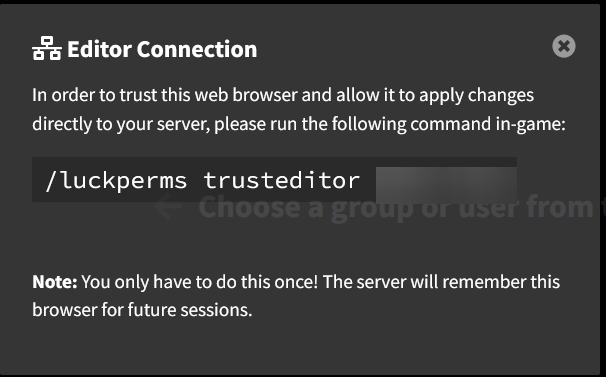
- Wenn Sie sich zum ersten Mal über einen Browser mit dem LuckPerms-Editor verbinden, müssen Sie einen Befehl im Spiel kopieren und einfügen, um Ihren Webbrowser zu authentifizieren
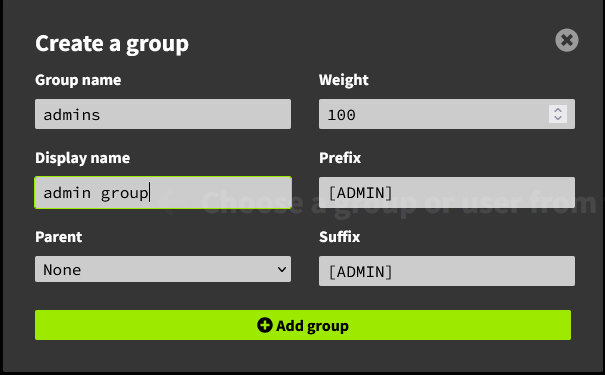
- Lassen Sie uns eine Admin-Gruppe erstellen. Klicken Sie auf das Plus-Symbol neben
Groups, um mit der Erstellung einer Gruppe zu beginnen

- Hier erfahren Sie, was jeder dieser Begriffe bedeutet
- Gruppenname
- Der offizielle Name der Gruppe. Dieser wird normalerweise verwendet, wenn mit Befehlen im Spiel auf die Gruppe verwiesen wird
- Anzeigename
- Dies wird im LuckPerms-Editor angezeigt. So wird die Gruppe im Spiel nicht erscheinen
- Elternteil
- Welche Gruppe, falls vorhanden, wird von der von Ihnen erstellten Gruppe übernommen. Wenn dies festgelegt ist, verfügt die Gruppe über alle Berechtigungen der “übergeordneten” Gruppe, von der sie erbt
- Gewicht
- Wenn einem Spieler mehrere Gruppen zugewiesen sind, hat die Gruppe mit dem höheren Gewicht Vorrang
- Präfix (Erfordert das Plugin “Vault”)
- Das Tag, das vor dem Benutzernamen des Spielers im Spiel angezeigt wird
- Suffix (Erfordert das Plugin “Vault”)
- Das Tag, das nach dem Benutzernamen des Spielers im Spiel angezeigt wird
- Gruppenname
- Nachdem Sie die Admin-Gruppe erstellt haben, können Sie mit dem Hinzufügen von Berechtigungen beginnen. Die Berechtigungen, die Sie hinzufügen können, hängen davon ab, welche Plugins Sie installiert haben. Das am häufigsten verwendete Plugin ist EssentialsX und ein list of all of the permission nodes in it can be found here. In diesem Beispiel möchten wir unserer Administratorgruppe Zugriff auf alles gewähren, also fügen wir unter “Berechtigungen”
*hinzu.

- Als Nächstes möchten wir unserem Benutzer die Admin-Gruppe zuweisen. Dies kann durch Auswahl des Benutzers aus
Usersund Hinzufügen des Berechtigungsknotensgroup.groupnameerfolgen.

- Klicken Sie oben auf der Seite auf Speichern. Es wird ein Popup mit einem darin enthaltenen Befehl angezeigt. Kopieren Sie den Befehl
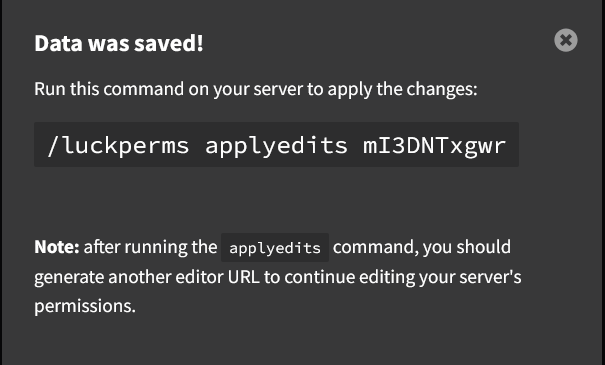
- Gehen Sie zurück zu Minecraft und führen Sie den Befehl aus. Dadurch werden Ihre Änderungen an den Berechtigungen übernommen