

Palworld: Laden Sie Ihre Welt hoch
Sie können Ihre eigene Einzelspieler-Welt auf Ihren AleForge-Server hochladen oder Ihre Welt von einem anderen Host migrieren. Hier erfahren Sie, wie Sie das tun können.
Umzug aus der örtlichen Genossenschaft? Konvertieren Sie zuerst den Host-Speicher mit Palworld Save Converter und befolgen Sie dann diese Upload-Anleitung. Vollständige Schritte: How to Migrate Palworld Co-op or Single-Player to Dedicated.
Kommt es von einem offiziellen dedizierten Server ohne weltweiten Export? Verwenden Sie Global Palbox für Freunde (Bestand wird nicht übertragen).
Finden Sie Ihre Welt
Abschnitt betitelt „Finden Sie Ihre Welt“Einzelspieler
Abschnitt betitelt „Einzelspieler“Ihre Einzelspielerwelt wird standardmäßig unter C:\Users\<USERNAME>\AppData\Local\Pal\Saved\SaveGames\<STEAM ID> gespeichert.
In diesem Ordner befinden sich alle Ihre gespeicherten Spiele. Die Ordner sollten Namen wie FC327F2C4EE8AA9858F0CAAFA06E40A4 haben. Dies ist der UUID Ihres Speicherstands.
Bitte beachten Sie, dass auch lokale Daten aus Multiplayer-Spielen gespeichert werden in diesem Ordner. Sie werden nach einem Ordner mit solchen Dateien suchen.
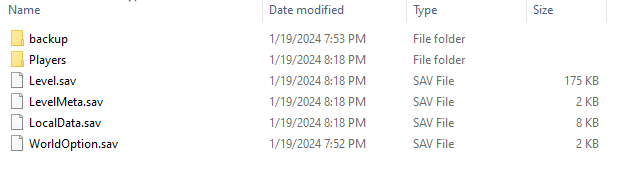
Derzeit gibt es keine Möglichkeit herauszufinden, welcher Weltname welche UUID ist. Sie können Date Modified in Ihrem Datei-Explorer verwenden, um einen Hinweis darauf zu erhalten, welches Einzelspieler-Spiel Sie hochladen möchten
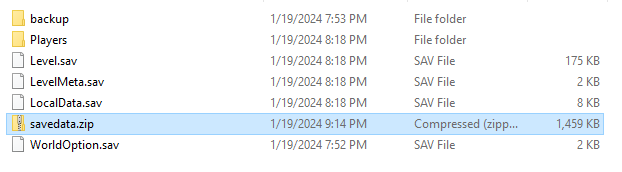
Komprimieren Sie den Inhalt des Ordners und laden Sie ihn auf Ihren Server hoch
Multiplayer-Server
Abschnitt betitelt „Multiplayer-Server“Konfigurationsdatei
Suchen Sie Ihre PalWorldSettings.ini-Datei auf Ihrem alten Server und speichern Sie sie auf Ihrem Computer. Es sollte sich in einem Ordnerpfad befinden, der dem folgenden ähnelt:
- Windows-Server
steamapps\common\PalServer\Pal\Saved\Config\WindowsServer\PalWorldSettings.ini
- Linux-Server
steamapps/common/PalServer/Pal/Saved/Config/LinuxServer/PalWorldSettings.ini
Weltspeicherdatei
Suchen Sie den gesamten Speicherordner für Ihren Server und laden Sie ihn herunter.
- Dateipfad:
steamapps\common\PalServer\Pal\Saved\SaveGames\0\ - Den Speicherort finden: Der Weltspeicherplatz wird als lange alphanumerische Zeichenfolge identifiziert, z. B.:
0919573D7343492D9082C3D505AFEE54
Laden Sie Ihre Welt hoch
Abschnitt betitelt „Laden Sie Ihre Welt hoch“- Gehen Sie zum AleForge Panel
- Starten Sie Ihren Server.
- Sobald Ihr Server online ist, stoppen Sie ihn. Dies wird verwendet, um den
UUIDIhres Servers für den Speicherordner zu generieren. - Öffnen Sie die Seite “Startup” und ändern Sie Ihren Server settings, damit dieser mit Ihrer
PalWorldSettings.ini-Datei übereinstimmt - Gehen Sie zu
/home/container/Pal/Saved/SaveGames/0 - In diesem Verzeichnis sollte ein Ordner vorhanden sein, dessen Name aus Buchstaben und Zahlen besteht. Löschen Sie diesen Ordner.
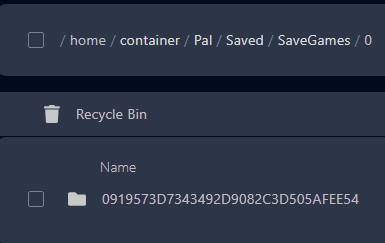
- Laden Sie Ihre Sicherungsdatei hier hoch oder upload using SFTP
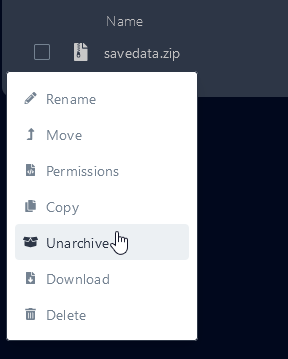
- Klicken Sie mit der rechten Maustaste auf Ihre
.zip-Datei und wählen SieUnarchiveaus, wenn Sie eine ZIP-Datei hochgeladen haben
- Öffnen Sie die GameUserSettings.ini unter
/home/container/Pal/Saved/Config/LinuxServer/GameUserSettings.ini - Ändern Sie
DedicatedServerName=so, dass es mit Ihrem Weltspeicherordneruuidübereinstimmt (die lange alphanumerische Zeichenfolge).
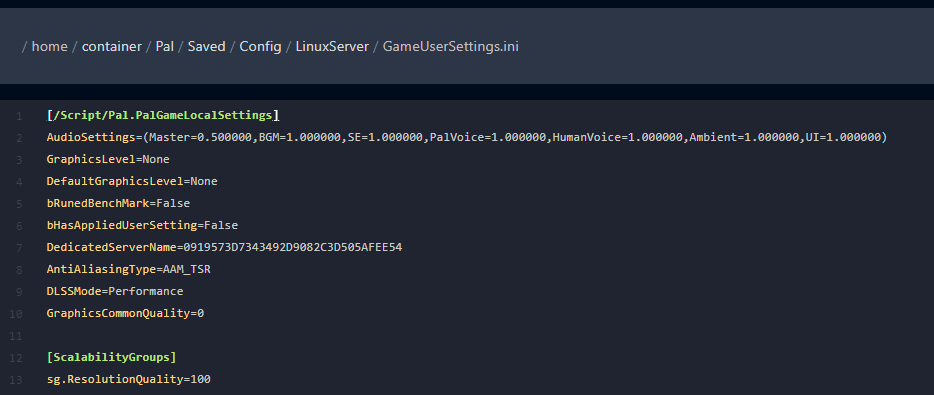
- Gehen Sie zur Seite
Console, starten Sie Ihren Server und genießen Sie die Nutzung Ihrer hochgeladenen Welt!
Spielerdaten migrieren
Abschnitt betitelt „Spielerdaten migrieren“Experimentell: Nutzung auf eigenes Risiko
- Lassen Sie die Person, die den Server betreibt, ihren Charakter erstellen und dem Spiel auf dem neuen Server beitreten.
- Bitten Sie sie, sich abzumelden.
- Gehen Sie zu
Pal/Saved/Config/GameUserSettings.iniund ändern SieDedicatedServerNamein Ihre alte Server-ID - Ersetzen Sie für den neuen Server den Inhalt von
Pal/Saved/SaveGames/0/{NewServerId}/durchPal/Saved/SaveGames/0/{OldServerId}/auf dem alten Server. - Benennen Sie
{NewServerId}in Ihre alte Server-ID um, die Sie in Schritt 3 festgelegt haben - Wenn ihre alten Besitztümer immer noch nicht mit ihnen verknüpft sind, ersetzen Sie auf dem neuen Server
Pal/Saved/SaveGames/0/{NewServerID}/Players/{TheirPlayerId}.savdurchPal/Saved/SaveGames/0/{OldServerID}/Players/{TheirPlayerId}.sav- Sie können leicht erkennen, um welche ID es sich handelt, da es sich um die ID handeln sollte, die zuletzt in
Pal/Saved/SaveGames/0/{NewServerID}/Players/aktualisiert wurde.
- Sie können leicht erkennen, um welche ID es sich handelt, da es sich um die ID handeln sollte, die zuletzt in
- Wenn ihre (oder die anderer Spieler) Karte und Wegpunkte nicht angezeigt werden:
- Lassen Sie sie zu
C:\Users\{user_name_here}\AppData\Local\Pal\Saved\SaveGames\76561197968025212\{NewServerID}gehen und den Inhalt in einen Sicherungsordner kopieren. - Überschreiben Sie den Inhalt von
C:\Users\{user_name_here}\AppData\Local\Pal\Saved\SaveGames\76561197968025212\{NewServerID}mitC:\Users\{user_name_here}\AppData\Local\Pal\Saved\SaveGames\76561197968025212\{OldServerID}.
- Lassen Sie sie zu